サイト制作

WordPress 7.2 Beta 1の変更点|試験環境とバックアップの注意点
2026-10-26
この記事には広告・アフィリエイトリンクが含まれます。
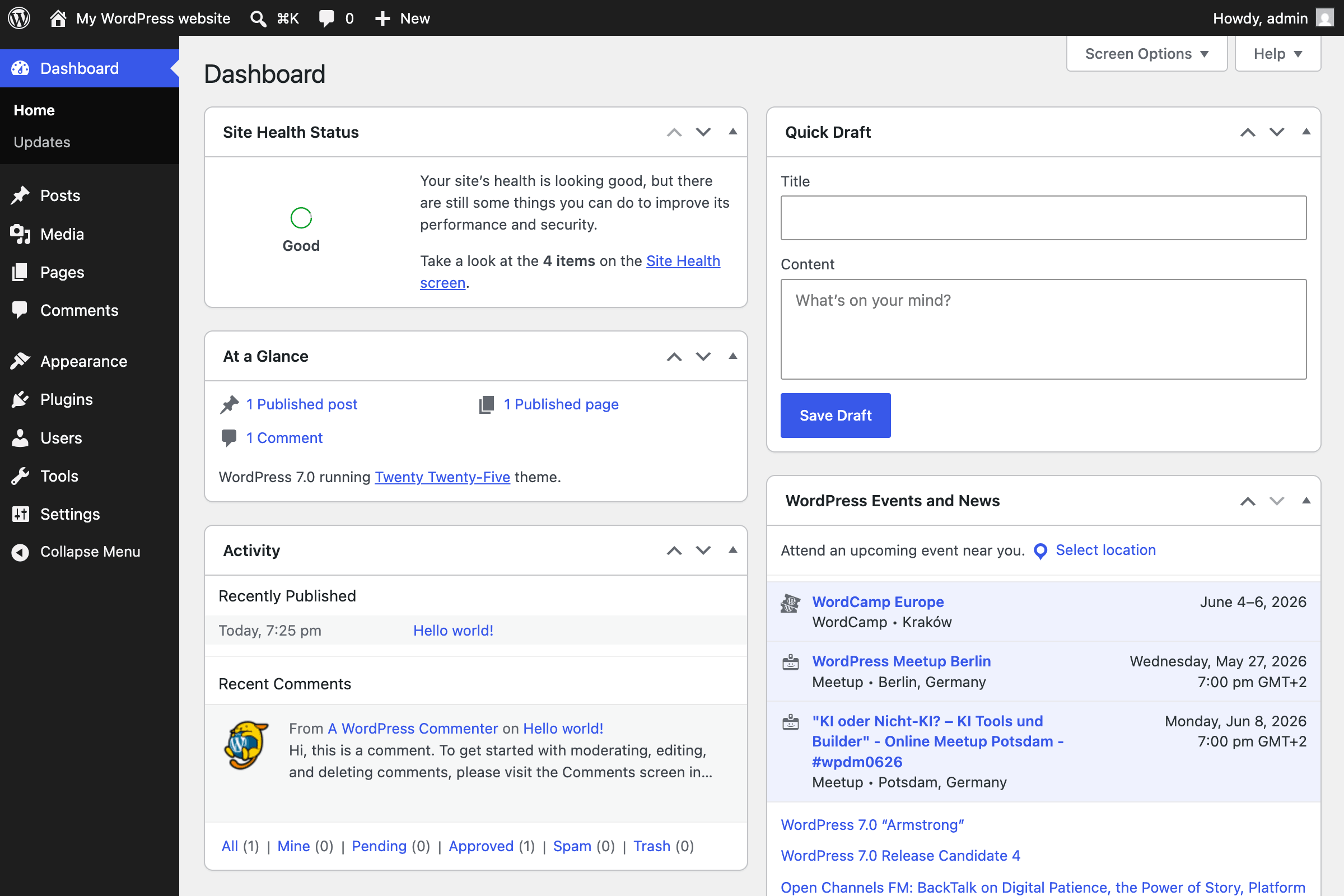
2026年10月20日公開のWordPress 7.2 Beta 1では、画面サイズ別のデザイン調整や画像処理などの改善が案内されました。本番用ではない試験版です。発表内容と運営者としての感想を分け、試す環境とバックアップを確認します。
2026年10月20日公開のBeta 1の主な変更点
2026年10月20日、WordPress 7.2 Beta 1が公開されました。スマートフォンとパソコンで見え方を調整する機能や、サイト全体のデザイン管理、画像アップロードなどの改善が紹介されています。公開時の案内では正式版は12月8日予定で、Beta 1は開発・検証のための試験版です。具体的には、ギャラリーの列数や画像の比率を画面サイズに応じて調整する機能が拡充されます。画像をアップロードする前に、ブラウザー側で縮小・圧縮・形式変換する仕組みもメディアライブラリへ広がります。日々の作業がどれだけ扱いやすくなるのか、気になるところですね。
AIとの連携機能と、使いやすさへの期待
私は今、WordPressを使わずにサイトを作っています。AIを使って制作できるようになったことで、サイトづくりの選択肢はずいぶん広がったと感じます。以前WordPressを使っていた頃は、一つの記事を作るのにも何時間もかかっていました。だからこそ、今どのように進化しているのかは興味深いんです。
私としては、もっと直感的に操作できたり、必要な機能を取り入れる手間が減ったりすると嬉しいですね。ただ、こうした期待と、今回実際に発表された機能は分けて受け止めたいところです。
公式発表には、AIを活用するツールや自動化との連携を支えるAbilities APIの拡張が記載されています。ただし、この説明だけで「AIモデルが標準搭載され、必要なプラグインを自動ですべて入れてくれる」とまでは言えません。便利になりそうという期待を持ちながら、実際の動きを確かめたいですね。
本番サイトを避け、独立した環境で試す
公式は、Beta 1を公開中のサイトや重要な業務サイトへ入れず、テスト環境やローカルサイトで試すよう案内しています。ブラウザー内で試せるWordPress Playgroundへのリンクも用意されています。
まず新機能の雰囲気を知るならPlayground、自分のサイトで使うテーマやプラグインとの組み合わせを確かめるなら、本番から独立した検証用の環境。目的に合わせて試す場所を選ぶと、確認することも整理しやすくなります。新しいものを楽しむためにも、今まで積み上げたサイトを守る準備は大切ですね。
記事やファイルを失った経験から考える保存
バックアップがあって助かった経験は、私にもあります。間違って消してしまったこともありますし、昔はパソコンが急に落ちてしまうこともありました。何時間もかけて書いた記事が消えてしまうのは、本当にがっかりするんですよね。
そのため、WordPressで記事を書いていた頃も、本文をテキストファイルやWordファイルとして別に残していました。ブログの管理画面だけに頼らず、文章そのものも手元に置いておく工夫です。
落雷でパソコンが故障した経験や、仕事のExcelファイルを失った経験もあります。パソコンを復旧できても、ファイルまでは戻らなかったことがありました。保存しておけばよかったという後悔は、できれば繰り返したくありません。
原稿の控えとサイト全体のバックアップを用意
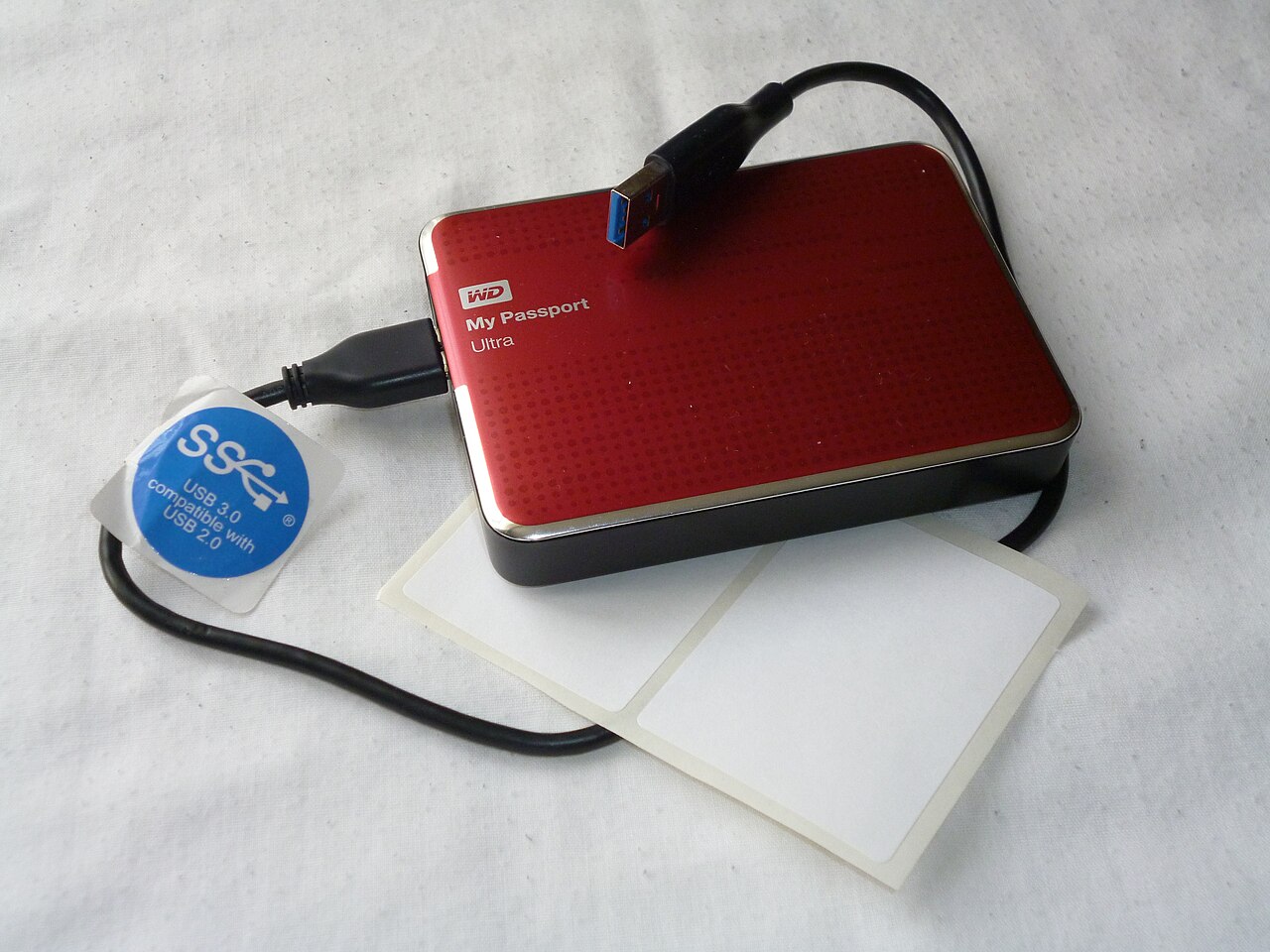
文章を別ファイルで残すことは、原稿を守る助けになります。ただ、サイト全体を元に戻すには、それだけでは足りません。WordPress公式の案内では、投稿などを持つデータベースと、画像・テーマ・プラグインなどのファイルの両方が必要とされています。
更新前にバックアップを取り、複数の世代を違う場所にも保存する。同じパソコンの中だけに置かず、その機器が壊れても取り出せる控えを持つことが大切です。さらに、復元の手順を確認し、検証用の環境で戻せるか試しておけば、いざというときの備えになります。
新機能で作業が楽になるのは嬉しいことです。その便利さと一緒に、書いてきた文章や制作した時間も守っていきたいですね。📝