ライフハック

写真が青い・黄色いときの直し方|ホワイトバランスの基本
2026-10-29
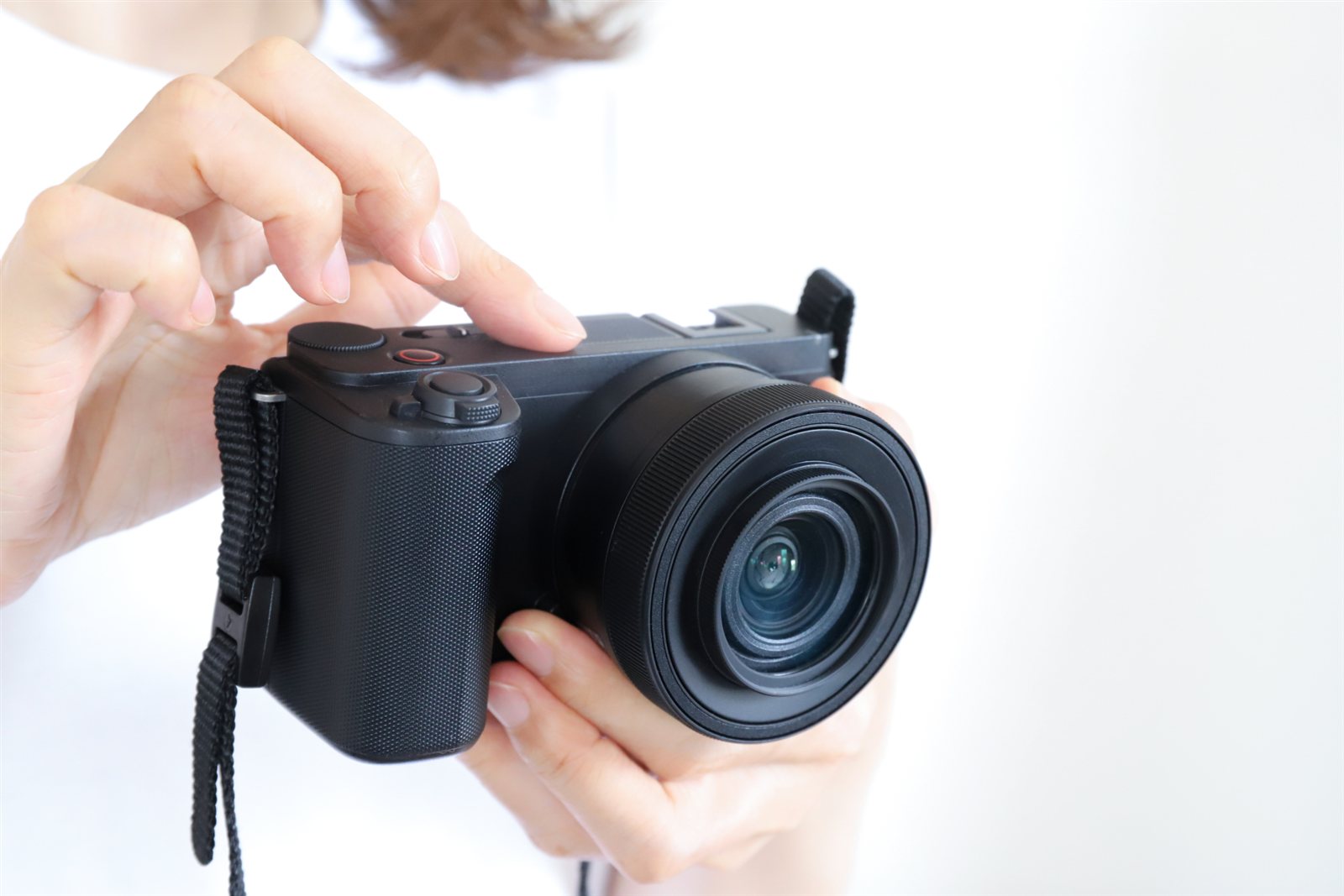
写真の青みや黄みは、光の色とホワイトバランスの設定が関係します。AWBで撮り、必要に応じてプリセットを変えて色合いを比べる手順を紹介します。
ホワイトバランスで光による色かぶりを調整
写真全体が青い、または黄色いと感じるときは、ホワイトバランスを確認します。光源による色の影響を調整して、白い物を白く写すための機能です。
人の目には自然に見えていても、カメラでは照明や日陰の色が強く出る場合があります。ソニーの解説では、まずオートホワイトバランス(AWB)で撮影し、思う色にならなければ設定を変更する方法が示されています。
色合いの調整と写真の明るさを分けて考える
ホワイトバランスは色合いを調整する機能で、露出などによる明るさの調整とは役割が違います。まず、写真が暗いのか、白い部分に青みや黄みがあるのかを分けて確認しましょう。
明るさを上げるだけでは、光による色かぶりが意図どおりに直るとは限りません。色を比べるときは、構図と明るさをなるべくそろえ、ホワイトバランスの設定を変えます。
AWBからプリセットへ切り替えて比較
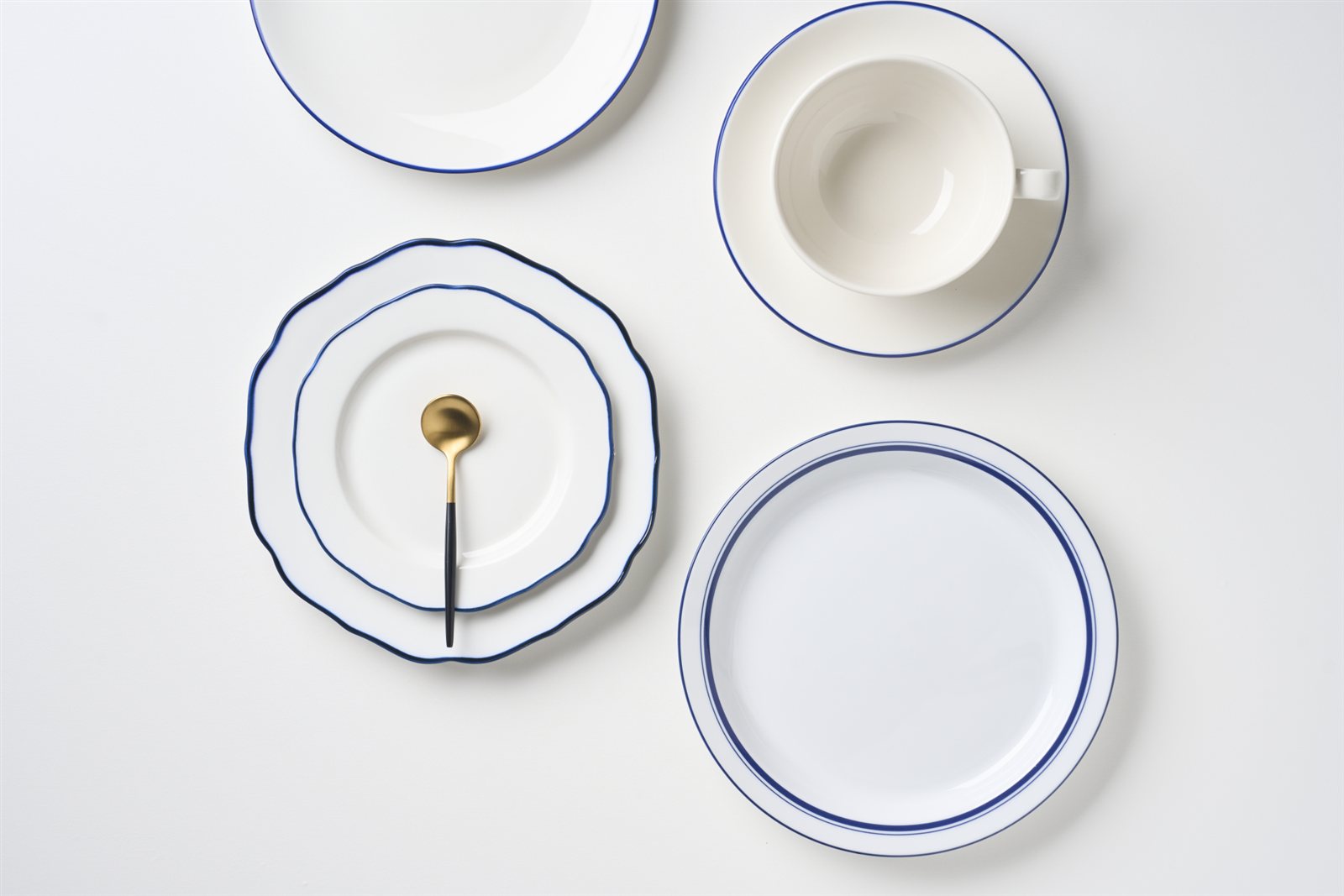
ソニーのカメラの取扱説明では、太陽光、日陰、曇天など、光に合わせた設定例が案内されています。選べる項目や変更できる撮影モードは機種によって異なるので、自分の機種の説明書を見てみましょう。
試すなら、同じ被写体を同じ場所から、オートと光に合ったプリセットで撮り比べます。構図や明るさまで同時に変えない方が、色の違いを見つけやすくなります。部屋の照明と窓の光が混ざる場面は、ひとつの設定だけですべて同じ色に整うとは限りません。
自然な色と残したい雰囲気で設定を選ぶ
商品の色を伝える写真では、実物に近い色合いが重要です。一方、夕方の暖かい雰囲気を残す写真では、白さだけを基準にしない表現も選べます。
何を伝えたい写真なのかを決め、AWBやプリセットの結果を比較しましょう。照明や撮影場所を変えた後は、前の設定を引き継いで意図しない色になっていないか確認します。