ゲーム

PS5の通知を消す方法|一時非表示・種類別設定・履歴削除
2026-10-31
この記事には広告・アフィリエイトリンクが含まれます。
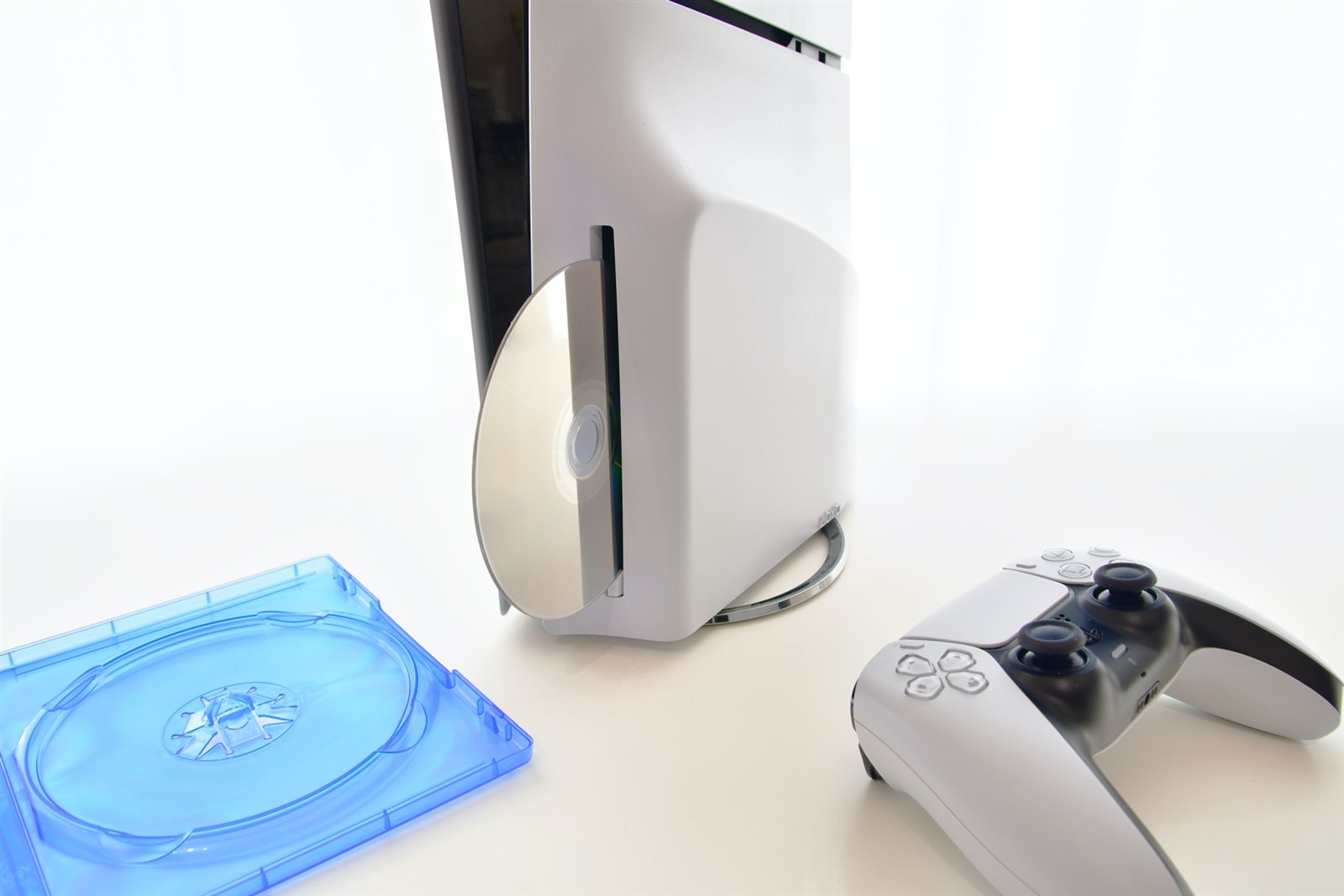
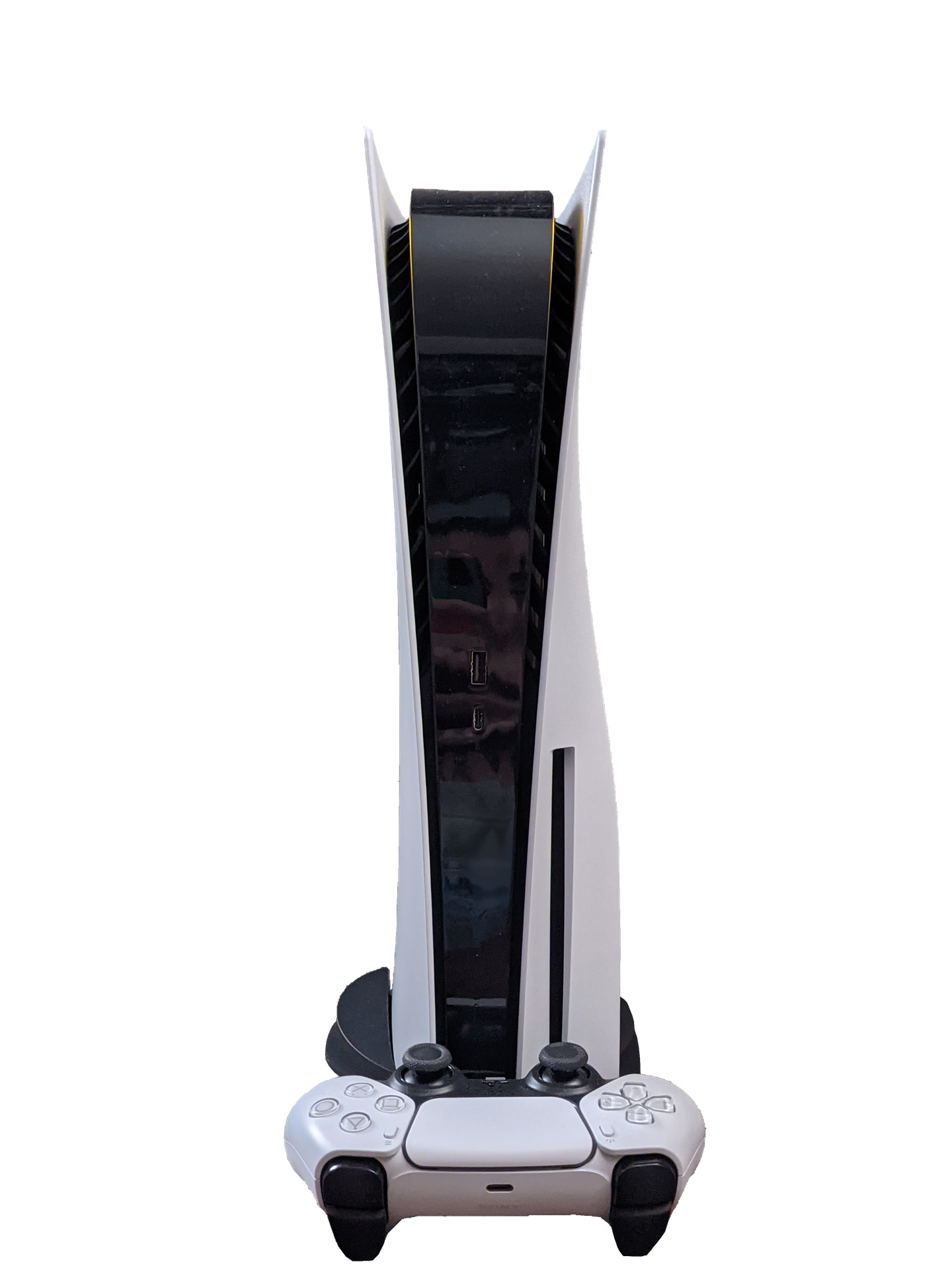
PS5の通知は、一時的に隠す設定と、種類別に表示を調整する設定があります。お知らせ履歴の削除との違いと、それぞれの操作場所を解説します。
「通知を非表示」で一時的にポップアップを止める
物語のいい場面で招待の通知が出る。集中したいときは、受け取ったお知らせを全部削除するより、通知の非表示を使う方法があります。PSボタンでコントロールセンターを開き、お知らせから『通知を非表示』をオンにします。
これは一時的な設定で、ログアウトやPS5の再起動、設定をオフにすることで終了します。明日もずっと通知が出ない設定にしたつもりなら、ここが食い違うんです。
設定の「お知らせ」で種類・音・表示時間を調整する
継続的に調整したい場合は、ホーム画面の設定からお知らせへ進みます。ポップアップの内容や音、表示時間に加え、通知の種類と、ゲーム中・ビデオ再生中などのタイミングを管理できます。
招待を待っている日と、一人で物語を進める日では、残したい通知も違いますよね。私なら、何でも一律に止める前に、邪魔になる種類と場面から絞ります。必要な連絡まで見逃す形にしないためです。
履歴の削除は□ボタンで行う
履歴から不要なお知らせを消す場合は、対象にフォーカスを合わせて□ボタンで削除します。これは、次に届く通知の表示設定とは別です。
今だけ隠す、普段の表示を調整する、履歴を整理する。この三つを分ければ、遊び方に合う設定を選びやすくなりますね。