PC・周辺機器

Wi-FiルーターのAPモードとは?ルーターモードとの違いと確認手順
2026-11-01
この記事には広告・アフィリエイトリンクが含まれます。
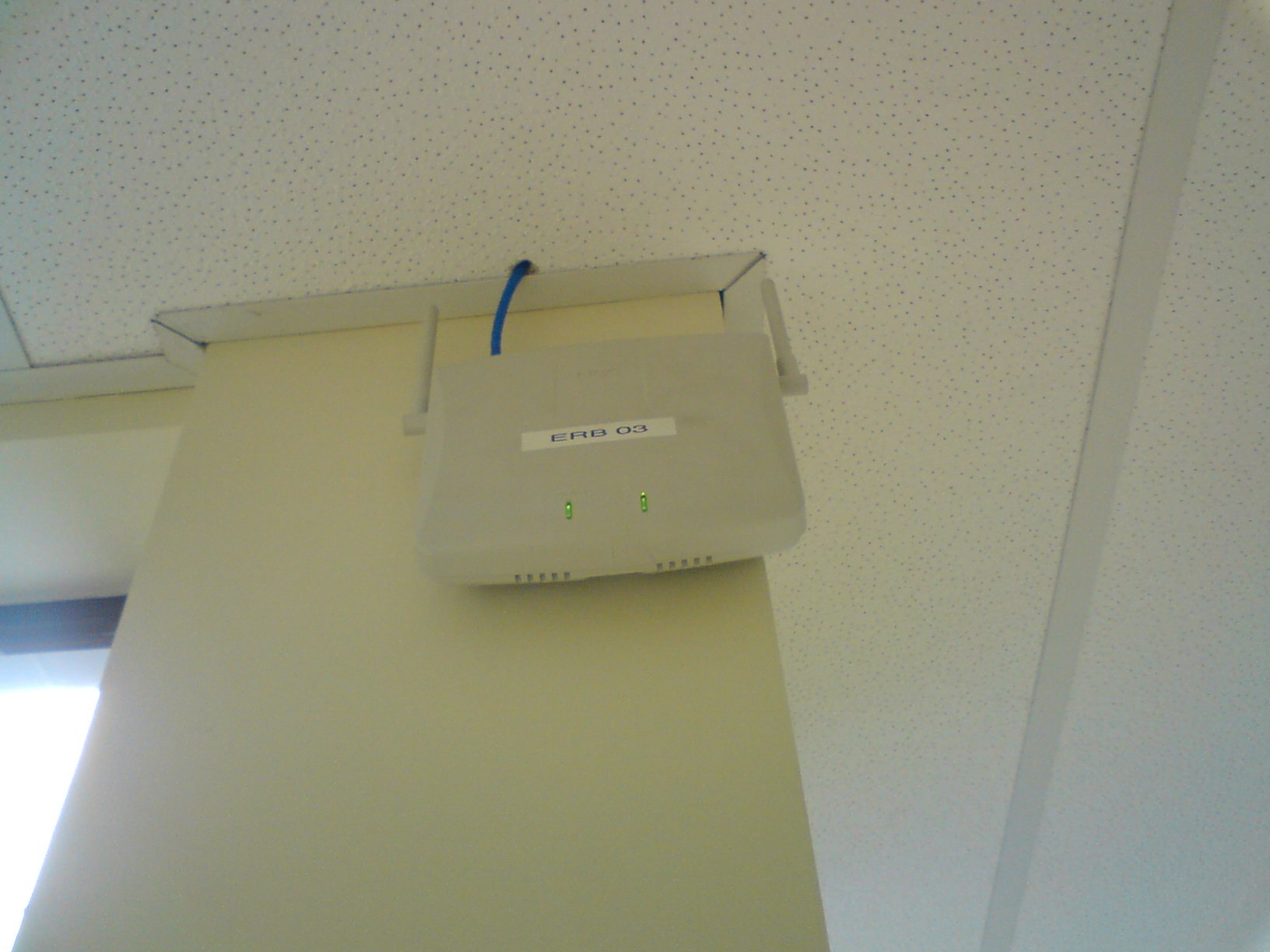
APモードは、既存のネットワークへWi-Fiの接続口を追加するための動作モードです。変更前に上流機器のルーター機能と接続構成を確認します。二台あるだけでは判断せず、使えなくなる機能にも注意します。
APモードとルーターモードの役割の違い
APモードは、既存のネットワークへ無線で接続する入口を追加するための設定です。ルーターとしての役割を上流の機器が担当している場合に、追加したWi-Fi機器をAPモードで使う構成が候補になります。
メーカーによってはブリッジモードと呼ばれます。設定名や利用できる機能は製品で異なるため、型番に対応した説明書で確認してください。
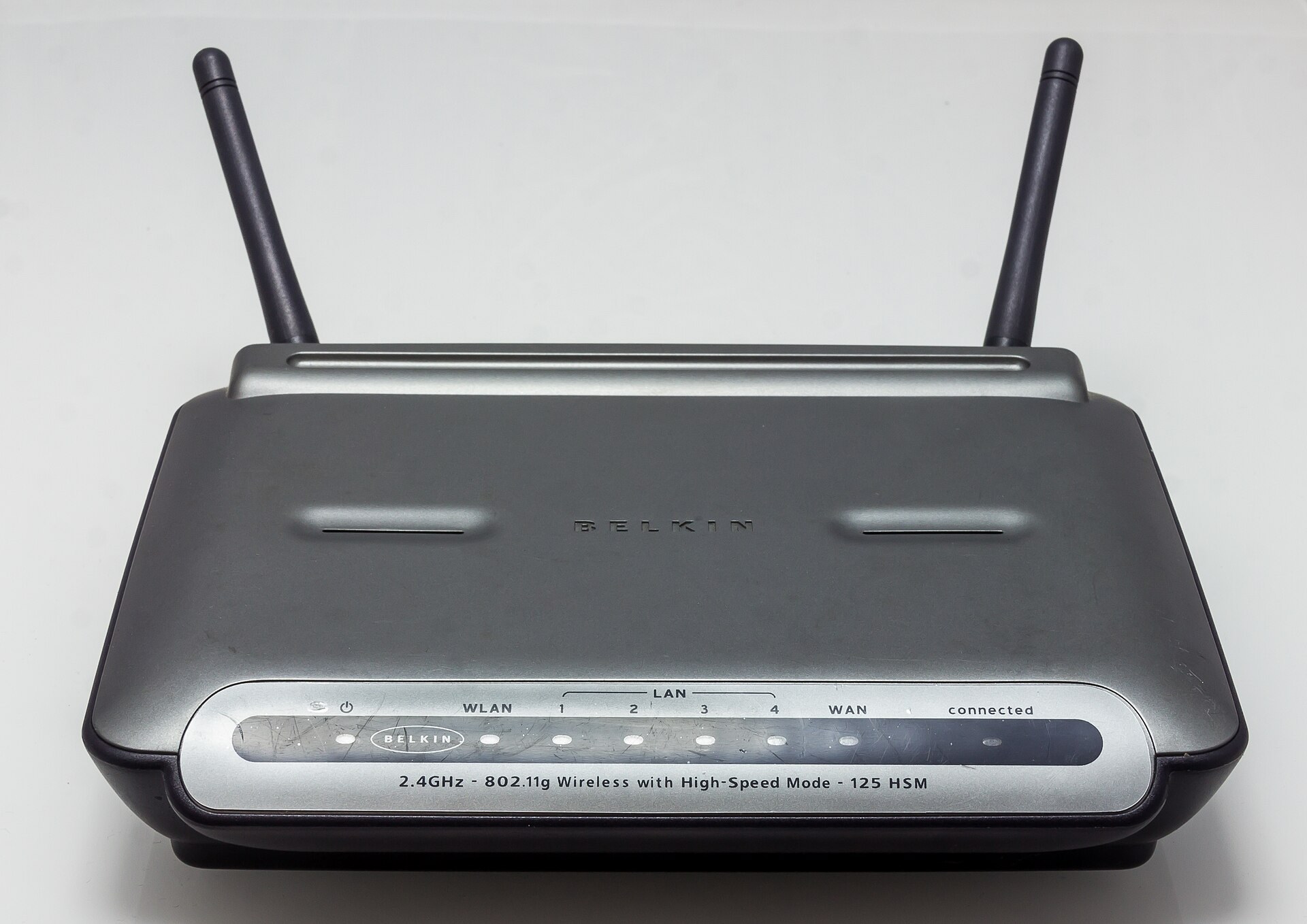
変更前に型番・接続図・現在のモードを確認
機器が二台並んでいても、両方がルーターとして動いているとは限りません。回線終端装置なのか、ルーター機能付き機器なのか、追加したWi-Fi機器が今どのモードなのかを先に確認します。
機器の型番と接続図が分かれば、どこがルーター役を担当しているかを調べやすくなります。「ネットが遅いからAPに変える」と症状だけで決めず、現状の構成から判断しましょう。
APモードで利用できなくなる機能に注意
TP-Linkは、APモードではルーターとしての一部機能が利用できなくなることを案内しています。保護者向け制限やネットワーク管理などを使っている場合は、必要な機能が残るかを事前に確認してください。
設定を変える前には、現在の接続先と設定を記録し、元へ戻す方法も確認します。仕事中の通信を止めないよう、作業する時間を選ぶことも実用上の準備です。私なら、まず構成を整理し、変える理由を説明できる状態にしてから進めます。