PC・周辺機器

exFAT・NTFS・FAT32の違い|外付けドライブの形式の選び方
2026-11-01
この記事には広告・アフィリエイトリンクが含まれます。
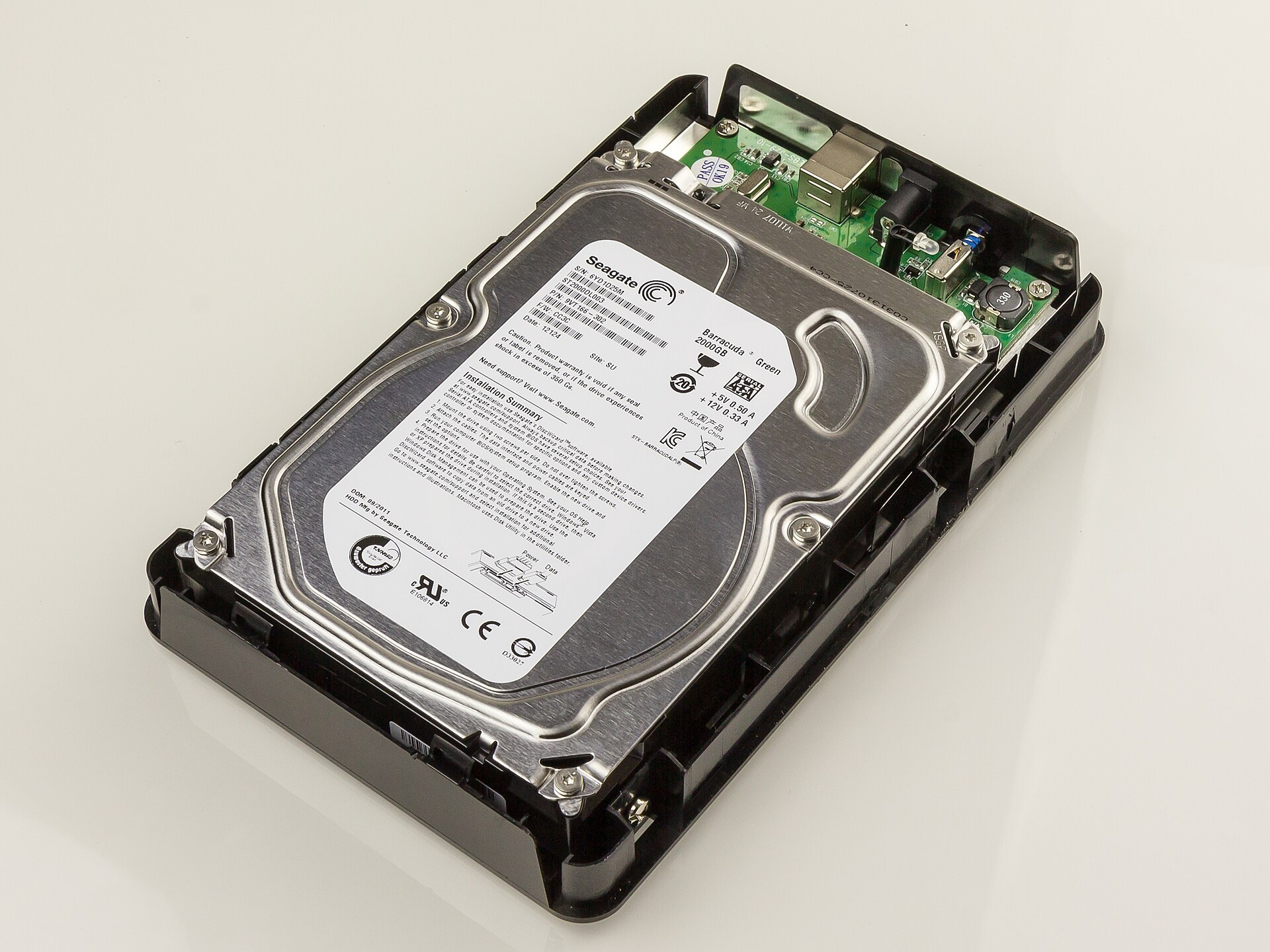
WindowsとMacでのファイル共有にはexFATが候補。NTFSのMacでの書き込み制限、FAT32の1ファイル上限、バックアップ用途との違いを整理します。
使う機器と用途でファイルシステムを選ぶ
外付けドライブの形式は、容量だけでなく、どの機器で読み書きするかから選びます。WindowsとMacの両方でファイルを受け渡すならexFATが候補です。ただし、テレビやカメラなども使う場合は、その機器が対応する形式を優先してください。
NTFSはWindowsで使われる形式で、Macの標準機能では読み取りはできても書き込みはできません。Appleもこの違いを案内しています。「ファイルが見えるのに保存できない」ときは、ドライブの故障だけでなく形式も確認します。
FAT32のファイルサイズ上限とバックアップ用途
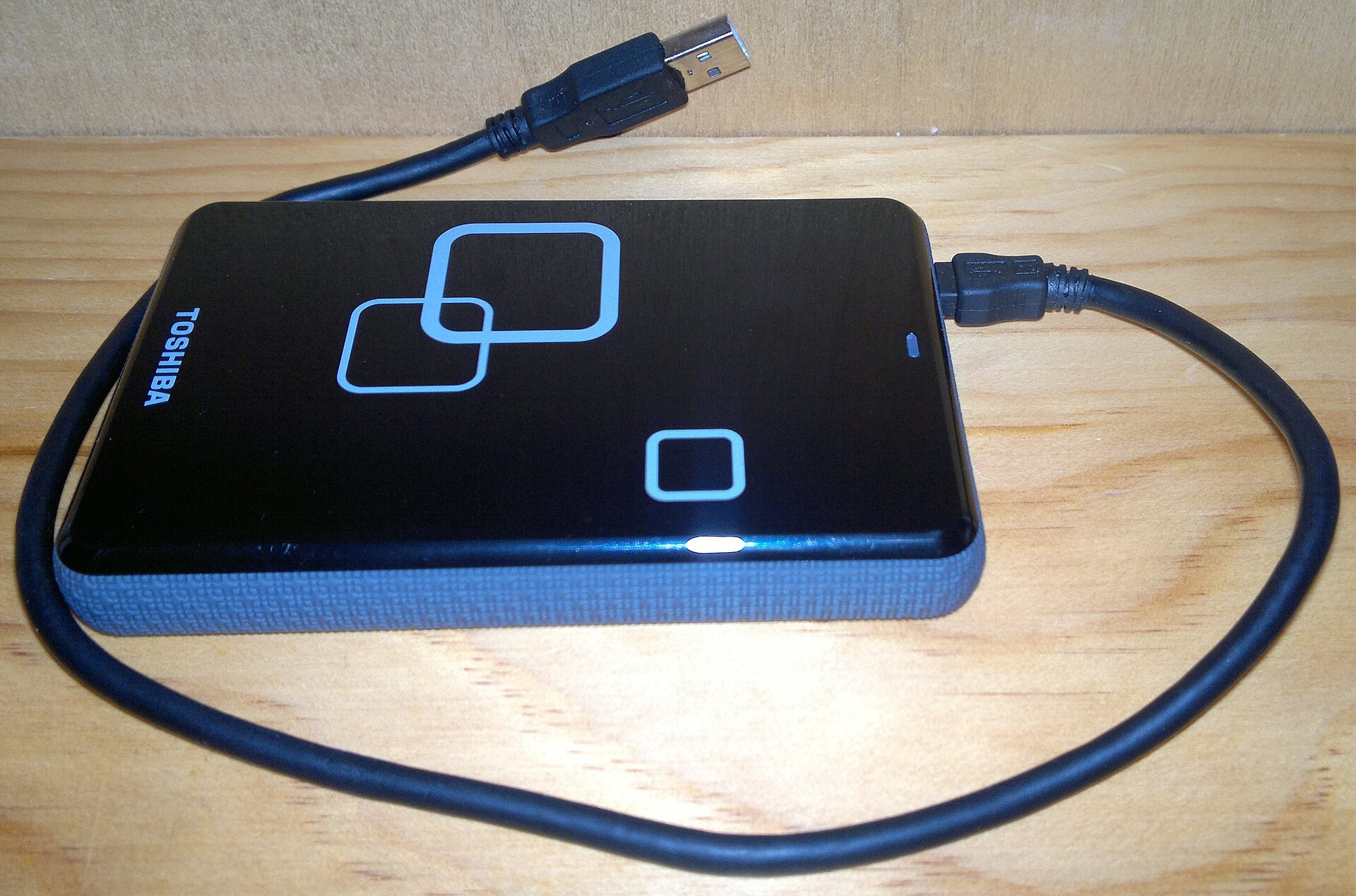
FAT32では、1ファイルのサイズに約4GBの上限があります。ドライブ全体に空き容量があっても、大きな動画などを保存できない場合があります。空き容量とファイル単位の上限を分けて確認してください。
exFATはWindowsとMac間の共有に使えますが、Time Machineなどのバックアップ機能が求める形式とは別です。自動バックアップに使う場合は、その機能が指定する形式を優先します。
フォーマット前にデータと対象ドライブを確認
フォーマットや消去を行うと、保存済みのデータを失います。必要なファイルを別の場所へコピーし、コピー先で開けることを確認してから進めてください。ドライブ名だけでなく容量なども確認し、対象を取り違えないようにします。
先に用途を「ファイル共有」「PCのバックアップ」「専用機器への接続」に分け、それぞれの対応形式を確認すると選びやすくなります。