PC・周辺機器

Windowsのクリックロックとは?ボタンを押し続けずにドラッグする
2026-11-02
この記事には広告・アフィリエイトリンクが含まれます。
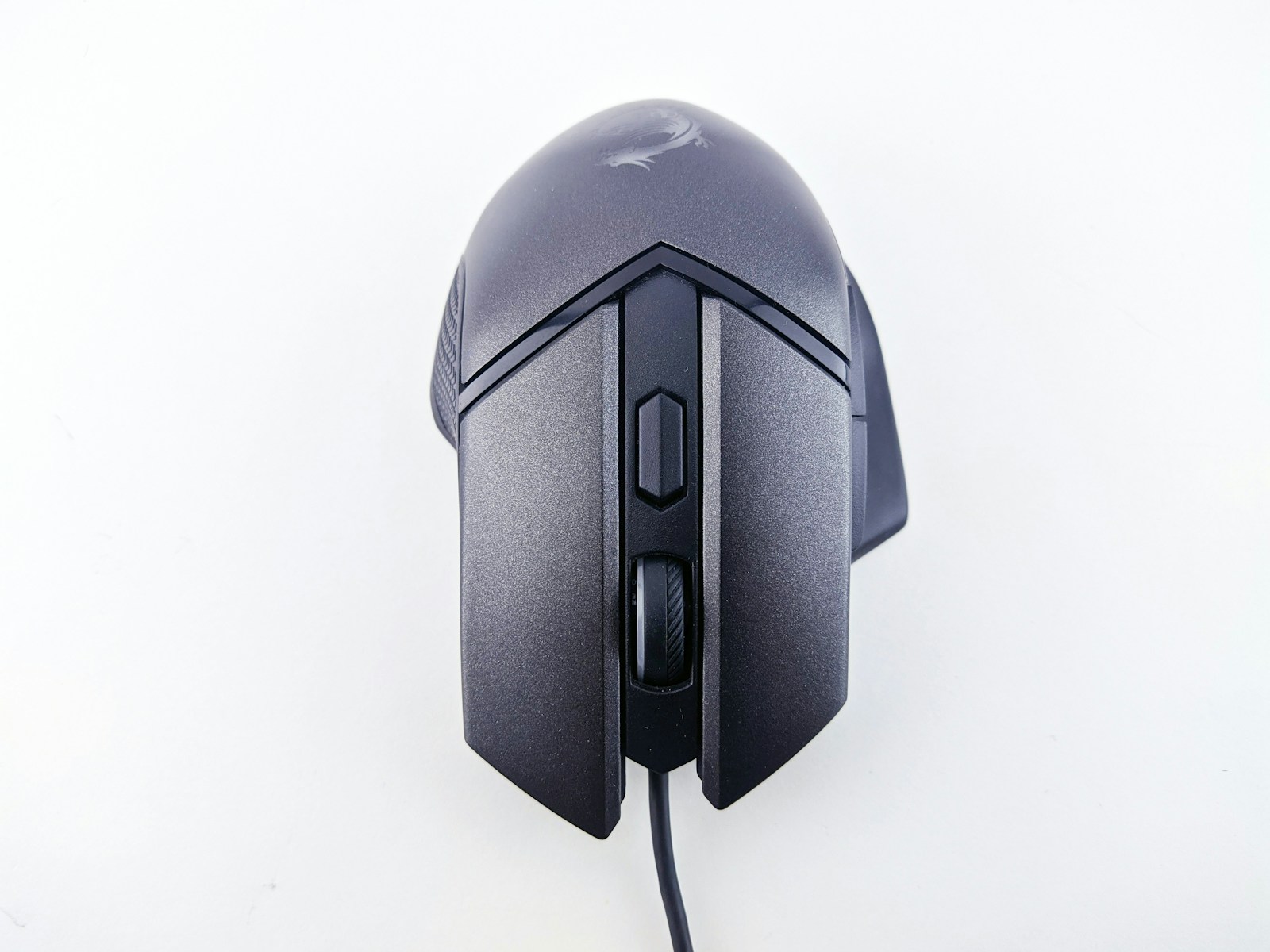
クリックロックを有効にすると、マウスボタンをしばらく押してから離してもドラッグを続けられます。移動先で再度クリックして解除します。対応する設定が表示される環境で利用できます。
少し押して離し、移動先でもう一度クリックする
クリックロックは、ボタンを押し続けずにドラッグするための機能です。有効にすると、対象を少しの間押してから指を離し、目的の位置まで移動して、再びクリックして解除できます。
画面やアカウントをロックする機能とは違い、マウス操作を補助する設定です。ここではWindows 11で「マウスのプロパティ」にクリックロックの項目が表示される環境を想定します。
マウスのプロパティで有効にする
1.コントロールパネルを開き、表示方法がカテゴリなら「ハードウェアとサウンド」→「マウス」を選びます。大きいアイコン表示なら「マウス」を直接選びます。
2.「ボタン」タブで「クリックロックをオンにする」にチェックを入れます。
3.必要なら「設定」を開き、押してからロックと認識されるまでの時間を調整します。
4.「OK」で設定を確定します。
FMVの案内では、環境によって画面が異なり、クリックロックの設定がない場合は利用できないとされています。項目が見当たらないときは、似た名前の設定を手当たり次第に変えず、機種の説明を確認してください。
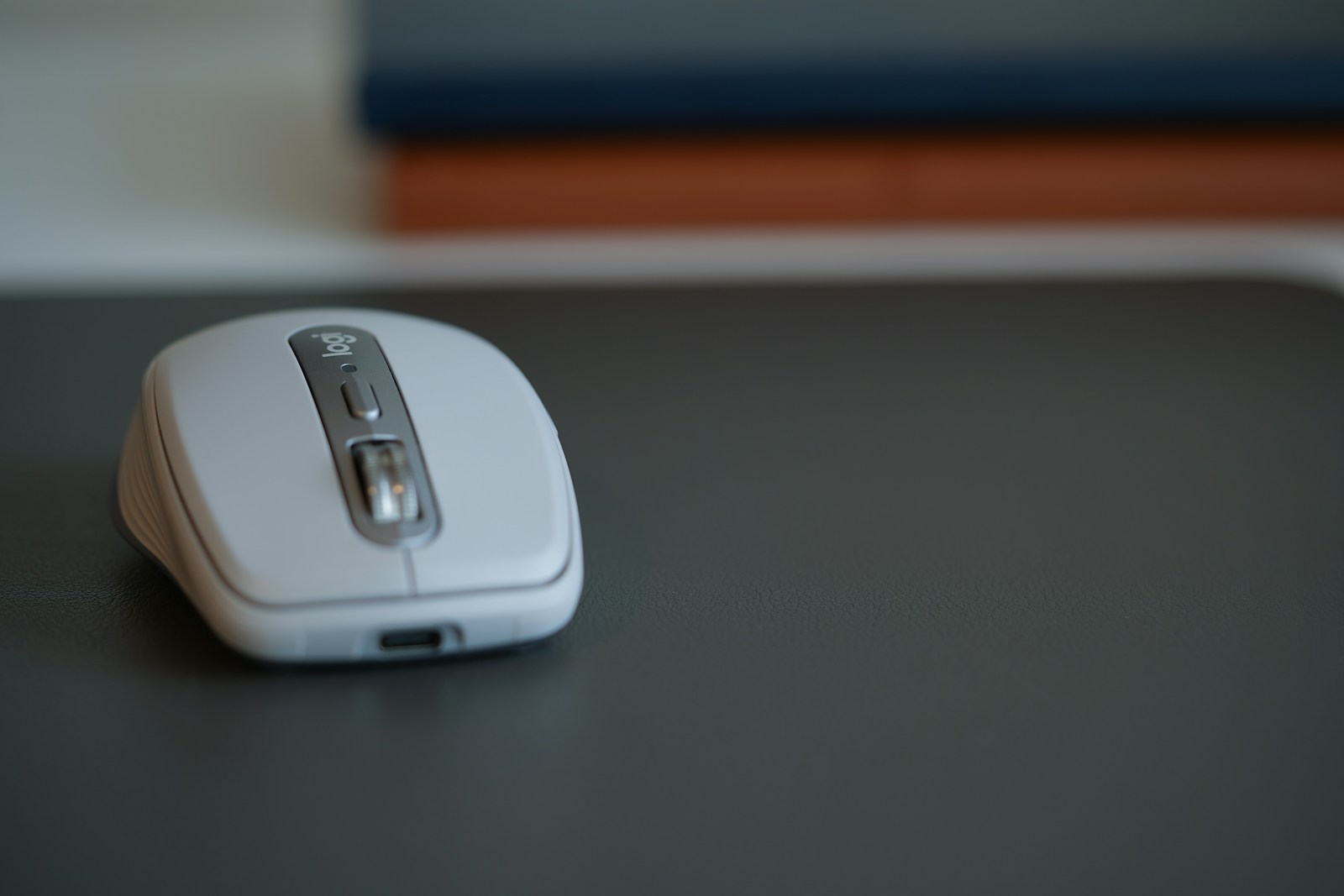
試すときは、解除までを一組にする
まずは移動しても困らないテスト用の対象で試します。対象を少し押して離す、ポインターを動かす、移動先でもう一度クリックする、の三段階を確認しましょう。指を離すだけでは解除されない点が、普段のドラッグとの大きな違いです。
意図せずロックが始まるなら、認識されるまでの時間を長くする方向で調整します。逆に長く押さないと始まらない場合は、少し短くして試します。変更前の設定を控え、一度に大きく変えないと比較しやすいですね。
タッチパッドのドラッグロックとは設定を分ける
タッチパッドの操作面だけで行うドラッグロックは、別の設定として案内される場合があります。指を離すと終わる方式と、再度タップして終わる方式などがあるため、マウスのクリックロックと同じ解除方法だと思い込まないことが大切です。
使い方が合わなければ、マウスのプロパティに戻って「クリックロックをオンにする」のチェックを外し、OKで確定します。普段どおり押している間だけドラッグする操作に戻ったか、同じテスト対象で確認してください。