PC・周辺機器

Firefoxでよく使うサイトをピン留めする タブの固定と解除
2026-11-05
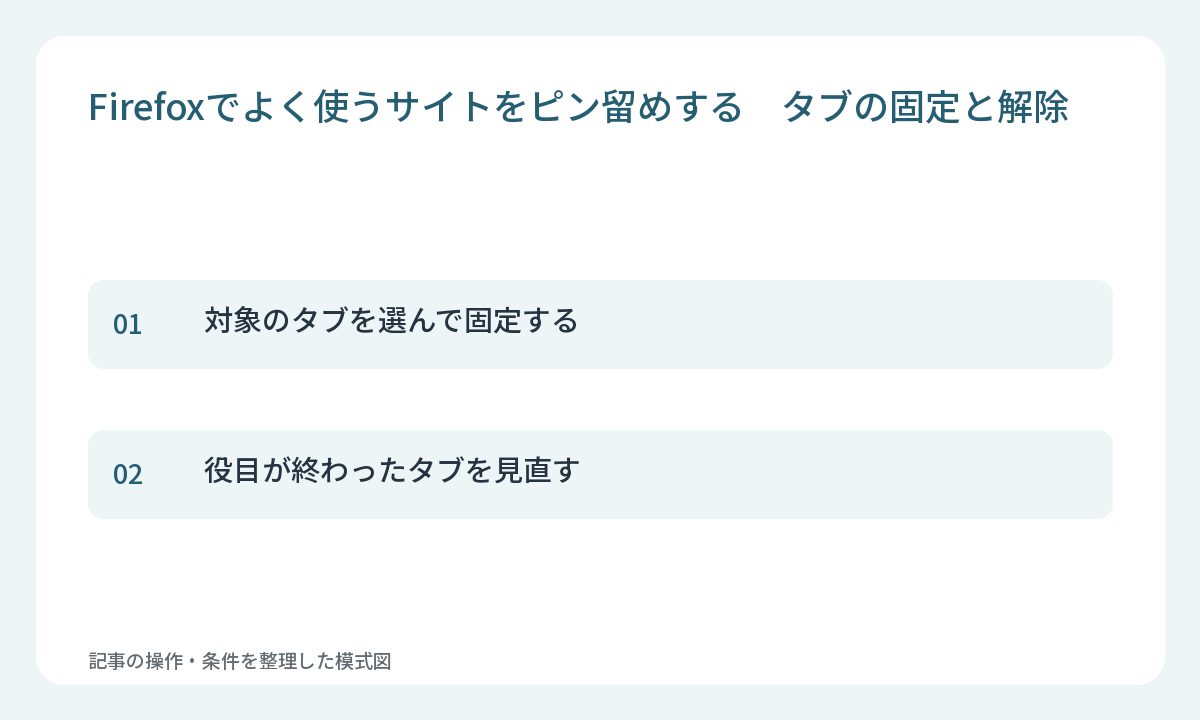
Firefoxのタブをピン留めすると、よく使うページを小さなタブとして残せます。ブックマークへ保存する操作とは用途が違うため、今開いておきたいページを選んで使います。
対象のタブを選んで固定する
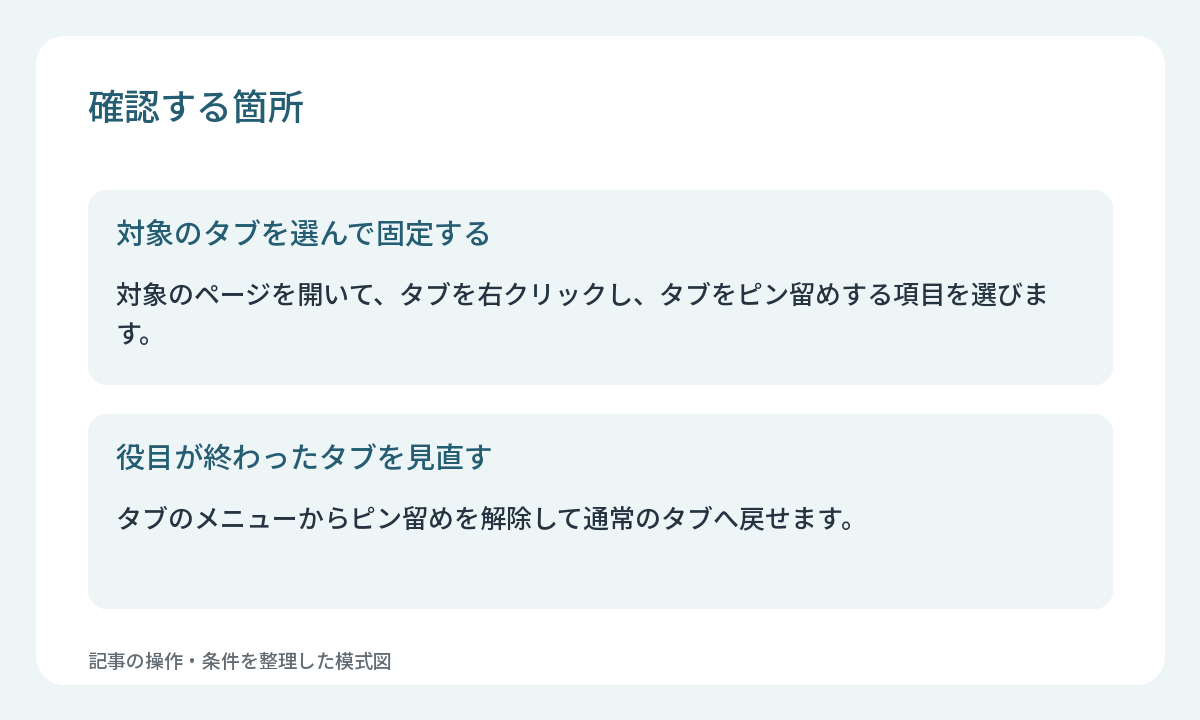
対象のページを開いて、タブを右クリックし、タブをピン留めする項目を選びます。左側に小さくまとまったタブが表示されたら、どのサイトのタブかをアイコンやページ内容で確認します。
WindowsではCtrlを押しながら複数のタブを選択し、選択したタブの右クリックメニューからまとめてピン留めできます。MacではCommandを使います。似たアイコンのサイトを増やし過ぎず、日常的に使うページを絞ると探しやすくなります。
役目が終わったタブを見直す
タブのメニューからピン留めを解除して通常のタブへ戻せます。毎日起動するページと、時々読み返す資料を分けて管理しましょう。後者はブックマークへ保存する選択肢もあります。固定後に不要なタブが増えていないか、時々一覧を見直します。