PC・周辺機器

Wordの長い文書を見出しから移動する ナビゲーションウィンドウ
2026-11-05
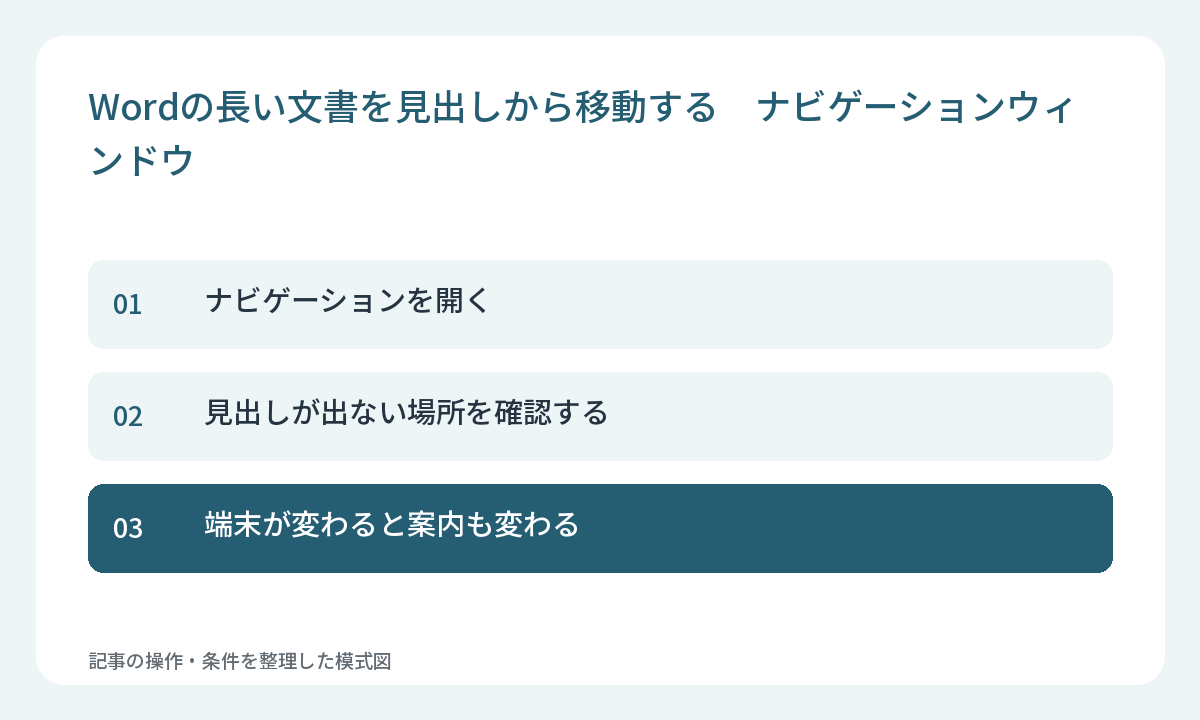
Windows版Wordでは、ナビゲーションウィンドウで見出しへ移動できます。見出しが一覧に出るには、本文中に見出しスタイルが設定されている必要があります。
ナビゲーションを開く
Ctrl+Fを押すか、表示タブからナビゲーションウィンドウを選びます。見出しの一覧が表示されたら、読みたい章を選んで移動します。文書の先頭へ戻ってから探し直す手間を減らせます。
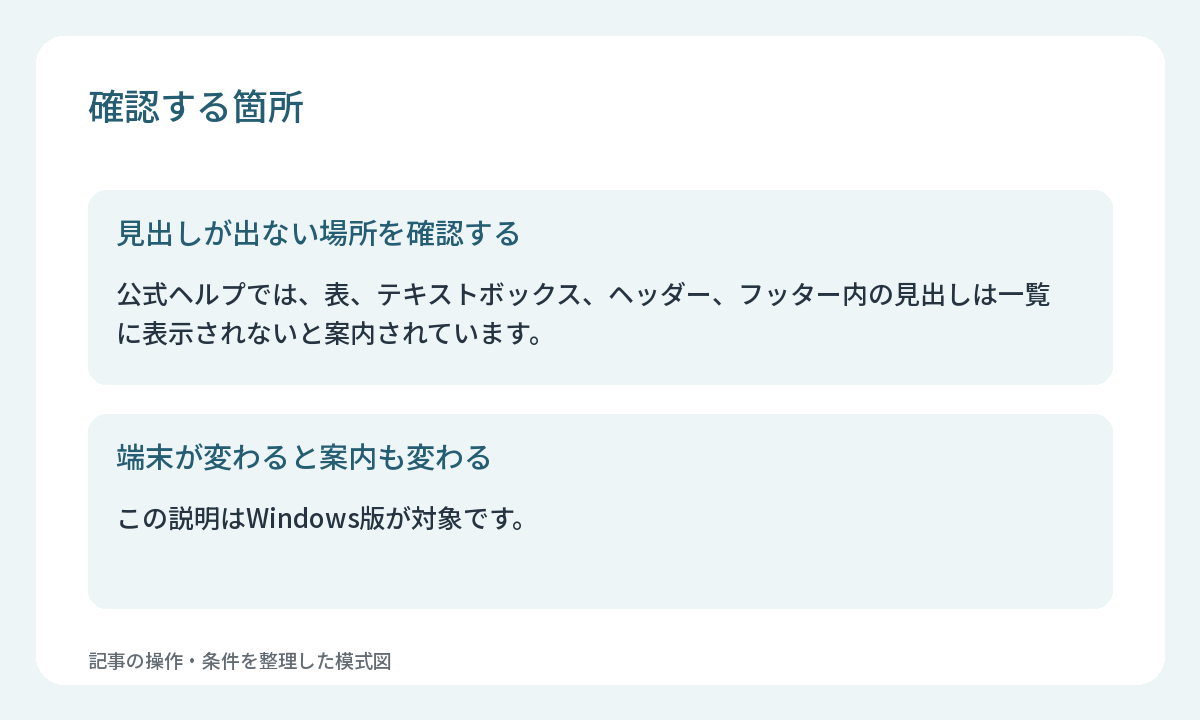
見出しが出ない場所を確認する
公式ヘルプでは、表、テキストボックス、ヘッダー、フッター内の見出しは一覧に表示されないと案内されています。本文の見出しにスタイルが付いているか、見出しをどこへ置いたかを確認しましょう。太字にしただけの文字も、見出しスタイルとは分けて考えます。
端末が変わると案内も変わる
この説明はWindows版が対象です。Mac版やWeb版では動作が異なるため、同じ表示を前提にしないでください。目次の項目を整える作業と合わせて、章や節の階層を確認すると、長い資料を修正する際も目的の場所へ移動しやすくなります。