PC・周辺機器

Firefoxでページ全体のスクリーンショットを撮る方法
2026-11-05
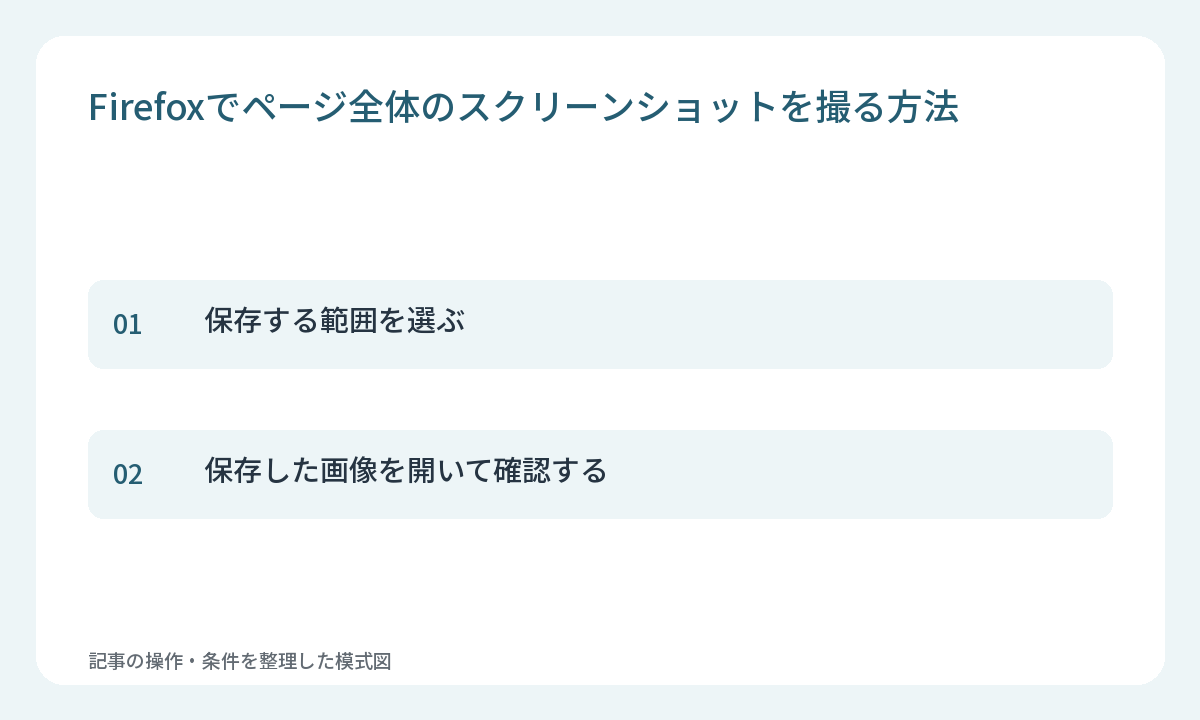
Firefoxのスクリーンショット機能では、今見えている範囲やページ全体を画像にできます。残したい範囲を選び、保存後に必要な部分が含まれているか確認します。
保存する範囲を選ぶ
撮影したいページを開き、空白の部分を右クリックしてスクリーンショットの操作を選びます。文字のリンクや画像の上では別のメニューが出る場合があるため、ページの余白を使って操作します。
長い記事を一枚で控えたい場合はページ全体、今表示している部分だけなら表示範囲を保存する選択肢を使います。一部分なら必要な領域を選びます。ページを丸ごと保存する場合は、不要な情報まで含まれないかも確認しましょう。
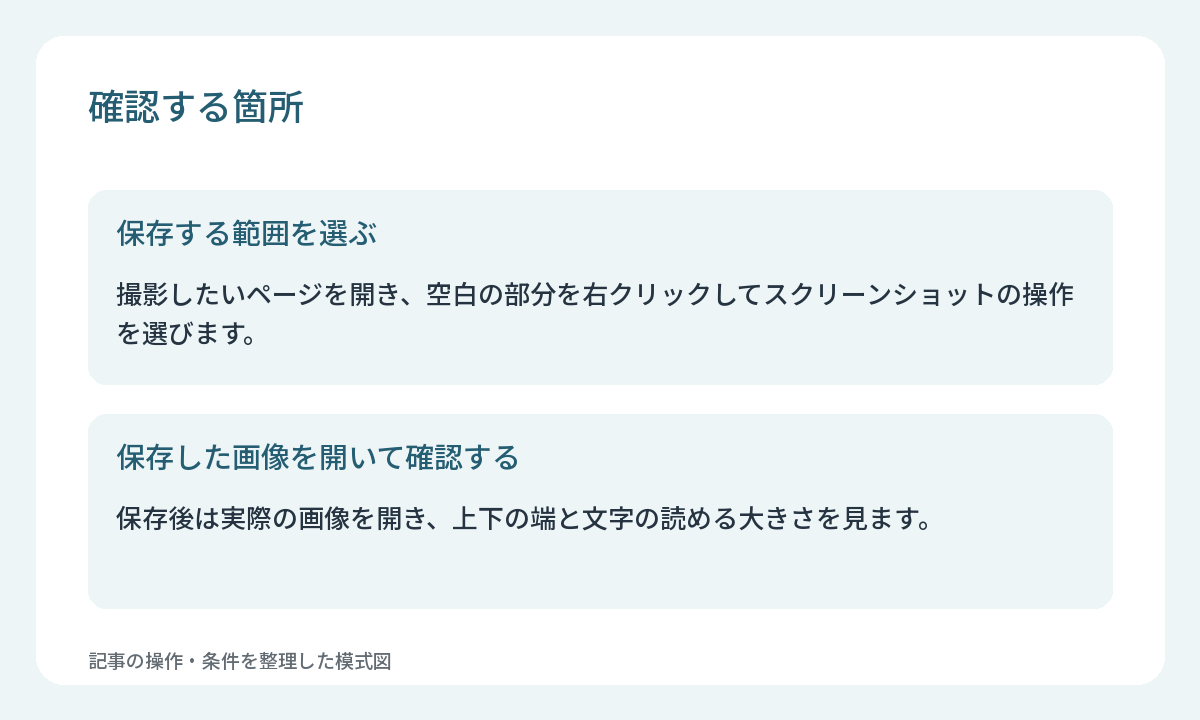
保存した画像を開いて確認する
保存後は実際の画像を開き、上下の端と文字の読める大きさを見ます。画像で残るのは撮影時の見え方なので、後からリンクを開きたい資料ではページのURLも別に控えます。目的に合わせて画像とリンクを使い分けてください。