PC・周辺機器

Web版Wordで脚注と文末脚注を使い分ける 補足を置く場所の違い
2026-11-05
この記事には広告・アフィリエイトリンクが含まれます。
脚注は通常ページの下、文末脚注は文書やセクションの末尾に補足を置く機能です。Web版Wordで補足を付ける位置を選び、参考資料から挿入します。
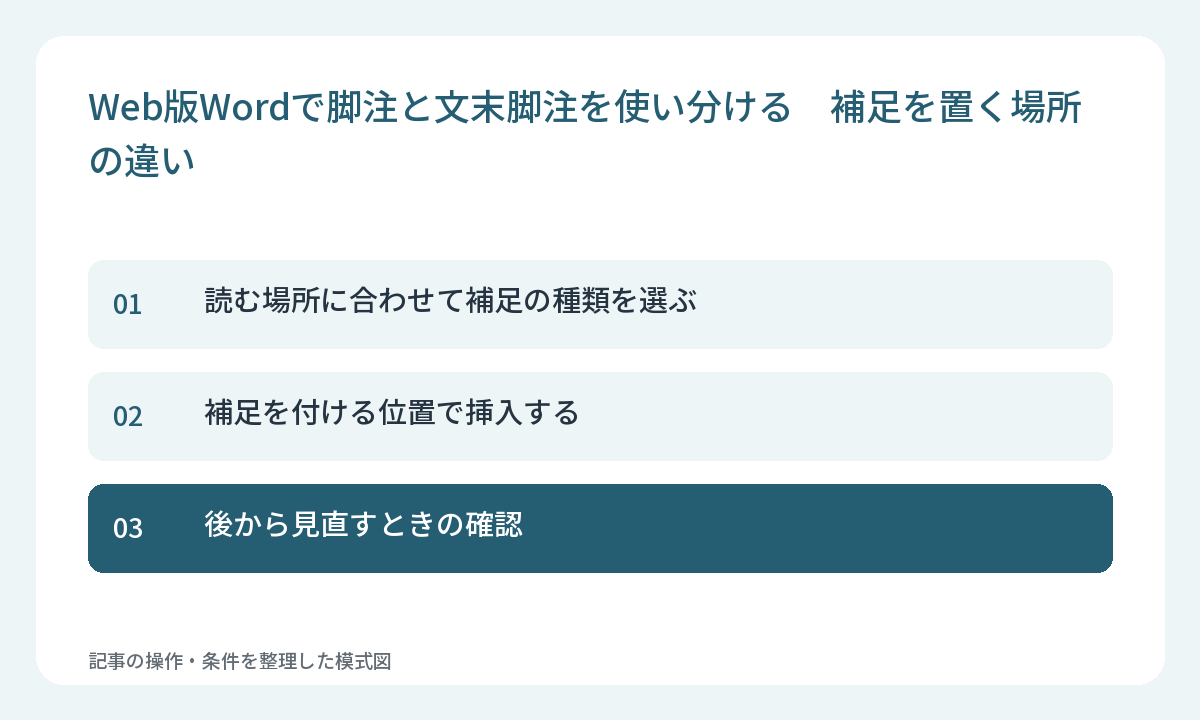
読む場所に合わせて補足の種類を選ぶ
短い用語の説明を近くで読めるようにしたいなら、ページの下に出る脚注が候補になります。文書の終わりにまとめて補足を置きたい場合は、文末脚注を検討します。本文を読み進める際に、どこで説明を確認してもらいたいかを先に決めましょう。
補足を付ける位置で挿入する
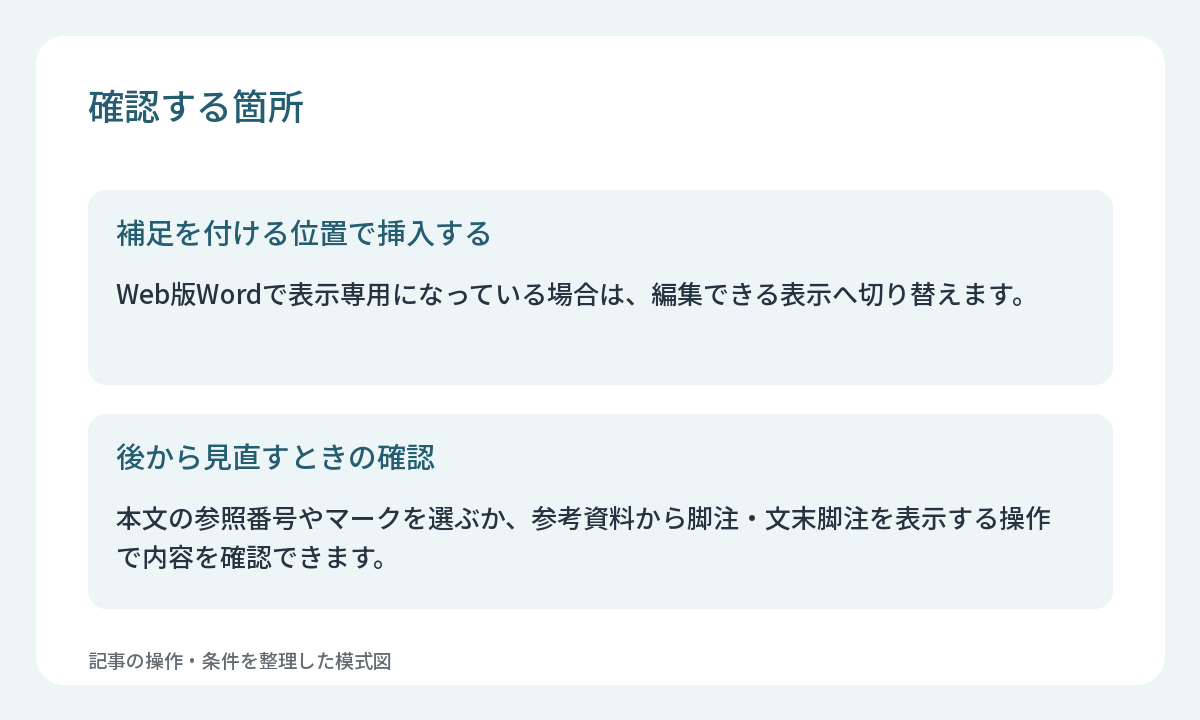
Web版Wordで表示専用になっている場合は、編集できる表示へ切り替えます。本文の補足を付けたい位置をクリックし、参考資料の脚注の挿入、または文末脚注の挿入を選びます。注の入力欄に説明を入力し、本文の印と対応する場所に付いたかを確認します。
後から見直すときの確認
本文の参照番号やマークを選ぶか、参考資料から脚注・文末脚注を表示する操作で内容を確認できます。公式ヘルプは、脚注と文末脚注を相互に変換する場合はデスクトップ版のWordで開く方法を案内しています。Web版の操作とデスクトップ版の設定を分け、利用している画面で確認してください。