ゲーム

Joy-Conが見当たらないときは?「コントローラーをさがす」の使い方と機種の違い
2026-11-08
この記事には広告・アフィリエイトリンクが含まれます。
Switchの振動でコントローラーを探す手順を紹介。Switch 2との対象の違い、登録や距離など、反応しないときの確認点も整理します。
本体のHOMEメニューから探す
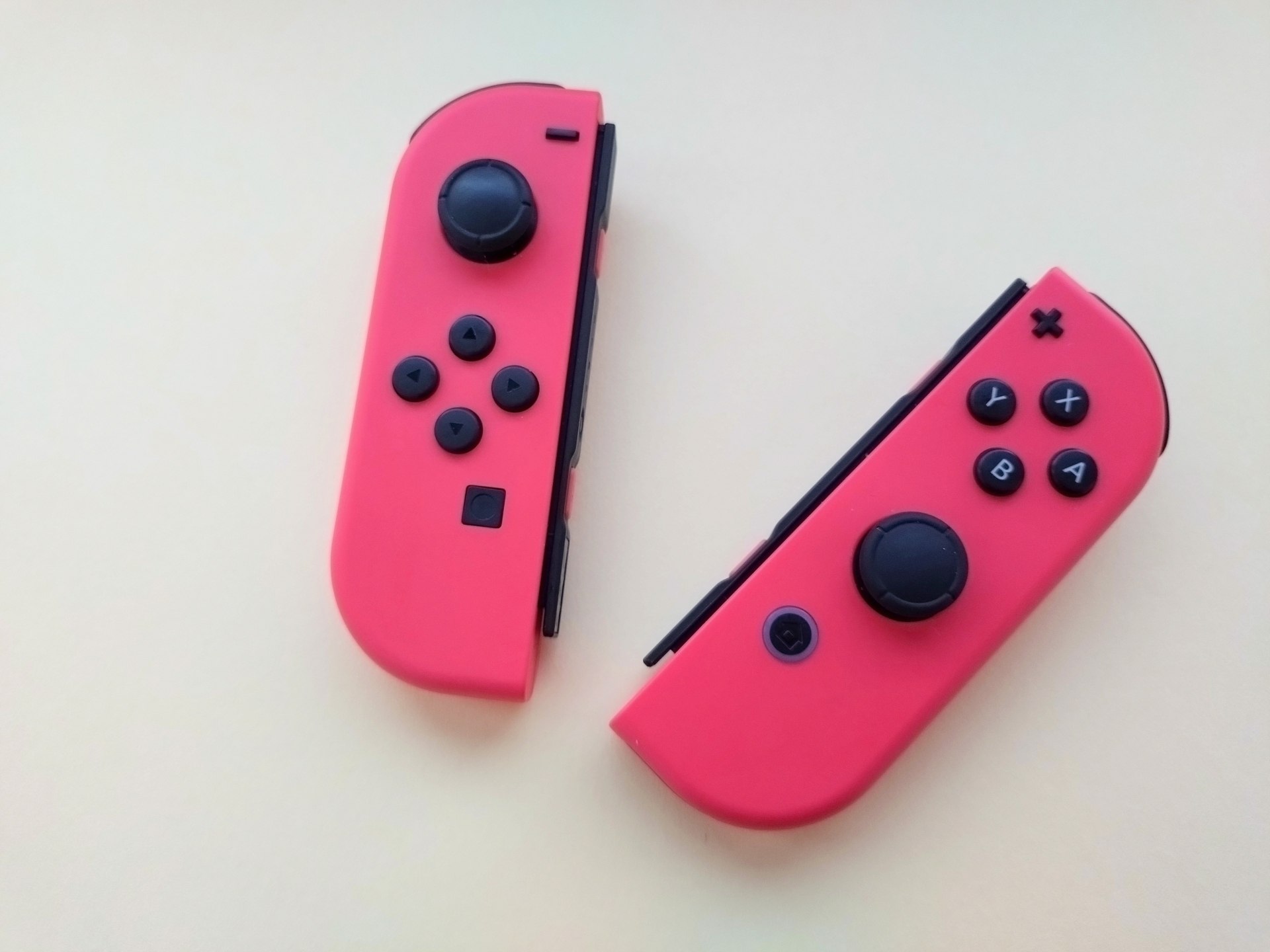
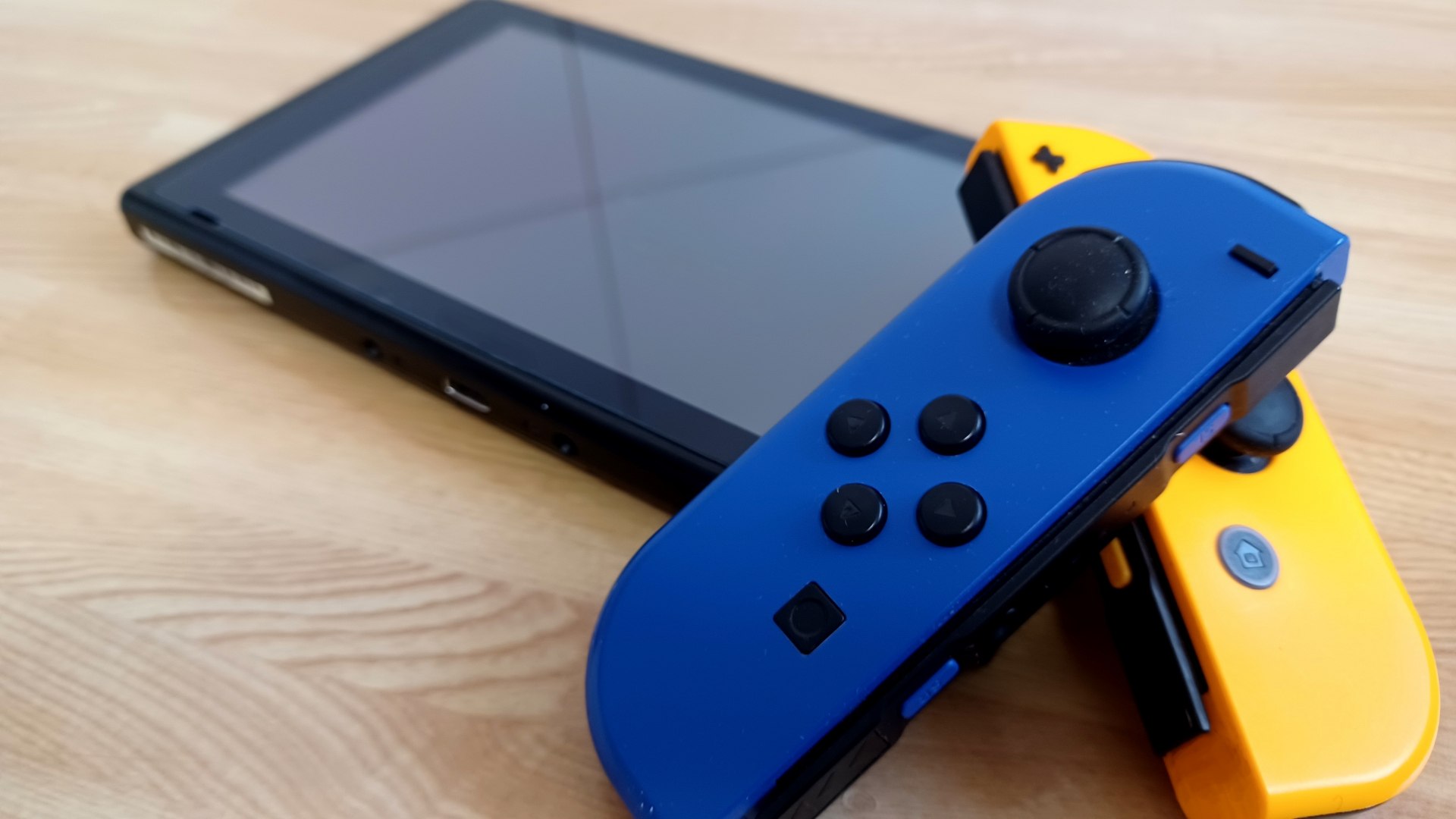
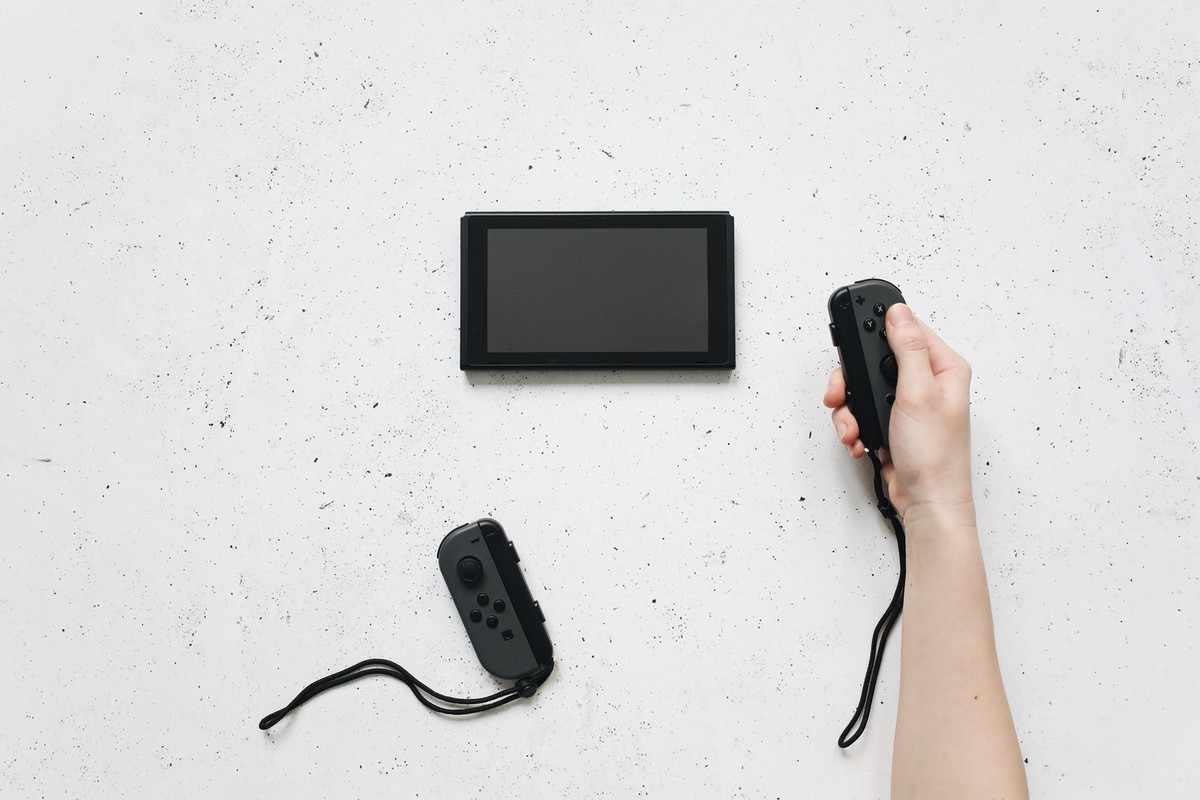
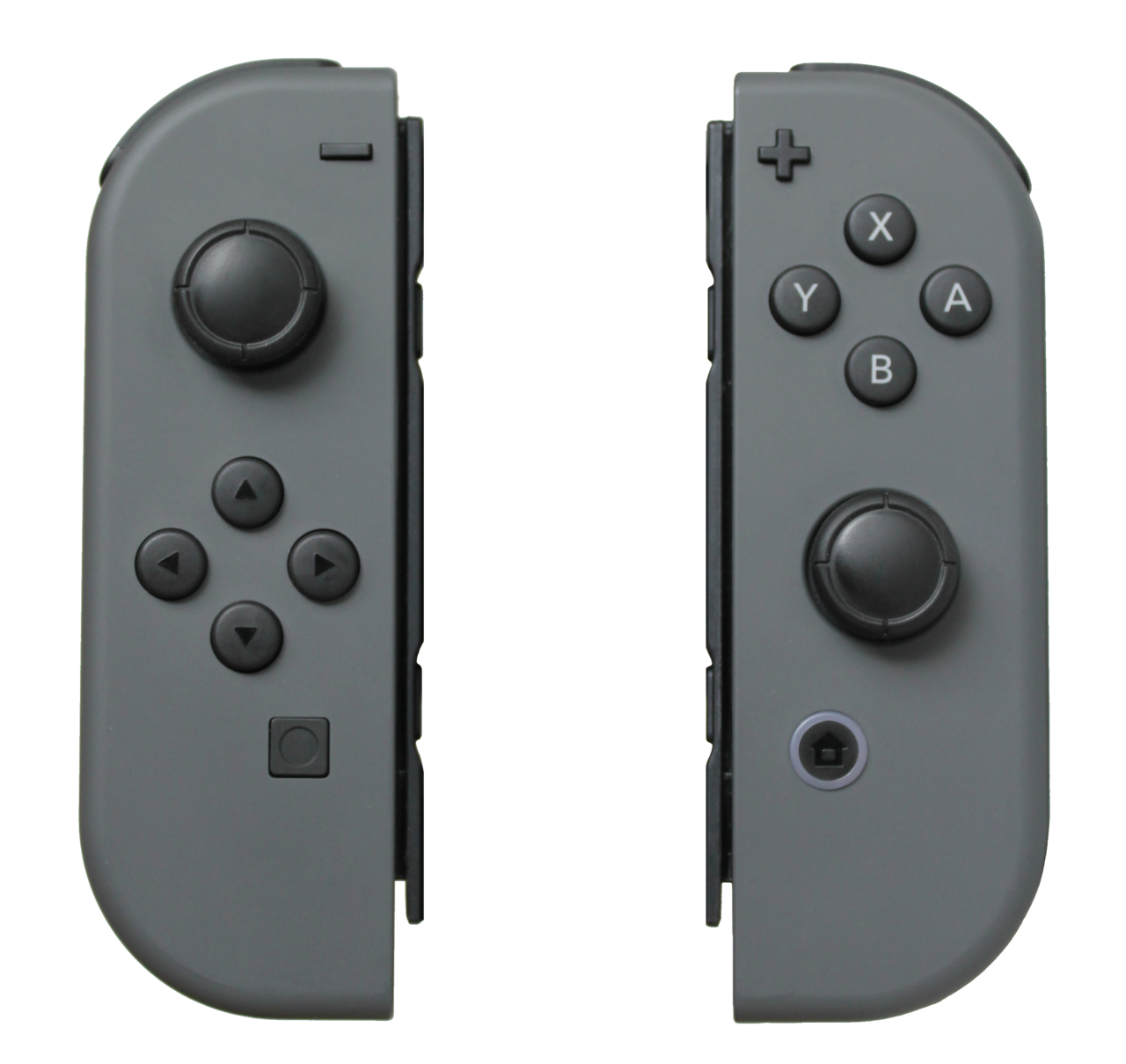
ソファのすき間や机の下に置いたJoy-Con。場所の見当がつかないときは、本体の「コントローラーをさがす」が手がかりになります。HOMEメニューで「コントローラー」を開き、続いて「コントローラーをさがす」を選びます。対象のコントローラーを画面で選び、振動を頼りに近くを探しましょう。
位置を地図に表示する機能ではありません。周囲を静かにして、振動音が聞こえるか、物に触れて震えていないかを確かめる使い方です。
SwitchとSwitch 2では探せる対象が違う
任天堂のQ&Aでは、Nintendo SwitchはSwitch用の振動機能を持つコントローラー、Nintendo Switch 2はSwitch 2用の振動機能を持つコントローラーが対象とされています。SwitchからSwitch 2用を探したり、その逆を行ったりはできません。
「ゲームで使える組み合わせ」と「この機能で探せる組み合わせ」は分けて確認したいところです。家に本体が複数ある場合は、いま操作している本体と、探したいコントローラーの種類を先に見ましょう。
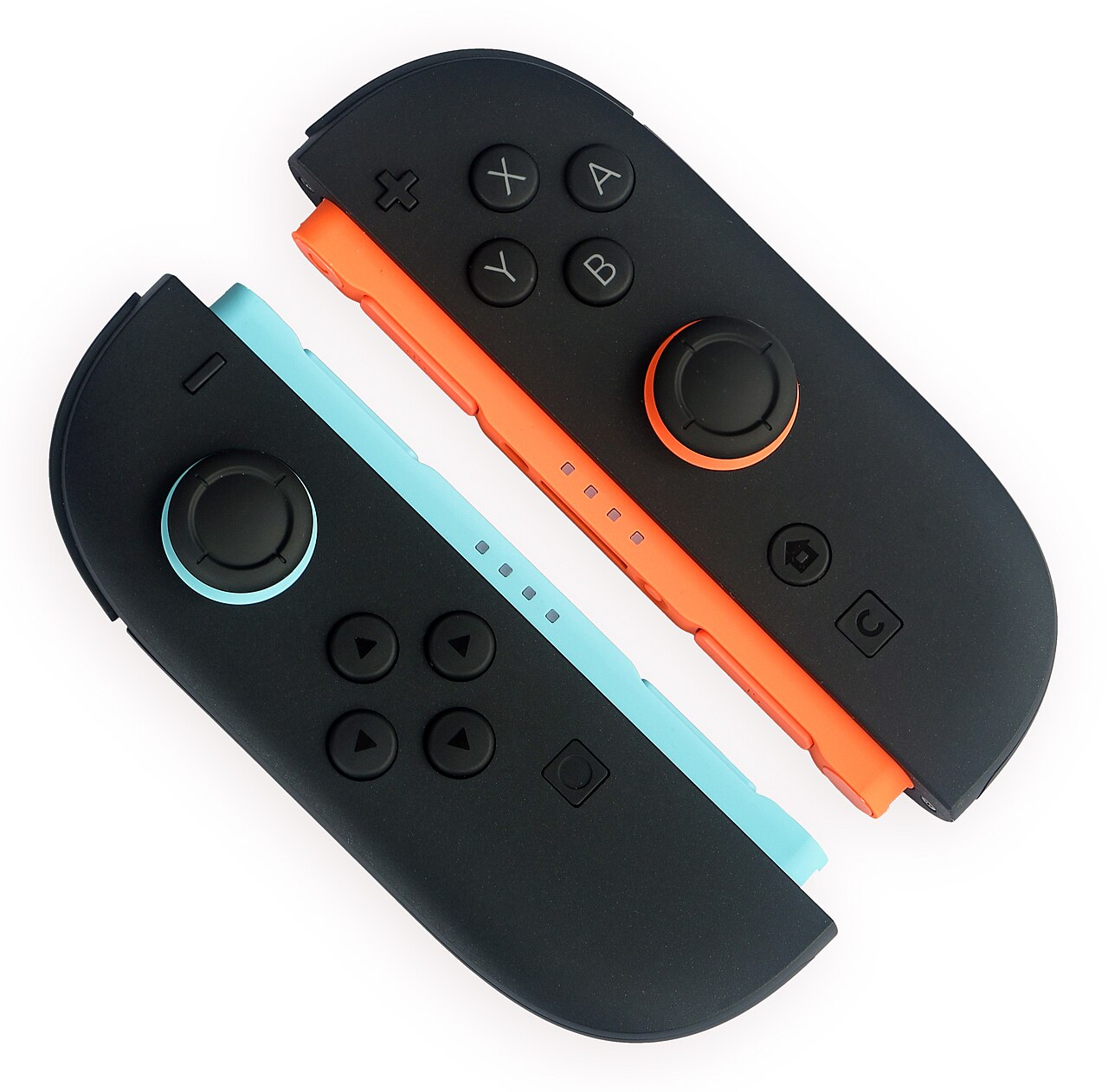
反応がないときは、故障と決める前に
本体に登録されていない、または離れすぎているコントローラーは、この方法では探せません。別の本体で使った覚えがあるなら、そちらとの登録関係も確認します。Joy-Conの公式案内では、登録できる本体は1台で、別の本体で使う際に登録し直す仕組みです。
振動が伝わりにくい置き方や電池の状態も考えられるため、音がしないことだけで故障とは判断できません。本体の近くから置き場所をたどり、かばんやクッションの下も順番に探してください。
見つかったら、次の探し物を減らす置き方へ
充電が必要なら、使用している本体や充電用品の説明に沿って充電します。Switch LiteにJoy-Conを直接取り付けることはできず、充電には別の対応用品が必要です。
左右を別々に置かず、遊び終えたら同じ場所に戻すだけでも、次の準備が楽になります。機能が使えないときに慌てないよう、家族で使う本体とコントローラーの組み合わせも共有しておくとよさそうです。