ゲーム

Switchのアイコンとニックネームを変える方法|複数本体への反映も確認
2026-11-10
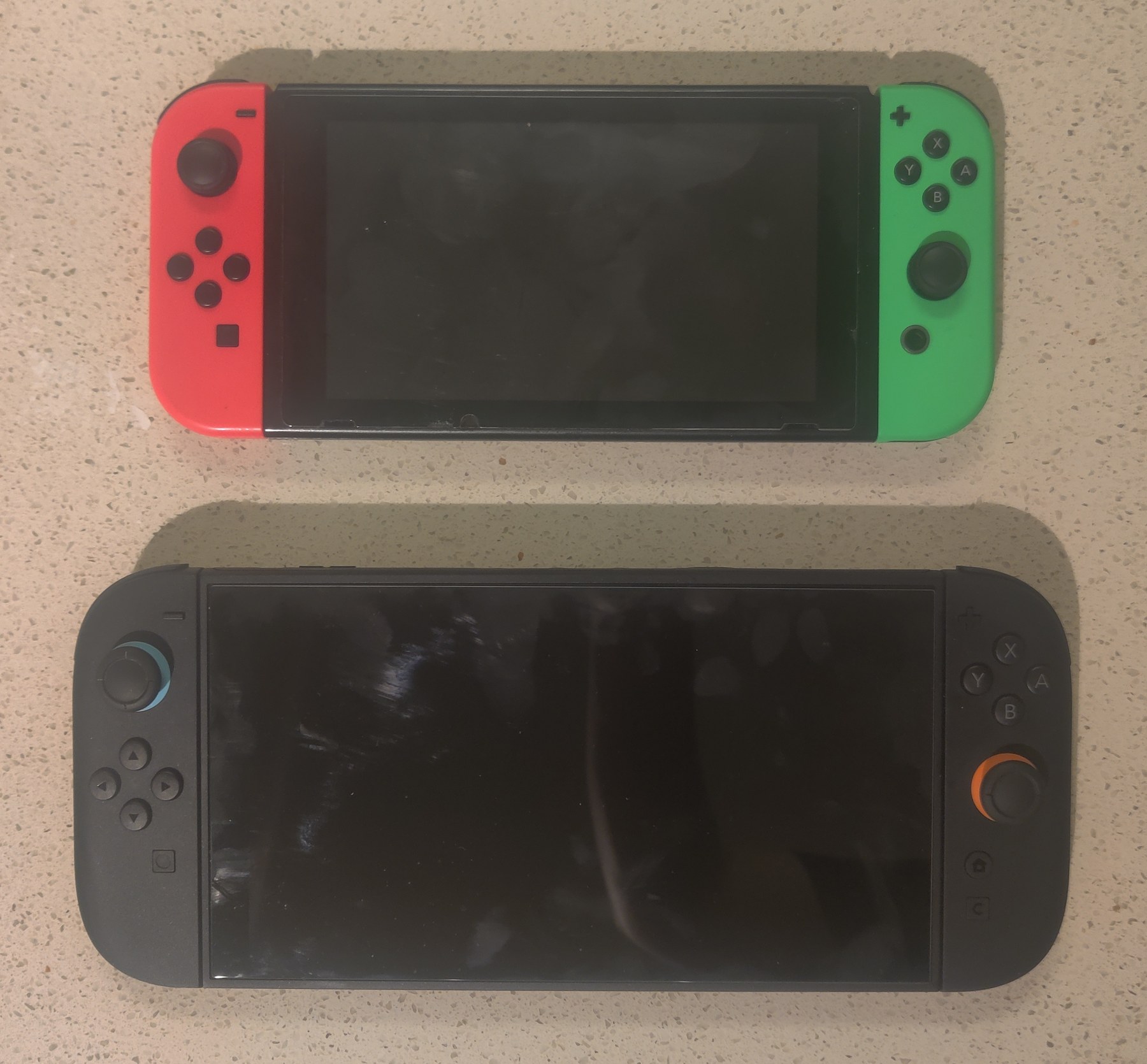
プロフィールからの変更手順と、同じニンテンドーアカウントを連携した本体で共有される項目を説明します。
変更するユーザーを最初に選ぶ
Switchのユーザーアイコンとニックネームは、HOMEメニュー左上のユーザーから「プロフィール」を開いて変更します。家族で本体を共有している場合は、先に誰のプロフィールを編集しているかを確認しましょう。
ニックネームを変えることと、連携するニンテンドーアカウントを変更することは別です。名前の見た目を整えるために、アカウントを作り直したり、ユーザーを削除したりする手順ではありません。
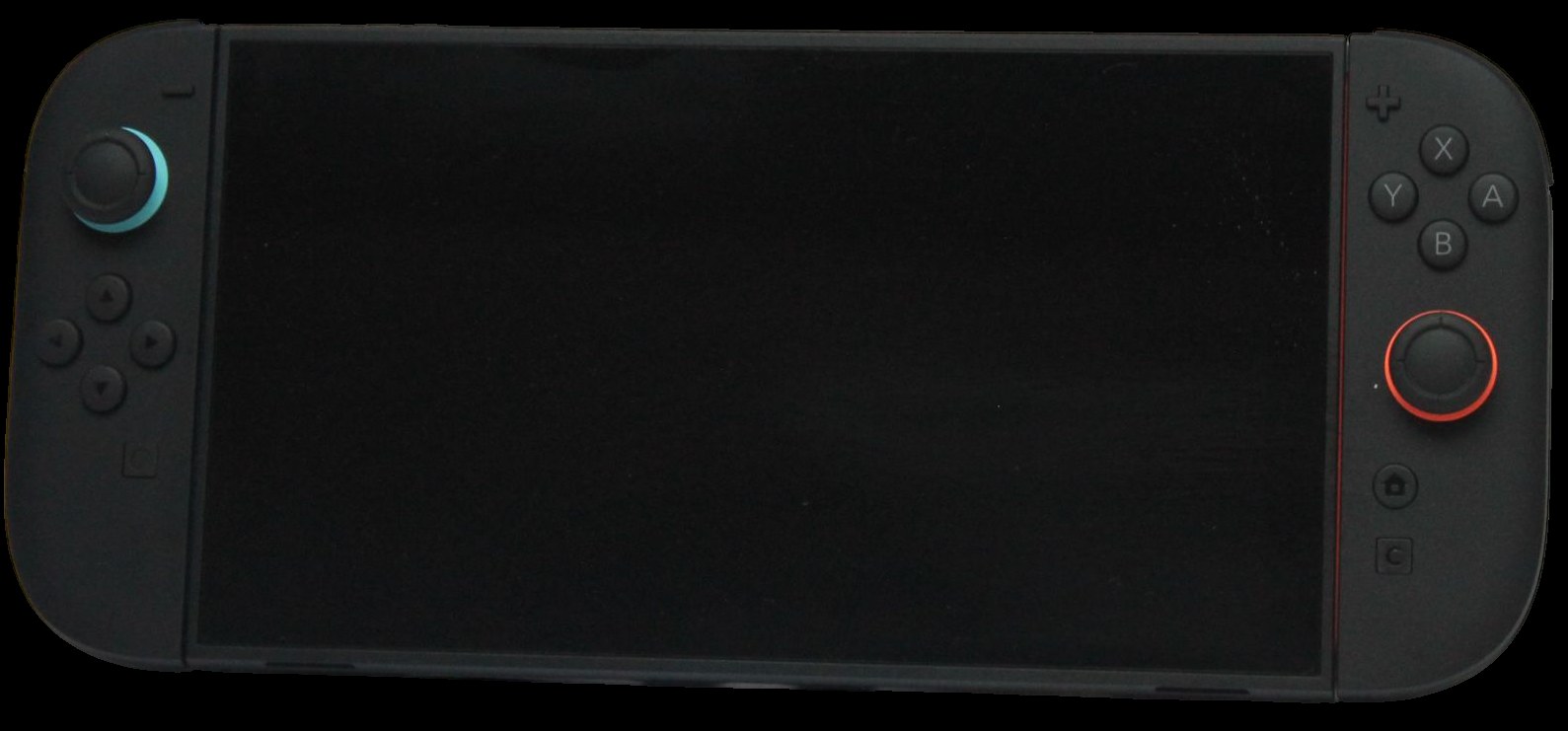
アイコンはキャラクターと背景の両方を設定
Switchではプロフィールのアイコンを選び、「キャラクター/Mii」から絵柄を選んだあと、背景も設定して「OK」を選びます。両方が決まっていないと、完了できません。
ニックネームは、プロフィールの名前を選び、新しい名前を入力して「OK」で完了します。Switch 2ではアイコン選択後に「アイコンの編集」「ニックネームの編集」を選ぶ流れです。機種による画面の違いは、公式の変更案内も見ながら進めてください。
別の本体でも名前が変わる場合がある
同じニンテンドーアカウントを複数本体のユーザーに連携している場合、アイコンやニックネームの変更はほかの本体にも反映されます。本体ごとに別々の見た目を保てるとは限りません。
一方、名前がそろったからといって、セーブデータまで自動的に共有されたわけではありません。プロフィールの同期と、遊びの記録の移動は分けて考えます。変更前に対象のユーザーを見て、変更後にほかの本体の表示も確かめると、家族内での取り違えを減らせそうです。