サイト制作

ブログ記事をブラウザーで印刷するときにメニューが入る。印刷用CSSで本文を残す方法
2026-11-13 / 内容更新 2026-11-21
この記事には広告・アフィリエイトリンクが含まれます。
ブログのメニューや共有ボタンだけを紙面から外すには、印刷用CSSで対象のクラスを指定します。使えるコード例と、題名・本文末尾・写真の出典まで残ったかをPDFで確認する手順を示します。
紙やPDFに出すときだけ、メニューを隠す
画面では便利なナビゲーションやシェアボタンが、記事を紙やPDFに出したときにも並ぶ場合は、印刷時だけ適用するCSSを作れます。印刷の条件で表示を調整し、記事の題名、本文、必要な写真や表を残します。印刷プレビューでページの分かれ方を確認し、普段の画面表示も元どおり使えることを見ます。
最小の例は @media print { .site-menu, .share-buttons { display: none; } } です。.site-menu と .share-buttons は例の名前なので、実際のナビゲーションと共有ボタンのクラス名に置き換え、サイトのスタイルシートに加えます。読者として閲覧しているだけの場合は、この方法でサイト自体を変更することはできません。
料理記事なら、消す部品を材料欄と分ける
たとえば料理の記事を印刷する読者は、材料、分量、手順を見たいと考えられます。ページ上部のカテゴリ一覧や、読了後に押すシェアボタンは、紙では使う場面が少なくなります。一方で材料の代用品を説明する小さな注記や、出来上がりの判断に必要な写真は印刷でも意味があります。画面にある要素をすべて消してから考えるより、印刷で残したい範囲を先に決めます。
サイトによっては、記事の題名が画面のメニュー枠と同じ領域に入っています。その枠全体を印刷時に消すと、題名までなくなる場合があります。どの要素がナビゲーションで、どの要素が記事に属するかを構造で確かめます。記事のURLや出典が必要な場合は、紙でも参照先が分かる表示にします。
指定が効かないときは、対象とスタイルの優先順位を確認する
印刷プレビューにメニューが残ったら、まず指定したクラス名が実際のメニュー要素にあるか確かめます。次に、別のスタイルが同じ要素のdisplayを上書きしていないか見ます。印刷用の規則にも通常のCSSと同じ優先順位が適用されます。テーマ本体の更新でクラス名が変わった場合も、印刷用指定の対象を合わせ直します。
記事の枠を画面いっぱいの固定高にしていて、中だけがスクロールする場合は、印刷で見えている範囲だけ出ることがあります。印刷時は高さやスクロールの指定を見直し、記事全体が続けて出ることを確かめます。横に並ぶ二列の本文も、紙で行幅が狭くなる場合は、一列にする方が読めることがあります。
写真と説明文を同じページに置く
写真とキャプションをfigureで囲んでいるページなら、@media print { figure { break-inside: avoid; } } と指定すると、そのまとまりの途中で改ページすることを避けるようブラウザーに伝えられます。画像と注記を別々に指定するより、両方を包む要素を選ぶのがポイントです。
写真とキャプションをまとめたいときには、対応するまとまりへbreak-insideのavoidなどを使う方法があります。ただし紙面より大きな要素を、どこでも分割しない設定にしても一枚に入るよう縮むとは限りません。大きい表では、見出しと行の対応が追える場所で分けることを考えます。改ページを避ける指定と、強制的に次ページへ送る指定が同時にある場合は優先関係もあるため、結果をプレビューで確認します。
余白と表の幅をプレビューで調整する
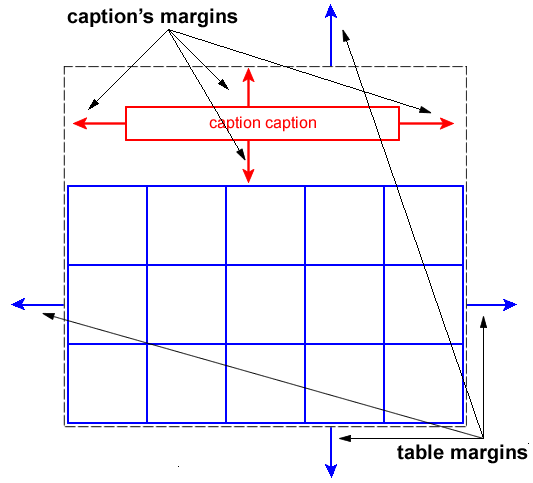
例として @page { margin: 15mm; } は印刷ページの余白を指定します。本文の段落間隔や画像自体の幅は別の指定なので、余白を変えても表だけ右端で切れる場合は、表の列数や折り返しを見ます。
CSSの @page でページの余白などを指定できますが、実際の印刷では、ブラウザーやプリンターの設定も関係します。A4と違う用紙で使う人もいるため、用紙設定を変えたときに文字が切れないか見ます。背景の色を印刷しない設定でも、本文や表の区切りが見分けられるか確認します。
印刷用の余白を小さくしても、記事が必ず読みやすい一ページになるわけではありません。長い記事を無理に一ページへ縮めると、文字や表の注記が読めなくなることがあります。まず必要な内容が最後まで出る状態を作り、その後に余白や改ページを調整します。短い料理手順と長い比較表を同じ設定で扱う場合は、片方だけがうまく収まる指定になっていないかを確かめます。
紙にも残す資料名と写真のクレジット
リンクは紙では押せません。参考資料を印刷後にもたどってほしい場合は、機関名と資料名を本文や出典欄に残すと、長いURLをそのまま大量に並べるより探しやすい場合があります。URLを印刷する場合は、長い文字列が右端で切れていないかを確認します。写真の出典や利用条件で表示が必要な情報は、操作メニューと一緒に消してしまわないようにします。
印刷で省く部品を決めるときは、部品名だけで判断せず、中に記事を理解するための情報がないかを見ます。たとえば本文の説明を囲う注意枠と、サイト内を移動するためのサイドバーは、どちらも画面の端に表示される場合があります。印刷結果では、注意枠の文字が背景色なしでも読めるかを確認します。白黒で配る予定なら、色だけで表の行や警告を区別していないかも見ます。PDF保存と実際の用紙で余白が変わる場合は、配布する方の形式で再確認します。
短い記事と複数ページの記事で仕上がりを確認する
試験には、短い記事、長い記事、幅の広い表がある記事を一つずつ使います。各PDFで最初の題名、途中の表、最後の出典を開き、ページ数と内容を照合します。背景を印刷しない設定でも文字が読めること、印刷を閉じた後に通常の画面でナビゲーションが戻ることも確認します。ブラウザーのヘッダー・フッターに出る日付やURLは、サイトが本文に置く表示とは別なので、重複する場合は印刷画面の設定も見直します。
保存したPDFを別に開き、本文の末尾にある一文を検索してみましょう。メニューを消した結果、本文まで親要素ごと消えた場合や、スクロール領域の途中までしか印刷されなかった場合を見つけやすくなります。確認後は通常のページに戻り、共有ボタンとナビゲーションが使えることを確かめます。