ライフハック

Googleフォトの「元の画質」と「保存容量の節約画質」。印刷する写真はどう選ぶ?
2026-11-13
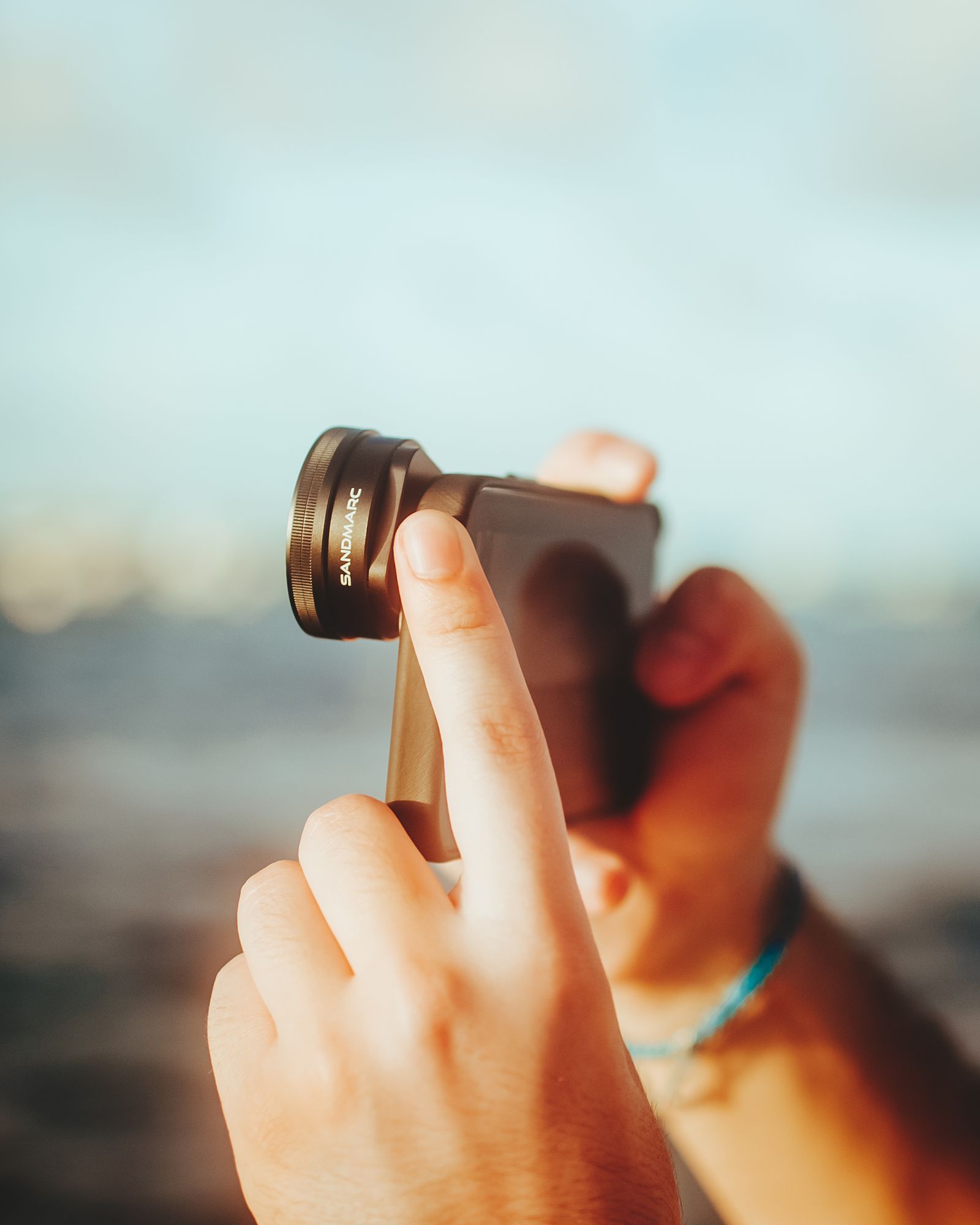
スマホの写真をGoogleフォトに残すとき、大きく印刷する予定や、後から大きく切り抜く予定があるなら、元ファイルを手元にも保存したうえで「元の画質」を検討します。
概要
スマホの写真をGoogleフォトに残すとき、大きく印刷する予定や、後から大きく切り抜く予定があるなら、元ファイルを手元にも保存したうえで「元の画質」を検討します。スマホ画面や小さな印刷で見る写真が中心なら、「保存容量の節約画質」で見え方を確かめます。Googleは節約画質について、16メガピクセルを超える写真は16メガピクセルに、1080pを超える動画は1080pに縮小されると案内しています。元の寸法が小さくても、圧縮の影響はあり得ます。
元の寸法と、使う予定の大きさを確認する
写真を開いて情報欄を見ます。たとえば6000×4000ピクセルなら、画素数は約2400万です。Googleの節約画質では、対象写真は約1600万画素へ縮小される場合があります。元の写真から被写体の周りを大きく切り抜くと、使える画素はさらに減ります。写真全体をスマホで見ると違いが目立ちにくくても、人物の顔を切り出したり、看板の細かい文字を拡大したりする用途では、元データが役立ちます。
逆に、家族と日常の写真を見返すことが中心なら、どの表示サイズで十分かを決めてから選べます。節約画質でバックアップした写真をパソコンで開き、顔の輪郭や細い線が必要な大きさで見えるか確かめます。印刷したい場合は、写真の寸法だけで決めず、頼む印刷サービスが案内する推奨画像サイズも見ます。
動画は再生画面だけで判断せず、元の解像度を見る
スマホで4K撮影した動画も、節約画質では1080pに縮小される場合があります。スマホで短い動画を見返すことと、後から大きな画面向けに編集することでは、必要なデータが異なります。編集する予定がある動画は、撮影時のファイルをパソコンや外部ドライブにコピーし、そのファイルを開けることを確認します。共有用の動画と編集用の動画を同じ場所に置く場合は、名前に「原本」などを入れて見分けられるようにします。
同じ解像度の表示でも、圧縮方式や内容によりデータ量は変わります。暗い場面や動きの多い場面など、使う予定の箇所を見て判断します。Googleのヘルプは、動画の字幕など一部の情報が失われる場合も案内しています。音声や表示内容が必要な映像は、バックアップ後に再生して必要な部分を確認します。
今後のバックアップ設定と、既存データの変換を区別する
バックアップの画質設定を変える操作と、すでに保存した元の画質の写真を節約画質に変換して容量を回復する操作は別です。今後のアップロードだけを節約したい場合、過去分まで変換する操作を選ぶ必要はありません。すでに保存した写真をまとめて変換する場合は、原本が必要な写真や動画を先に手元へ保存し、実際に開けるか確認します。変換後にアプリの設定を「元の画質」に戻しても、変換前のデータが復元されたと判断しないでください。
保存容量の表示だけでは、どの写真がどの品質で残っているか分かりません。個別の写真や動画の詳細を見て、バックアップの画質を確認します。Googleの案内では、過去のアップロード時期によって保存容量の扱いが異なる例もあります。今後の設定と、既存の写真の扱いは、ヘルプと自分のアカウントの表示を照らし合わせます。
日常用と原本を残す用途で扱いを決める
旅行で撮った写真の大半はスマホで見返し、数枚だけ大きく印刷するなら、印刷候補の原本を別に保存してから、普段のバックアップ方法を決められます。仕事の記録写真で図面や文字の拡大が必要なら、クラウド上の見え方と元画像の両方を開いて確かめます。設定を変える前に写真と動画を一つずつ選び、元の寸法、実際に使うサイズ、保管先の三つを確認すると、自分の用途に合う品質を選べます。
容量の節約と印刷の大きさを、同じ数字で比較する
印刷寸法を考える練習として、横3000ピクセルの画像を横10インチ、約25.4cmで印刷する例を考えます。この場合は1インチあたり300ピクセルです。同じ画像を横20インチ、約50.8cmに広げれば、1インチあたり150ピクセルになります。計算は横のピクセル数を印刷する横幅のインチ数で割ります。これは比較のための計算例で、300という数字を満たせば必ずきれいになるという保証ではありません。ピント、被写体の細かさ、用紙、見る距離も仕上がりに関係します。
切り抜きでは縦横両方の画素が減ります。6000×4000の写真から中央の3000×2000だけを使うと、残るのは600万画素です。元が2400万画素だから大きく印刷できる、という判断を切り抜き後にもそのまま使うことはできません。注文する画像を先に完成させ、そのファイルの寸法を使って確認します。印刷会社の入稿画面に不足の表示が出たら、不要に引き伸ばして数字だけ増やすより、切り抜く範囲や注文サイズを見直す方法があります。
また、Googleのパソコン向け案内では、ブラウザー側で変更したバックアップ画質は、別の端末のバックアップ設定には影響しません。スマホから写真を送る人は、そのスマホのGoogleフォトでも設定を確認します。パソコンで節約画質に変えたつもりでも、スマホが従来の設定のままなら、今後の容量の増え方が予想と違うことがあります。
残す原本を確認するときは、一覧の小さな表示だけではなく保存したファイルを実際に開きます。整理の前に撮影時の寸法、切り抜き後の寸法、予定する印刷サイズをメモしておけば、クラウドの設定を変えた後も比較する基準が残ります。