サイト制作

ブログの目次を押すと見出しが隠れる。固定ヘッダーの高さを考えた移動先の調整
2026-11-13 / 内容更新 2026-11-21
この記事には広告・アフィリエイトリンクが含まれます。
固定ヘッダーの裏に見出しが隠れるときは、目次が指しているIDが見出しにあるか、外側のsectionにあるかを先に確かめます。覆われる高さを測り、実際の移動先かスクロール枠に余白を指定します。
目次のリンク先は見出しか、セクションか
目次のリンクが「#access」なら、記事のHTMLで id="access" が付いている要素を探します。表示される見出しが「交通アクセス」でも、IDがh2自身に付く場合と、その見出しを囲むsectionに付く場合があります。固定ヘッダーを避けたいときにまず見るのは、文字が表示された場所と、ブラウザーが実際に移動した場所が同じ要素かどうかです。
リンクを押した後に見出しがまったく見えない場合は、アドレスの末尾に該当する識別子が付いたか、少し上に戻すと見出しが出るかを確認します。識別子が付いても別の場所へ移動するなら、同じIDを複数の見出しへ付けていないかも見ます。スクロール位置の調整は、目次の項目と実際の見出しが結び付いていることを確かめてから行います。
ヘッダーで覆われる高さを測る
ヘッダーが高さ56pxあり、見出しとの間を12px空けたいなら、止める位置の目安は画面上端から68pxです。ヘッダーの高さをCSSの指定値だけで判断せず、公開画面で実際の枠を確認します。画面幅が狭いとサイト名やナビゲーションが二段になり、PCと同じ指定で見出しが隠れることがあります。管理バーが出ている画面と、ログインしていない一般読者の画面で上部の構成が違うサイトもあります。
画面を開いた直後と、本文の中ほどまで移動した後も比べます。スクロールで縮むヘッダーなら、使う寸法は見出しへ移動した時点の高さです。たとえばメニューが閉じているときの56pxを使い、開いたままの二段メニューを測定条件に混ぜなければ、どの状態で余白が足りないかを追えます。
特定のリンク先だけならscroll-margin-top
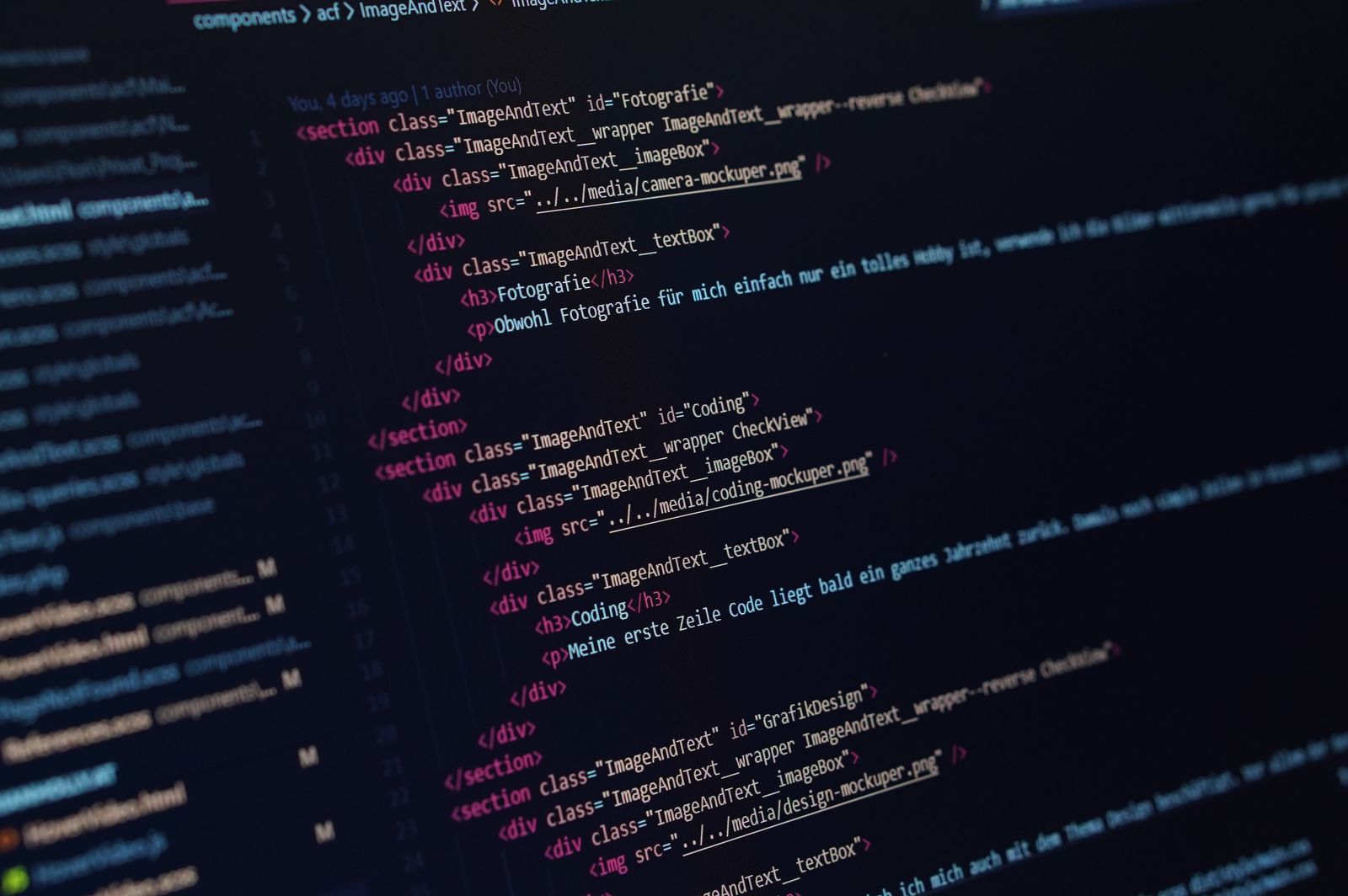
対象が記事内のh2なら、CSSの例は「article h2[id] { scroll-margin-top: 68px; }」です。一方、IDがsectionにあるテンプレートなら、「article section[id] { scroll-margin-top: 68px; }」のように付ける相手を変更します。article以外が本文を囲むサイトでは、先頭のセレクターも実際の要素に合わせます。この二つは書き方の例なので、自分のHTMLに該当する方を選びます。
記事の目次で参照する見出しにだけ scroll-margin-top を設定すれば、同じページ内の別の要素に余白を加えずに済みます。たとえば本文の見出しだけがヘッダーの裏に入り、ページ下部のボタンや別欄のリンクは問題なく動くときに使えます。見出しの上に常時空白を付けるマージンと違い、通常の本文で見出しと前の段落との間隔を広げる目的の指定ではありません。
全体に同じヘッダーがあるならスクロール枠に指定する
ページ全体をスクロールし、見出しも脚注も同じヘッダーに隠れる構成なら、「html { scroll-padding-top: 68px; }」のように、スクロール枠の上辺を調整する方法があります。MDNが説明するように、固定ツールバーの下に隠れる部分を、リンク先の表示に適した領域から除けます。すでに要素側にも余白があると二つの効果が重なるので、最初は片方だけで試します。
ページ全体は固定され、中央の本文だけがスクロールする管理画面や読み物ビューでは、上部のヘッダーと本文の枠が別に配置されている場合があります。その場合は、どの要素にスクロールバーがあるか調べます。ブラウザー全体に指定した値が、中央の枠の移動には反映されないことがあります。中央の枠の上に小さな操作バーが重なるなら、そのバーが覆う高さを測ります。
スマホでは本文がページ全体のスクロールになり、PCだけ中央が独立している場合もあります。同じ見出しを両方で開き、設定がそれぞれのスクロール範囲に合うか確かめます。横幅だけでなく、縦に使える範囲が狭い横画面でも見ておくと、上部に操作が集中するレイアウトの違いを見つけられます。
クリック・直接表示・読み込み後で症状を比べる
目次を押す経路だけでなく、記事URLの末尾に見出しの識別子が付いたリンクを、新しいタブで直接開きます。外部から共有された見出しリンクでは、記事内のクリック時だけ実行される処理を通らない場合があります。直接開くと隠れるなら、ページの通常の移動でも見出しが見えるよう確認します。
ページの読み込み途中で移動先が変わる場合は、見出しより上の画像や広告が後から高さを変えていないかも見ます。移動直後には見えていた見出しが数秒後に隠れるなら、固定ヘッダーの値だけが原因とは限りません。写真の表示枠を先に確保するなど、後から本文が動く原因を減らしてから停止位置を調整します。
最後に、上部・中ほど・末尾の見出しを一つずつ選び、スマホで文字を大きくしたときも最初の段落を読めるか確かめます。記事の末尾では、その下に残った内容が短く、スクロールの下限が先に来ることがあります。末尾だけ見出しが想定より下に残る場合、見出しと本文がすでに読めているなら、無理に大きな空白を作る必要はありません。