サイト制作

ブログの画像プレビューを開いたあと、元の場所に戻る。HTMLのdialogで確認する操作
2026-11-13
写真をクリックすると拡大するブログでは、拡大中に背景のリンクへ移動できたり、閉じたあとに元の写真を見失ったりすることがあります。
概要
写真をクリックすると拡大するブログでは、拡大中に背景のリンクへ移動できたり、閉じたあとに元の写真を見失ったりすることがあります。HTMLのdialogをshowModal()で開くと、同じページの背景は操作の対象から外れます。拡大表示には題名と閉じるボタンを置き、閉じたあとに開くために押したボタンへ戻れるかを確認します。マウスだけでなく、キーボードとスマホで同じ操作を試します。
写真ごとにどの画像を開くか分かる入口を置く
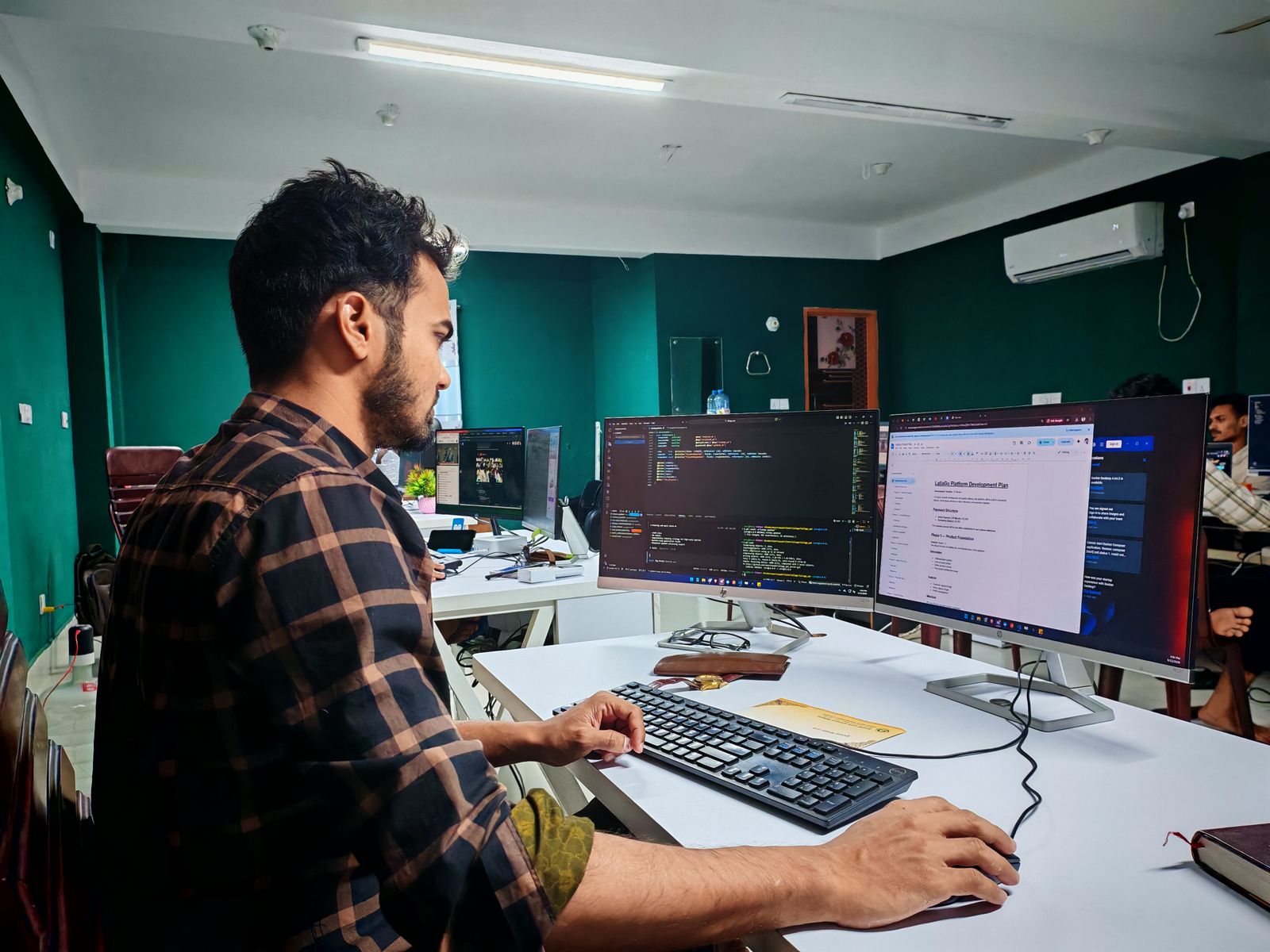
記事に三枚の写真がある場合は、写真や近くのボタンから拡大できます。画像の説明を読むだけでも内容が分かり、拡大する操作の名前も分かるようにします。たとえば「拡大」だけが並ぶより、「背面の接続端子を拡大」の方が、どの写真を開くか分かります。キャプションに別のページへのリンクがあるときは、拡大とリンクの操作を分けます。
画像の拡大にJavaScriptを使う場合、表示する画像と説明を更新してからdialogを開きます。前の画像を閉じたあと、別の写真を開いたのに題名や代替テキストだけ以前のままでは、どの写真か分かりません。記事一覧に同じ機能を付けるなら、見た目が似た写真を二つ選んで、説明が毎回切り替わるかを確認します。
showModal()で開いたときに背景へ移動できないことを確認する
showModal()で開いたdialogは上位の表示レイヤーに出て、同じ文書内でdialogの外にある要素は操作できない状態になります。CSSだけで背景を暗くしたり、画像を画面中央に重ねたりした場合は、見た目が似ていても、Tabで背景のリンクに移動できることがあります。開いた直後に何が選ばれているか、Tabで操作すると閉じるボタンなど必要なものを選べるかを確認します。
画像だけを見せる小さなdialogなら、閉じるボタンを最初に選びやすくする方法があります。中に長い説明があり、先に題名を読みたい場合は、どこから読み始められるかも考えます。背景がクリックできない状態になっても、拡大画面そのものに操作できる出口がなければ、スマホでは閉じ方が分かりません。
閉じるボタンとEscキーを試し、押した場所へ戻る
dialogには見つけやすい閉じるボタンを置きます。通常のモーダルではEscキーで閉じられるため、キーボードでも確認します。写真が縦長で画面を占める場合は、閉じるボタンが画像の外へ押し出されていないかを見ます。画面を拡大した状態で、最初に見える範囲に出口があるかも確認します。
閉じたときは、開くために押したボタンへフォーカスが戻るかを試します。たとえば記事の中ほどの写真を見ていた人が、閉じるたびにページ先頭に戻ると、続きの位置を探す必要があります。開くボタンが表示から消える作りの場合は、同じ節の題名など、読み進める位置が分かる場所への戻り方を決めます。
実例集の「モーダルを閉じた後の操作位置」で、次の点を試せます。ボタンで見本を開き、Tabキーを押してみてください。閉じるまでは背後の記事本文へ移れません。閉じるボタンかEscキーを使い、開くときに押したボタンへ操作位置が戻るかも確かめられます。
画像の形を変え、表示領域からはみ出さないか見る
横長の風景、縦長の製品写真、小さな文字のある画像で確認します。小さな画面でも画像と閉じる操作を使えるよう、拡大表示の最大幅や高さを調整します。読み込みに失敗したときも、閉じる操作と写真の説明は使えるようにします。最後は、画像を開く、内容を確認する、閉じる、次の段落を読むという順で実際に試します。
表示できたかだけでなく、開く前の操作へ戻れるかを試す
試験では、記事の最初の画像だけでなく、中ほどと最後の画像も開きます。一枚目を閉じた後に二枚目を開き、画像、題名、説明が二枚目へ切り替わることを確認します。閉じた後はその画像の入口へフォーカスが戻り、次にTabを押したときに記事の続きへ自然に進めるかを見ます。表示の位置が戻っていても、キーボードの操作位置だけが先頭へ飛ぶ場合があるため、画面とフォーカスを別々に確認します。
W3Cのモーダルダイアログの案内では、開いたときにフォーカスを内部へ移し、TabやShiftとTabで内部を移動し、閉じたときには原則として呼び出した要素へ戻す考え方が示されています。呼び出したボタンが消えるなどの事情がある場合は、作業の流れに合う場所へ戻します。画像プレビューなら、読んでいた写真の近くへ戻れることを確認の目標にできます。
dialogをshowModal()で開くことと、show()で通常のダイアログとして開くことは同じではありません。MDNは、show()ですでに開いている非モーダルのdialogへshowModal()を呼ぶと、状態に関する例外になると案内しています。開く処理が二重に走らないか、別の操作で開いた状態が残っていないかを確認します。ボタンを素早く二回押す試験も、実際の利用で起こる重複操作を調べる材料になります。
スマホではEscキーを使う前提にせず、閉じるボタンを見える位置に置きます。縦長の画像や拡大表示でボタンが画面外へ出ないこと、読み込みに失敗しても閉じられることを確認します。iframeの内部にdialogを置く場合、showModal()で操作対象から外れるのはその文書内であり、親ページ全体ではない点にも注意します。記事全体を覆うプレビューを作るなら、どの文書に機能を置くかを設計時に確認してください。