芸能

カラー補正とカラーグレーディングの違い。動画の色を触る前に決めたい目的
2026-11-17 / 内容更新 2026-11-21
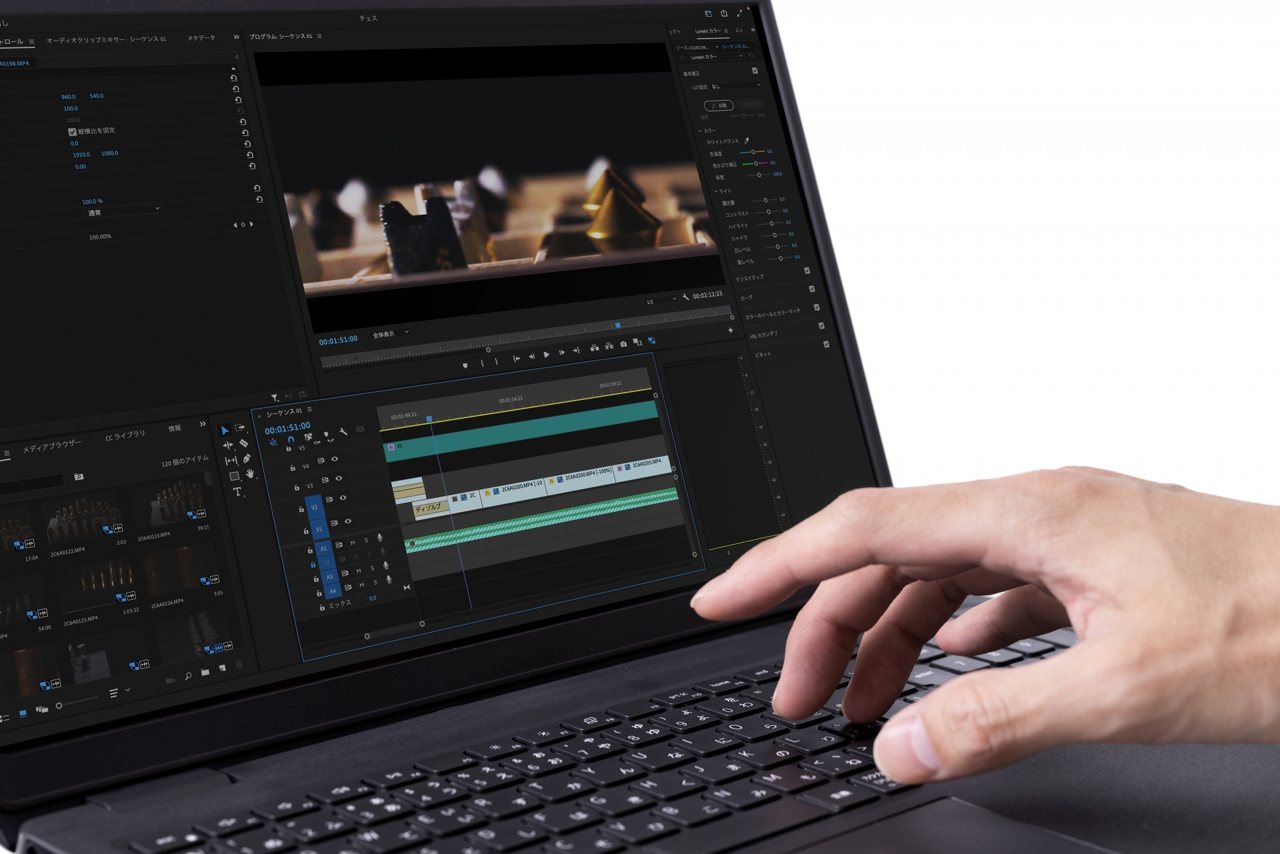
カメラを切り替えると白い皿だけが黄ばんで見える例から、色のばらつきを直す補正と夕方の光を残すグレーディングを区別。波形とベクトルスコープを目的別に使います。
色を整える目的と表現する目的を分ける
動画を編集していて、色を変えたら雰囲気は出たけれど、カットが切り替わるたびに明るさが気になる。そんなときは、「ばらつきを整える作業」と「作品らしい印象を作る作業」が混ざっているかもしれません。
カラー補正、またはカラーコレクションは、素材の色や明るさのバランスを整える考え方です。カラーグレーディングは、色やコントラストを使って表現の方向を作る考え方。実際の制作では行き来することもありますが、目的を分けて考えると、何を直しているのかが見えやすくなります。
同じ調整つまみでも、目的が違う
Adobeは、カラー補正を素材間のばらつきやバランスを整える処理、カラーグレーディングを創作上のスタイルを加える処理として説明しています。別々の専用機械が必須という意味ではなく、同じ編集ソフトの中で両方を行える場合があります。
例えば、一つの室内を撮った二つのカットで、一方だけ白い壁が強く黄色に寄っていたとします。意図しない差を整えて、つなげたときの違和感を減らすのが補正の考え方です。その後、場面全体を落ち着いた印象に寄せるために色を調整するなら、表現づくりの目的が加わります。
台所でカメラを切り替えた素材を例にすると、「白い皿が二台目でだけ黄色くなる」は補正で確かめたい差です。「料理に当たった夕方の光を残したい」は二つのカットに共通する表現の目的です。まず皿を二つの画面で見比べ、その後に料理と背景を含めて再生すると、直した差と残した光を見分けやすくなります。
まずは隣り合うカットを見比べる
一枚の静止画としてきれいでも、前後につながると不自然に見えることがあります。動画では、カットの切り替わりも含めて色を考えます。同じ人物や場所が続く場面なら、顔や背景の明るさが急に変わっていないかを確認します。
ここで、すべてのカットを同じ数値にすればよいとは限りません。撮影された条件が違えば、同じ調整値を入れても見え方はそろわないからです。数値の一致より、作品の中でどうつながって見えるかを確かめます。
最初の練習なら、同じ場面の短い二つのクリップを用意し、どちらを基準にするか決める方法があります。色、明るさ、コントラストを一度に大きく変えず、気になる差を一つずつ見ると、何が結果に影響したかを追いやすくなります。これは練習の進め方の提案で、どの制作にも固定の順番を求めるものではありません。
「自然な色」は、照明の意味まで消すことではない
白い物を白く見せることだけを目標にすると、場面の照明が作っていた意味まで弱めることがあります。夕方の光や色の付いた照明が意図された演出なら、その色をすべて取り除くのが適切とは限りません。
そこで、意図しない色の偏りなのか、残したい場面の特徴なのかを考えます。自分で撮った素材なら、撮影時にどんな雰囲気を残そうとしていたかを振り返ります。ほかの人の素材を編集する場合は、完成イメージを確認してから触るほうが、思い込みを減らせます。
Premiereのホワイトバランス用スポイトは、映像の中で白または無彩色の部分を選んで補正します。照明で赤く染めた背景をクリックすると、その赤まで打ち消す方向に働きます。基準に使える物が画面にない場合は、前後の基準カットと照らし合わせて色温度や色合いを少しずつ調整してください。
雰囲気を作るときは、色名より伝えたい印象を言葉にする
「青くすれば映画っぽい」「オレンジを足せば温かい」と、色と印象を固定してしまうと、素材との関係を見落とします。同じ色でも、光の強さ、人物の表情、音、編集のテンポによって受け止め方は変わります。
例えば、静かな部屋の映像なら「落ち着いた時間を感じさせたい」、料理の映像なら「食材の色が分かり、清潔に見えるようにしたい」と、先に目的を書きます。その目的に対し、彩度を上げる必要があるのか、コントラストを少し抑えるほうが合うのかを試します。
強い見た目にすることだけがグレーディングではありません。少しの調整で、隣のカットとのつながりを保ちながら印象を寄せる方法もあります。比較用に元の状態を残し、調整を切り替えて見ると、変えた量と得られた効果を分けて考えられます。
目だけで迷ったら、スコープも手掛かりにする
明るさが急に変わったように見えたら、まず同じシーンの二つのフレームで波形の輝度表示を比べます。明るい窓の外に元々見えていた模様が、露光量を上げた後に一様な白に見えるなら、映像を拡大して調整の前後を切り替えます。元の模様がある段階まで戻してから、室内の暗部を別に調整する方法を試せます。
赤い食材が調整後に派手になりすぎたかを見たいときは、ベクトルスコープが役に立ちます。色相は中心から見た方向、彩度は中心からの広がりで読めます。盛り付けや画角が変わると同じ料理でもグラフは変わるため、クリップ全体のグラフを同じ形にそろえるより、同じフレームで調整を入れたときにどの方向へ広がるかを確かめます。
ただし、グラフが特定の形なら必ず美しいというものでもありません。夜の場面と明るい屋外では、自然に分布が違います。映像で見える印象と、データとして確認できる状態を組み合わせるための道具として使いましょう。数値だけに正解を探しすぎないことも大切です。
保存した設定を別の素材へ使うときも、結果を見直す
気に入った設定を保存し、別のクリップへ適用できる機能は便利です。ただ、撮影条件や素材の扱いが違えば、同じ設定でも結果は変わります。プリセットやLUTを適用することと、仕上がりを確認することは別の工程です。
まず元の素材を適切に表示できているかを確認し、設定を適用した後に、肌や白い物、明暗の境目などを見ます。さらに短く再生し、前後のカットで不自然に変わらないかを確かめます。ソフトごとの色管理や素材形式の扱いは、利用している版の公式説明に従ってください。
確認の仕上げには、二つのカットのつなぎ目を短く繰り返して再生します。皿の色は安定しても、切り替わる瞬間だけ顔が暗く見えるなら、作品全体の色付けを弱める前に、そのカットの明るさを見直します。どちらにも共通する色の調整はその後です。