PC・周辺機器

Wordで図を1枚追加したら「図2を参照」がずれた 図表番号と相互参照を直す順番
2026-11-23
作業前と作業後の間に全景写真を入れる例で、説明文の番号と参照先をそろえます。Windowsデスクトップ版Wordの手順です。
「作業後」の写真を指す一文をつくる
Windowsのデスクトップ版Wordで、報告書に写真を1枚追加したところ、図の下の番号は正しくても、本文の「図2を参照」だけが別の写真を指すことがあります。先に調べたいのは、図のそばに付けた番号と、本文に置いた番号が、それぞれWordが更新できる欄になっているかどうかです。読んだときは同じ「図2」でも、手で打った数字には参照先の情報がありません。
別の短い文書で「入口の様子」と「作業後の床面」の写真を1枚ずつ用意する場面を考えます。手順を試すだけなら、仮の四角を二つ挿入してもかまいません。完成時に確認したいのは、本文の「作業後の床面は図○を参照」の○が、写真の増減に合わせて変わり、読者が床面を見つけられることです。入口と床面のように違いがはっきりした名称を付けておくと、番号が合っているように見える誤りも見つけやすくなります。
先に図の下に名前を付け、次に本文から呼び出す
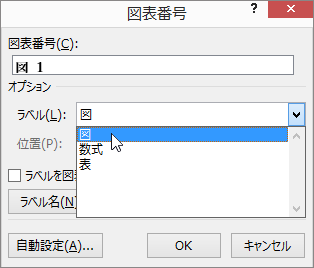
最初の写真を選んで、参考資料タブの図表番号を挿入する機能を開きます。ラベルは「図」を選び、自動で入る番号の後ろに「入口の様子」と書きます。次の写真にも同じラベルを使って「作業後の床面」を付けます。ここで説明文を丸ごと手打ちすると、後で相互参照の一覧から選ぶための項目ができません。ラベルを「表」に変えると別の系列になるため、二つとも写真を示す今回の例では同じ「図」を選びます。
続いて本文に「作業後の床面は」とだけ入力し、その直後にカーソルを置きます。相互参照の画面を開き、参照する種類を「図」、挿入する内容をラベルと番号のみにして、一覧から床面の説明を選びます。挿入した後ろに「を参照」と続けます。「図」という一字も参照側に含まれるため、先に本文へ「図」と打っておくと「図図2」のように重なります。図の名称まで本文に繰り返したい場合は、挿入する内容を変える判断になります。
真ん中に写真を足し、図の下から順に照合する
二つの写真の間に別の写真を入れ、「図」の図表番号で「作業場所の全景」を追加します。並びは入口、全景、床面です。写真の下を上から追うと、順に図1、図2、図3となるのが期待する結果です。次に本文全体を選択してF9を押し、床面を指す一文が「図3を参照」になるか確認します。図の番号を振り直す処理と、本文が見に行った結果を表示し直す処理を意識して分けると、不具合の場所を絞れます。
もし最初の更新で本文に古い結果が残ったら、床面の図表番号の表示を確かめてから、残った本文の相互参照を右クリックして個別にフィールドを更新します。もともと「ハイパーリンクとして挿入」を有効にしていた場合は、デスクトップ版のリンク操作で移動先も確かめられます。数字だけを見るより、実際に「作業後の床面」という説明の場所へ移動するかを見る方が確実です。
更新しても変わらない番号と、参照先を消した場合
同じ文書に「比較用に図2を参照」という手入力の一文を置くと、全選択して更新してもここだけは図2のままです。後から他人の文書を引き継いだときは、この違いが手掛かりになります。番号にカーソルを置いて右クリックし、フィールド更新が出るか確かめます。Wordの詳細設定でフィールドの網かけを常に表示すると、本文の中から更新可能な箇所を探せます。見た目をそろえるために数字だけ上書きすると、その場では読めても次の差し替えでまた同じ問題が起こります。
一方、参照先だった床面の図表番号自体を削除した場合は事情が違います。別の写真がたまたま図3に繰り上がっても、元の床面を指していたという関係は復元されません。新しい床面を使うなら、その図に図表番号を付け、本文の相互参照の対象を選び直します。写真そのものを報告書から外したなら、本文に参照文を残す意味があるかも読み直します。
一つの図を三か所から参照するときの点検例
たとえば床面の写真が、概要、結果、付録の三か所から参照されているとします。概要には手で「図2」、結果には相互参照で「図2」、付録には図表番号の説明ごと挿入した相互参照が入っています。写真を一枚追加するまでは、三つとも床面を指しているように見えるため、文章を読むだけで手入力の一か所を発見するのは困難です。
全体を更新した後に、紙の余白へ「概要、結果、付録」と三行だけ書いて照合します。結果が「図3」に、付録が「図3 作業後の床面」に変わり、概要だけ「図2」のままなら、床面の図表番号をもう一度振り直す前に、概要のその文字が相互参照かを確認します。対象を正しく選べている二か所を作り直す必要はありません。逆に三か所とも別の写真へ飛ぶなら、最初に選んだ参照先の説明文そのものと写真の組み合わせを見ます。
また、修正後に「図2」という文字を文書全体で「図3」へ一括置換すると、新しく加えた本物の図2を指していた箇所まで書き換わるおそれがあります。番号の文字列だけを対象にせず、文章が入口、全景、床面のどれを説明しているのかを読み、参照先を一つずつ対応付けます。更新したPDFを別の人に渡す場合は、該当ページだけでなく概要からも一度たどってもらうと、図のすぐ下では気付きにくい案内違いを確認できます。
短い文書ならこの三行は手元のメモで十分です。図が増える文書では、図の説明を「写真」「様子」と似た語だけで終わらせず、入口、床面、作業場所など、相互参照の対象一覧から区別できる名前にすると、以後の差し替えの手間まで減らせます。
公式の相互参照画面で、写真が一枚も出てこないとき
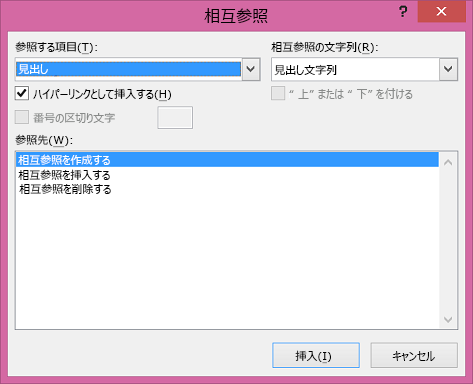
Microsoft Wordの公式見本を開くと、相互参照の候補には「相互参照を作成する」など、写真と関係のない言葉が三つ並んでいます。左上の「参照する項目」が「見出し」だからです。自分の報告書でも章の名前しか出ないときは、いきなり写真の説明を書き直さず、まずここを「図」に変えます。次に下の「参照先」で「作業後の床面」を選びます。いま見えている番号だけで選ぶと、直前に全景を追加した文書では対象を取り違えます。
右上の欄が決めるのは、選んだ対象について本文に何を表示するかです。写真のすぐ後にある「図3 作業後の床面」を概要にも丸ごと入れると、概要にすでに書いた「作業後の床面」と重なって読みにくくなります。この場合は、参照先を選び直す必要はなく、表示する内容をラベルと番号に絞れば文がつながります。一方で、章の見出しへ飛んでしまう場合は、表示文字の長短を変えても目的の写真には着きません。二つの選択を別々に確かめると、正しかった方までやり直さずに済みます。
PDFを渡す前に、番号の次に説明を見る
保管用のWord文書で全体を更新してから、本文の参照文と床面の説明文を一組として照合します。表のセルに数式やフィールドがある文書は、表ごとの選択と更新が別途必要になる場合があります。今回の本文中の操作が、あらゆる位置にある項目へ一度で及ぶと考えない方が確認漏れを防げます。
PDFにして渡す場合、相手はWordのフィールドを更新できません。出力したPDFで本文の「図3」を一つ拾い、図3の下の説明が「作業後の床面」であることを最後に確認します。複数ページに図がまたがる場合も、この二点を比べれば、番号は続いているのに別の写真を案内していたというミスを発見できます。編集用ファイルにしか見えない網かけを目印にせず、配布先で読む状態から確かめるひと手間です。