アニメ

OpenToonzの補間を一つの点で比べる Linear・Constant・Easeで途中の位置はどう変わる?
2026-11-25
同じ二つの位置と同じ移動時間でも、間をどう埋めるかで動きは変わります。一定の速さで横に動かすならLinear、次のキーまで同じ位置を保つならConstant。加速や減速を見せたいときはEase系の補間を比べます。
最初と最後の絵を変えずに、動きだけを変える
アニメーションの練習で、白い画面の左に黒い丸を一つ描き、少しあとで右に移したとします。出発と到着の二枚が同じでも、すっと等速に進む丸と、しばらく止まってから位置が切り替わる丸は、別の動きに見えます。この違いを作るのが、キーで指定した数値の間をどうつなぐかという補間です。形を描き替える練習と切り分けるため、最初は丸の大きさ、縦位置、色を固定し、横位置だけを動かすと観察しやすくなります。
OpenToonzの公式マニュアルでは、Function Editorでキー間の区間を選び、Linear、Constant、Ease In / Ease Outなどの補間を設定できます。変えるのは二つのキーの間のつながり方です。最初のキーにある位置そのものを変更したり、最後のキーを遠いフレームへ移したりすると、補間だけの違いを見ようとしても、同時に別の条件まで変わってしまいます。
Linearは、同じコマ数ごとに同じ距離を進む
説明のため、横位置をフレーム1で0、フレーム11で100とします。間には十回分の一コマ送りがあります。Linearを選べば値のグラフは二点を結ぶ直線になり、フレーム2で10、フレーム6で50、フレーム10で90、最後に100となります。「十一枚あるから100を11で割る」とすると、出発時点も移動の一回に数えてしまいます。位置の数ではなく、隣り合う位置の間隔の数を見るのが計算のコツです。
この確かめ方は、再生した印象だけに頼らなくてよいところが便利です。中央に来るはずのフレーム6で丸がかなり左にいるなら、その区間が本当にLinearか、選択したのが横位置の曲線か、間に余分なキーがないかを調べられます。ここで挙げた数値は横位置一つについての架空の例です。縦位置にも別の変化を与えれば、画面上で丸が通る道筋まで同じ条件ではなくなります。

Constantなら、端から端へ飛ぶように見える
Constantは、手前のキーの値を次のキーまで保つ補間です。先ほどの例なら、途中のフレームで丸が50まで移動する場面はなく、到着のキーで100へ切り替わります。途中のフレームがなくなるわけではありません。時間は同じだけ流れ、その間の値が変わらないのです。「再生は進んでいるのに物が動かない」という状態が、意図どおりの場合もあると分かります。
役立つ場面の一つは、ポーズの段取りを先に見る段階です。二つの立ち位置をいったんパッと切り替え、場面のどこで視線が移るかを確かめたあとで、移動の見せ方を作り込めます。逆に、等速で流れていく背景を作りたいのに最後で飛んでしまうなら、画像を大量に追加する前に、その区間にConstantを指定していないかを見直す価値があります。
加速・減速を見たいときは中間の間隔に注目する
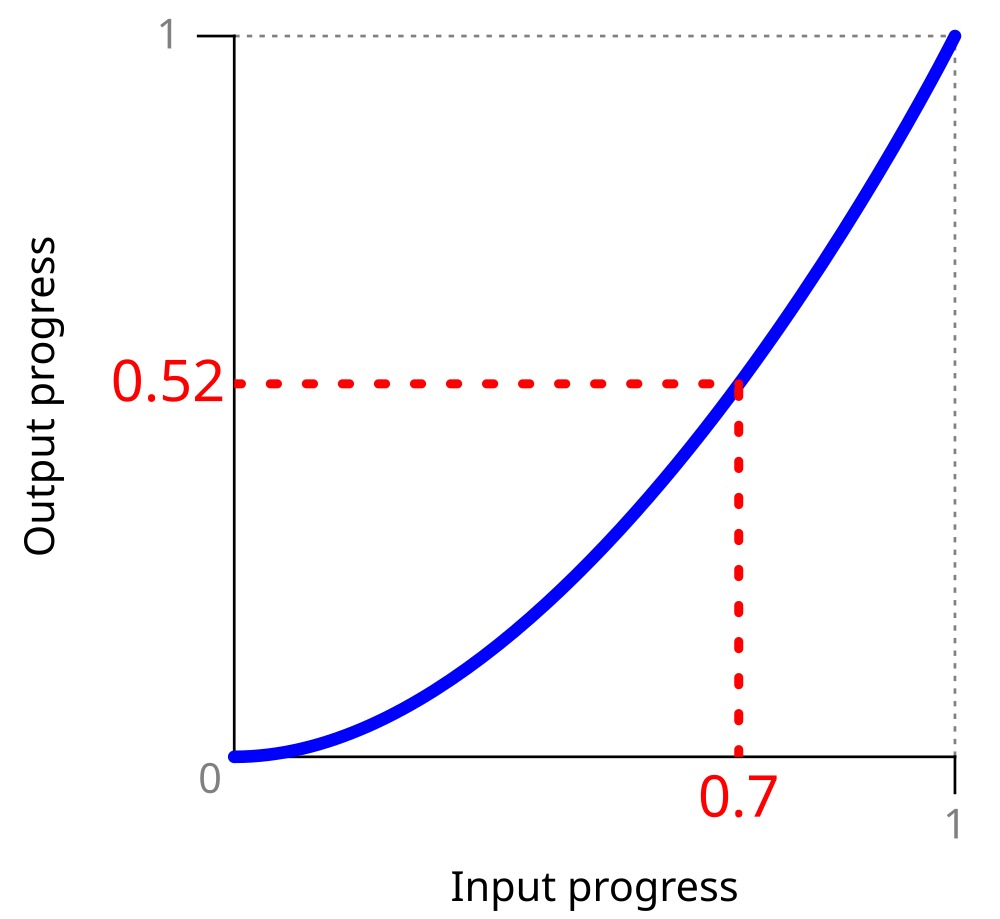
Ease系の補間は、区間の一部で数値の変わり方をゆるやかにしたり速くしたりして、出だしや止まり際の印象を変えるために使えます。同じ時刻ごとの位置を何個か書き留め、隣り合う印の間隔を見てみてください。間隔が詰まっているところでは移動量が小さく、広がっているところでは大きくなっています。一定の時刻ごとに印を付けるので、違いを速度の変化として読めます。
注意したいのは、どのEase設定でも必ず区間の真ん中で値が50になる、とは限らないことです。始めと終わりで加減速の配分を変えれば、中間時刻の位置も変わり得ます。OpenToonzのマニュアルには区間の補間方式の違いと操作箇所が示されています。曲線の形を美しくすること自体を目的にせず、「フレーム6でどこにいてほしいか」「最後はそっと止めたいか」を決めてから選ぶと、数値の操作と演技の狙いがつながります。
中間の三点を拾って、変わったのが何かを読む
例として横位置だけを0から60へ動かし、最初と最後の間に同じ長さの時間を三つ置くとします。Linearなら進み方は0、20、40、60です。Constantなら途中の位置は最初の値にとどまり、終点のキーで60に切り替わります。ここで0や60は説明用の位置の値で、必ずピクセルという意味ではありません。シーンでどの単位やパラメーターを使ったかを手元の表示に合わせて読み替えます。
両端のシルエットだけを紙に描けば二つの結果はまったく同じです。違いを人へ伝えるには、二枚の完成絵に加え、間の時点でどこにいるか、一つ以上の位置を添えます。放映時間を長くしたいときは、補間の方式を入れ替えることと、終点のキーを後ろへずらすことを別の変更として扱います。前者は途中の動き方、後者は始点と終点の時間差に作用するからです。確認するたびに一つだけ変更し、元の値も控えておけば、「飛んだように見えるのは速度が速いからか、途中が保持されているからか」を静止したフレームから考えられます。