ゲーム

Nintendo Switchのボタン割り当て変更|対応コントローラーと設定方法
2026-10-27
この記事には広告・アフィリエイトリンクが含まれます。
Nintendo Switchのボタン割り当ては、対応するコントローラーなら本体設定から変更できます。操作を自分に合わせる考え方と、共有時の注意点を整理します。
対応コントローラーのボタン配置を変更できる
ゲームの操作がどうもしっくりこないとき、すぐに自分が下手だからと思わなくてもいいんですね。Nintendo Switchには、対応するコントローラーのボタン割り当てを変更する機能があります。今回は初代のNintendo Switchの公式サポートを確認しました。Switch 2の案内とは分けて考えます。
私なら、遊びたい気持ちがあるのに操作のしづらさで疲れてしまうのは、もったいないと感じます。難しい場面に挑戦する楽しさと、押したいボタンを探している時間は別ですよね。ゲームの中では魔法を使いたいのに、現実の指ばかり忙しい。そんなときは、まず設定を見直す余地がありそうです。
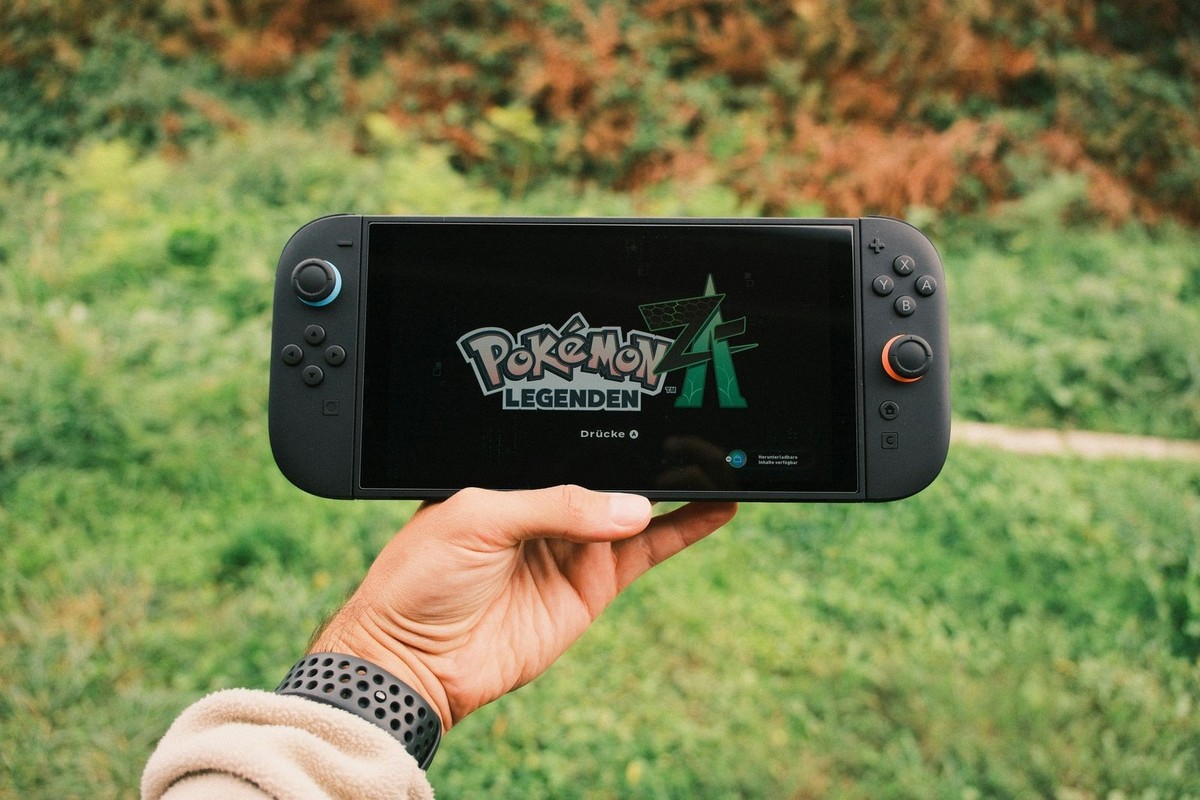
設定の入口と保存できる割り当て数
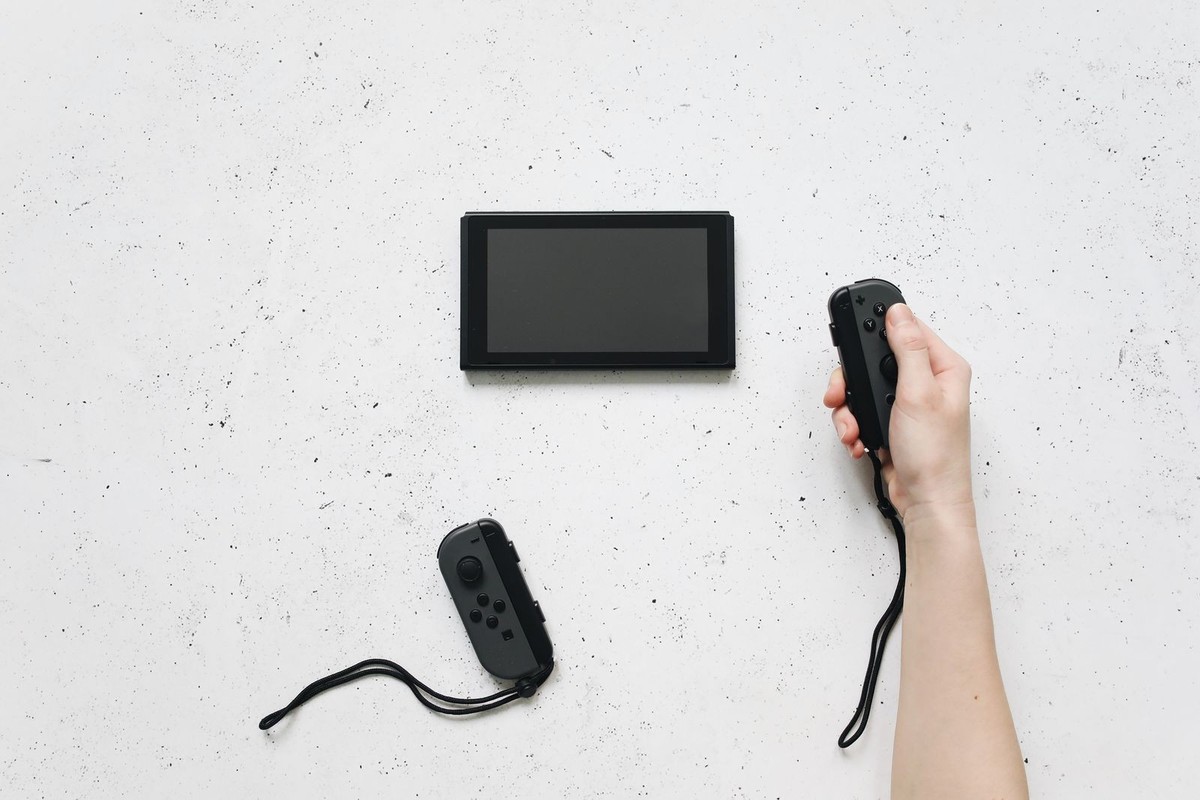
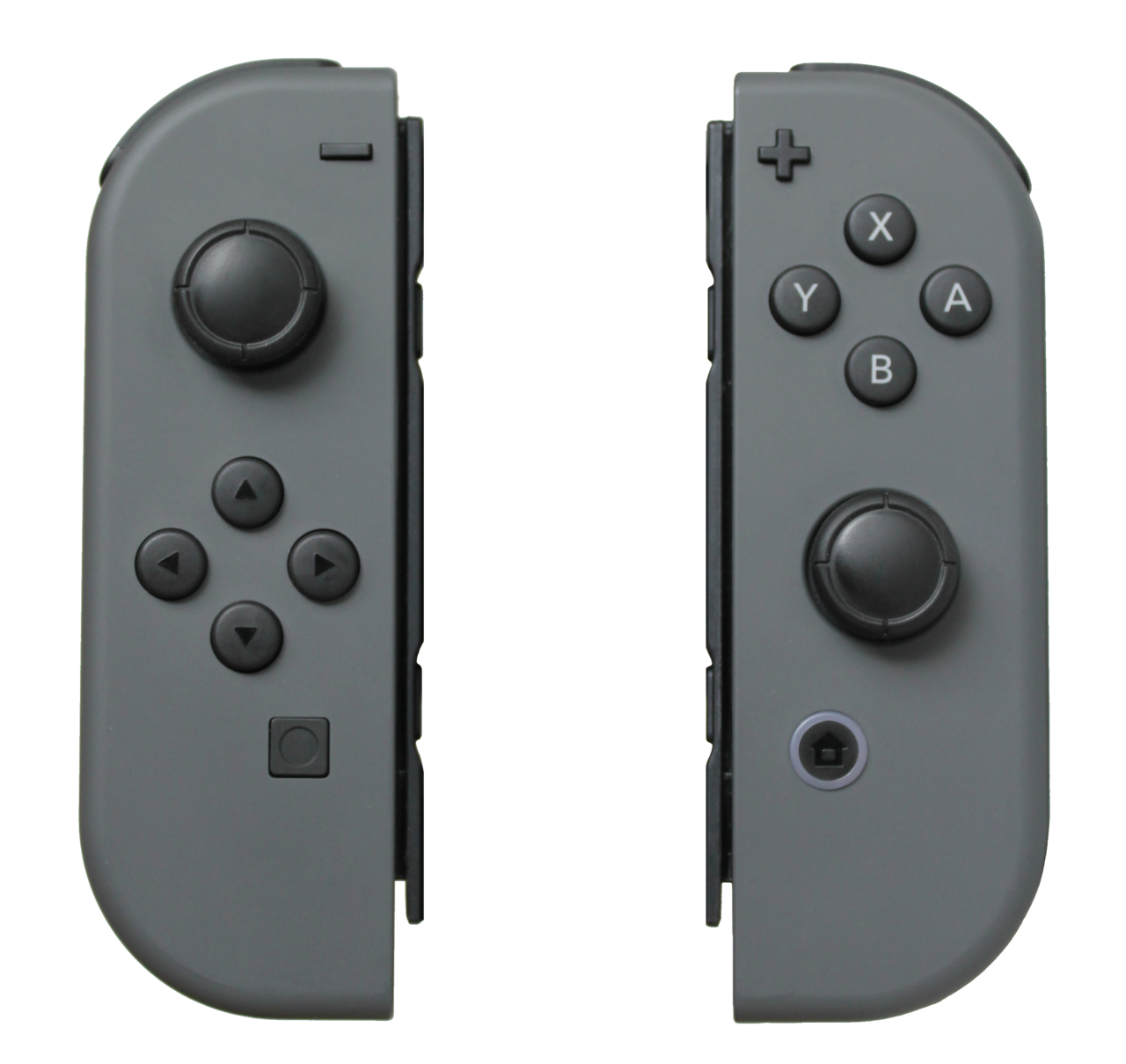
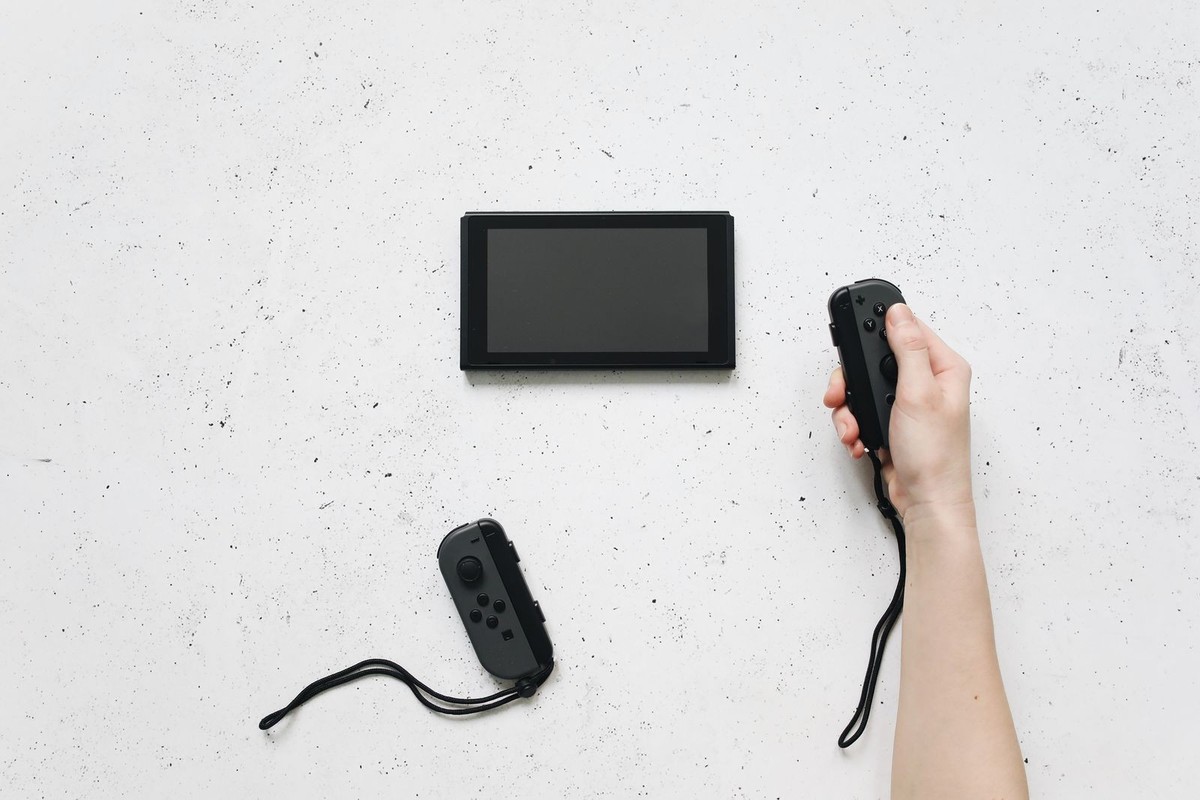
任天堂の案内では、Joy-Conの左右、Nintendo Switch Proコントローラー、Nintendo Switch Liteが変更の対象です。ほかのコントローラーなら何でも使える、という機能ではありません。HOMEメニューの設定から、コントローラーとセンサー、ボタンの割り当てを変える、と進み、変更するコントローラーを選びます。画面に従って変更し、完了させる流れです。
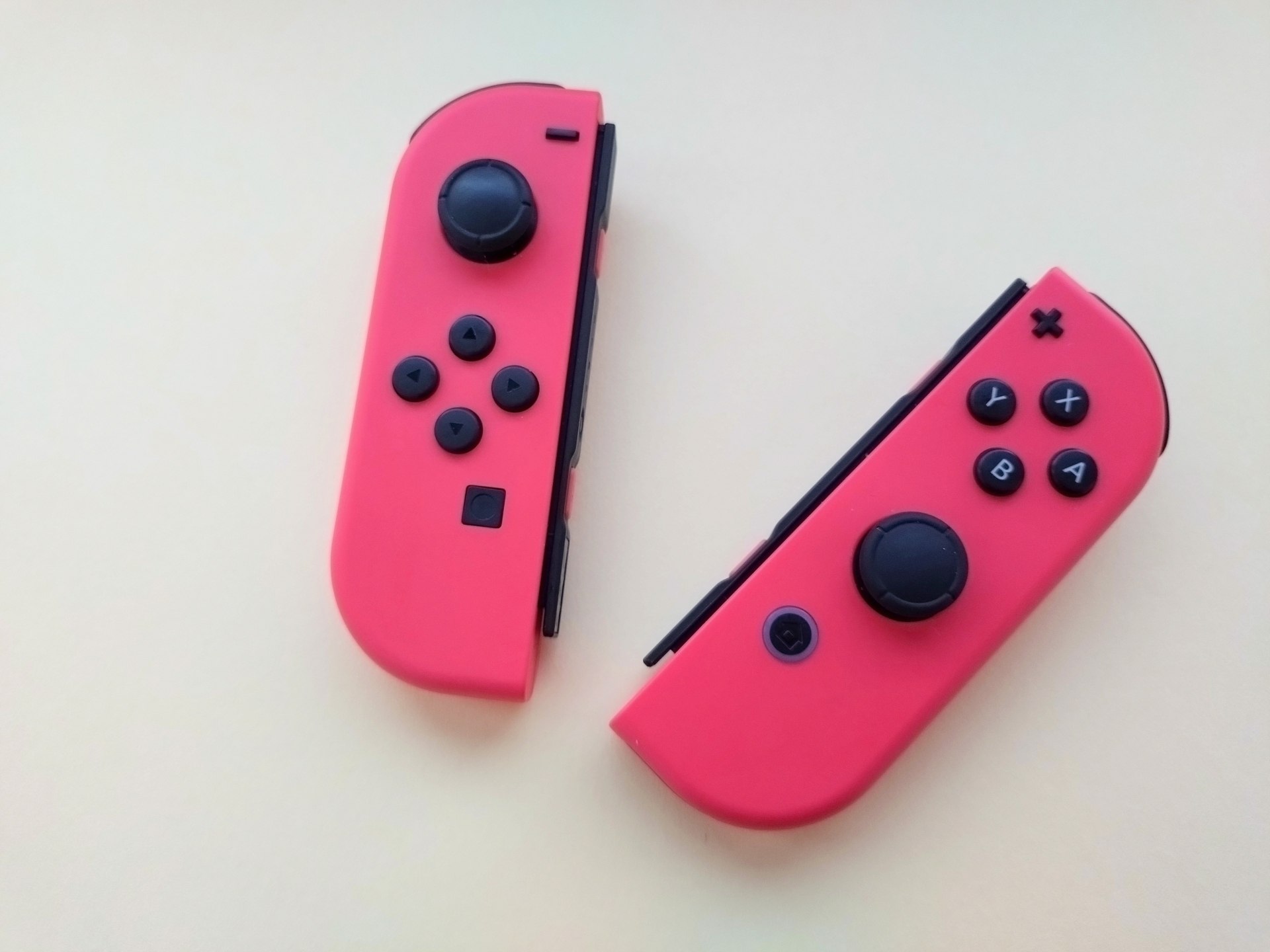
お気に入りの割り当ては、コントローラーの種類ごとに五つまで保存できます。Joy-Conの左と右は別の種類として扱われます。一方で色違いは同じ種類として数えられるので、見た目が違うから別々に五つとは考えないほうがよさそうですね。
私なら最初から全部を組み替えず、よく迷う操作を一つだけ見直します。何を変えたのか自分でも分からなくなると、楽にするはずの設定で余計に時間を使ってしまいますから。
スパナの印と家族への変更内容の共有
割り当てを変えたコントローラーには、画面左下のアイコンにスパナの印が付きます。公式案内でも、ほかに使う人へ変更を伝えるよう説明されています。自分には押しやすくても、何も聞いていない人には急に操作が変わったように感じられますよね。
私が大切だと思うのは、変更後に落ち着いて操作を確かめることです。ゲーム内で表示される説明との対応も、自分の環境で確認しておきたいところです。ここで特定の配置なら上達すると言いたいわけではなく、自分が無理なく遊べる入口を増やしたいんです。
遊ぶ時間は、自分のために使える時間です。道具に合わせて我慢し続けるより、用意されている機能を知って選べるほうがいい。気になる操作がある方は、対応機器と設定内容を公式ページで確認してみると、楽しみ方が少し変わるかもしれませんね。🎮