PC・周辺機器

DDR5メモリの容量と速度の違い|GB・MT/s・EXPOの確認ポイント
2026-10-28
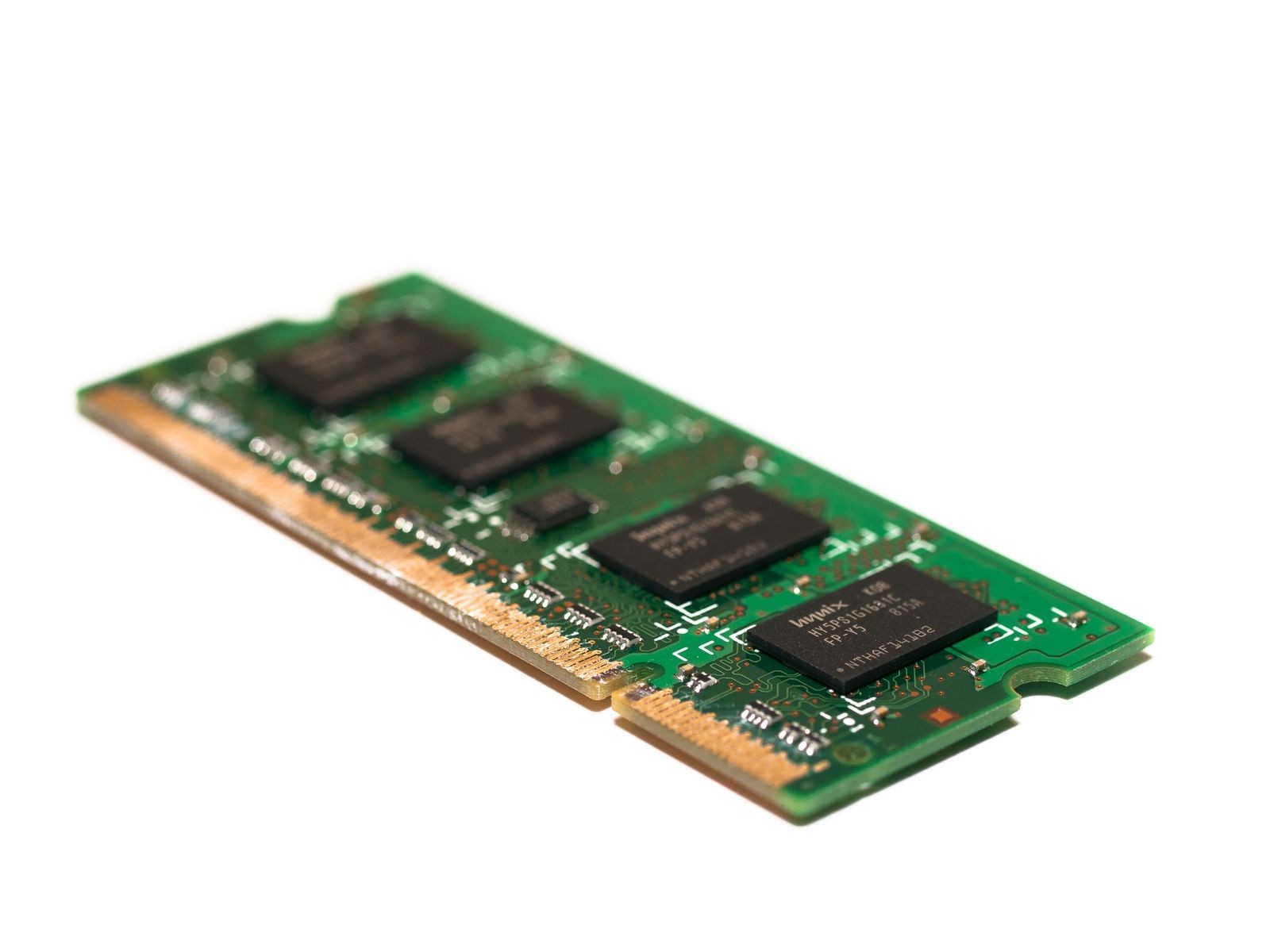
GBとMT/sは違う数字です。メモリ不足と速度設定を分け、キットの型番、枚数、対応一覧から確認する順序を紹介します。
容量不足はGB、転送速度はMT/sで確認する
メモリの32GBや64GBは容量で、同時に保持できるデータの量を考える数字です。一方、DDR5-6000などのMT/sは転送速度の指標。片方の数字を大きくしても、もう片方の不足をそのまま埋めることにはなりません。
まず普段のアプリを開いた状態で、OSのメモリ使用状況を確認します。作業中に容量を使い切っていないか、特定のアプリだけで起きるか。遅い理由を確かめる前に、速そうなキットを買うのは少し順番が逆かもしれません。
対応表はキット型番・枚数・構成まで照合する
AMDのメモリ互換性一覧は、所定の環境で定格速度やタイミングを検証したキットと、EXPOやXMPへの対応を案内しています。EXPOはメモリのオーバークロック用プロファイルの仕組みです。
同じシリーズでも容量、枚数、製品型番が違えば同じ条件とは限りません。CPU、マザーボード、BIOS、キット型番、装着枚数まで合わせて確認します。別々に購入したキットを混ぜた構成へ、検証済みの意味を広げないようにします。
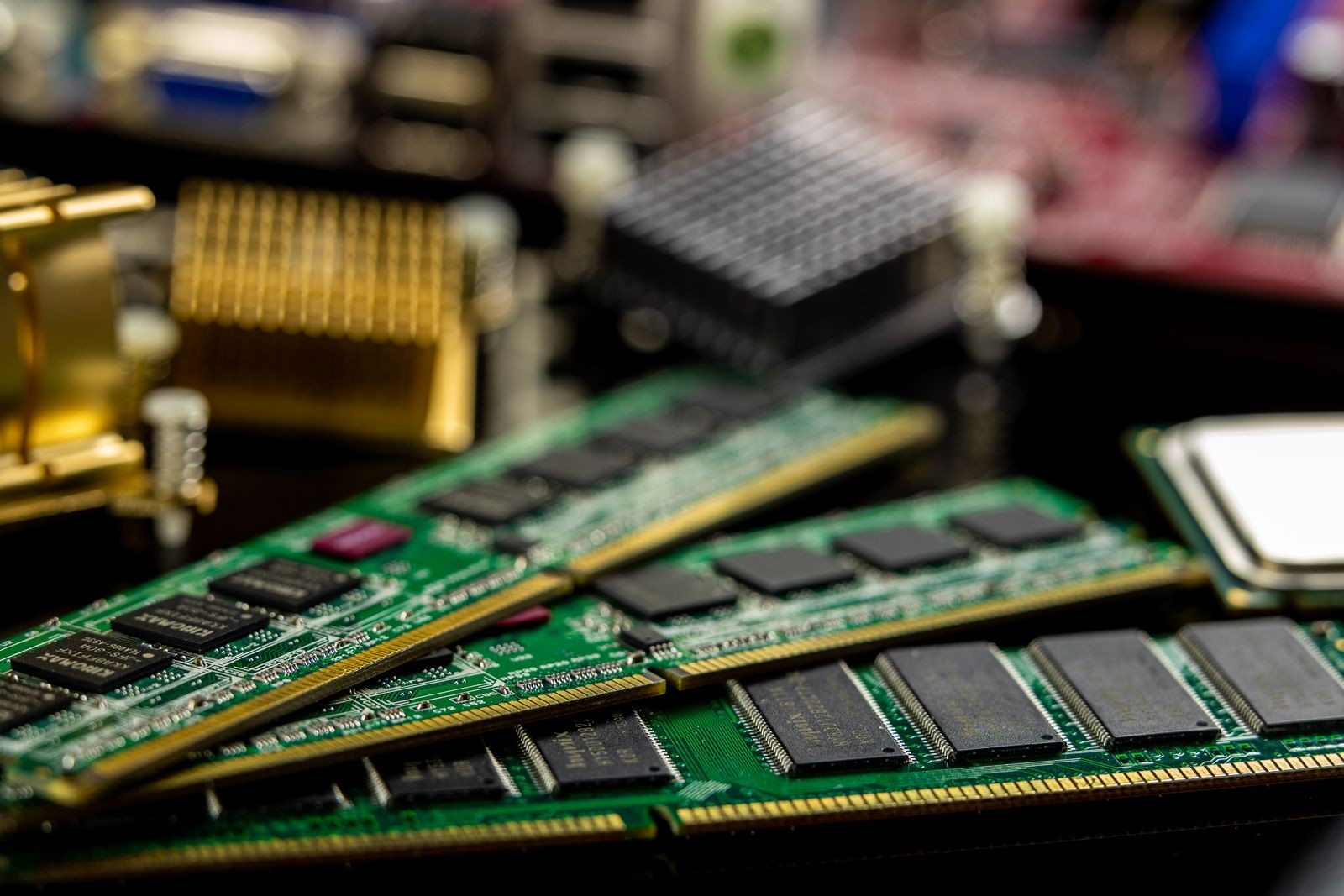
32GB・64GBの選択は実際の作業量で決める
例えば32GBを使っていて容量が気になるなら、いつも開くアプリとデータを用意して使用状況を見ます。数値に余裕があるなら、遅さの原因を容量だけへ決め付けません。逆に大きな素材を扱うときだけ逼迫するなら、その場面が増設を考える根拠になります。
これは32GBや64GBを一律の推奨値にする話ではありません。アプリの公式条件、作業中の観察、ボードの対応容量を順に確認するための例です。
EXPOを変更する前に標準設定と保証条件を確認する
取り付け位置はボードの説明書に従い、最初に安定して起動する状態を確認します。速度設定を変える場合は、元の状態を記録し、一度に複数の変更をしない方が原因を追いやすくなります。
オーバークロックには対応条件と保証上の注意があります。動作が不安定なら、さらに電圧を上げて押し切るのでなく、メーカー指定の標準設定への戻し方やサポート情報を確認します。知識がないまま電圧値をまねする必要はありません。
必要容量を確保し、その構成で安定性を確認する
メモリ選びは、必要容量を決め、その構成で対応する速度と安定性を確認する順番で進めます。容量不足がある場合に速度だけを上げても、保持できるデータ量は増えません。
購入前にアプリの条件、作業時の使用量、ボードの対応容量、キットの型番と枚数を照合します。設定変更後は普段の作業でも安定するか確かめ、問題が出たら変更前の状態へ戻して原因を切り分けましょう。