PC・周辺機器

ノートPCのメモリ増設可否を調べる方法|最大容量・規格・スロット
2026-11-01
この記事には広告・アフィリエイトリンクが含まれます。
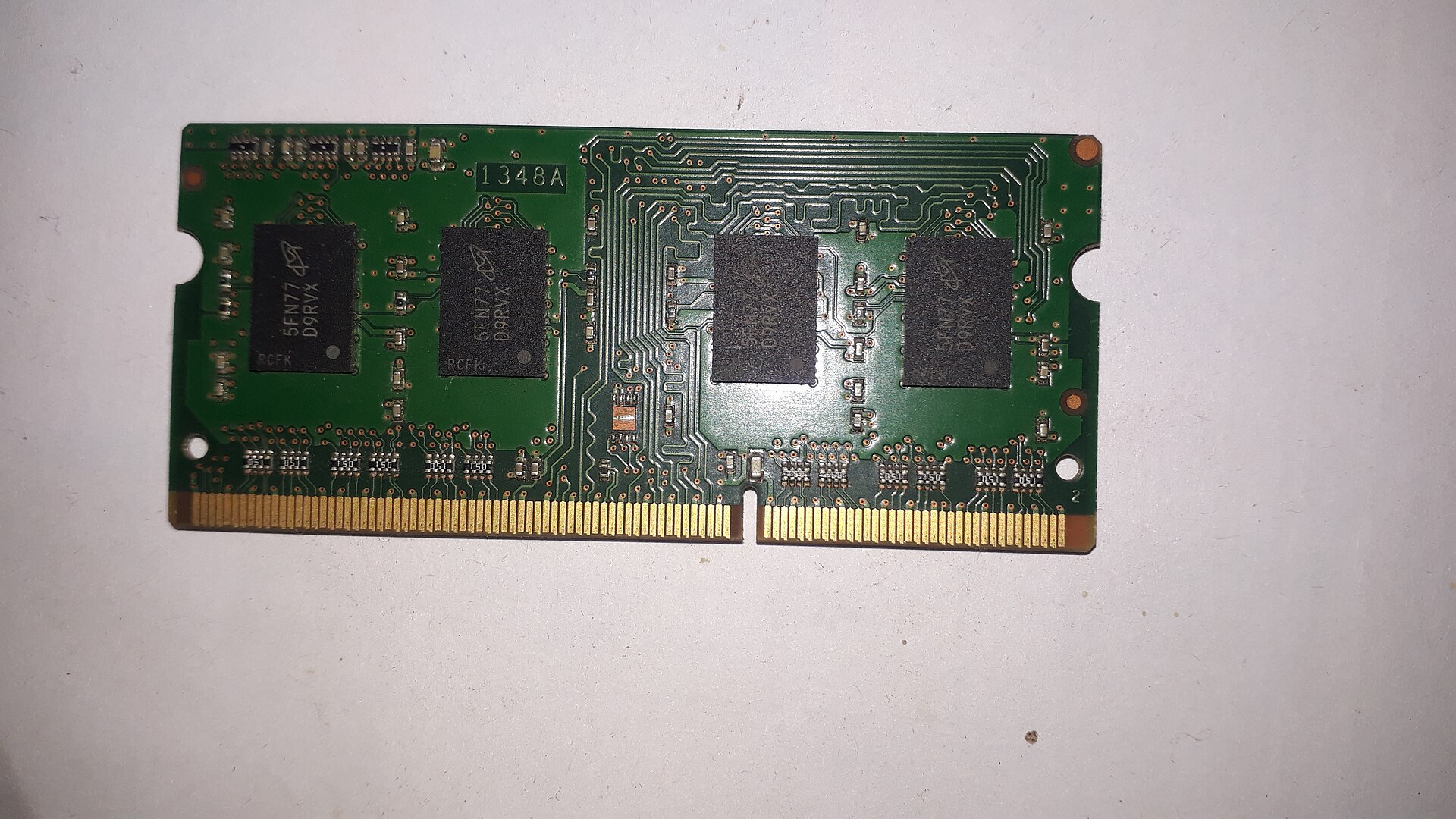
ノートPCのメモリは機種によって増設できません。現在の使用量を調べたうえで、型番ごとの増設可否、対応規格、最大容量、搭載構成を確認する方法を紹介します。
現在の使用量と機種の増設可否を調べる
ノートPCのメモリ不足が気になっても、すべての機種で後から増設できるわけではありません。現在の容量を確認した後は、正確な型番の仕様表と増設案内を調べましょう。
Windowsのタスクマネージャーは、現在のメモリ使用状況を調べる入口になります。ただし、表示される情報だけを根拠に部品を買うのは避けたいところです。機種の仕様に「オンボード」「交換不可」などの条件がないか、ユーザーが交換できる構造かを確認します。
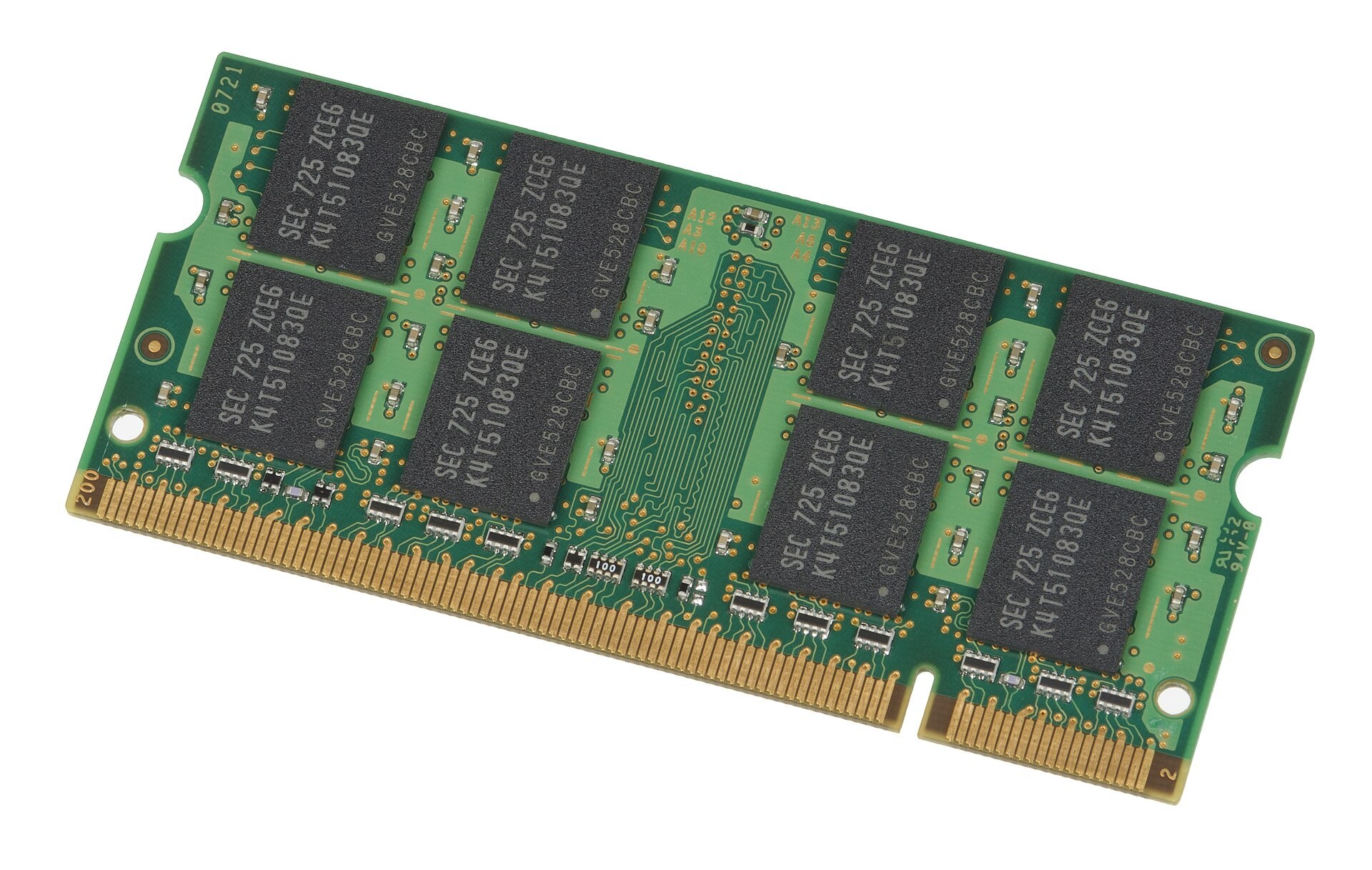
最大容量・規格・スロットの搭載構成を照合
増設対応機では、使えるメモリの規格、最大容量、スロット数、現在の搭載構成を照合します。空きがなければ既存部品との交換になる場合があり、そのぶん費用も変わります。
「同じ容量だから使える」とは限りません。世代や形状の違うメモリは、取り付けられない場合があります。購入候補の部品名だけでなく、PCメーカーが示す対応条件に合うかを確認してください。メーカーの取り付け案内も、別シリーズへ流用しないことが大切です。
遅さの原因と部品・作業費を分けて検討
動作が遅いだけでメモリ不足とは断定できません。普段のアプリを開いたときの使用状況を確認し、どの作業で困っているかを整理します。原因が別なら、増設しても期待した改善が得られない場合があります。
増設対応が確認できたら、部品代と作業費を比較します。作業前には重要なデータをバックアップし、電源やバッテリーの扱いを機種の手順で確認してください。分解に不慣れな場合は、メーカーや対応する修理窓口へ相談しましょう。