PC・周辺機器

WindowsノートPCを閉じて外部モニターを使う方法と注意点
2026-10-29
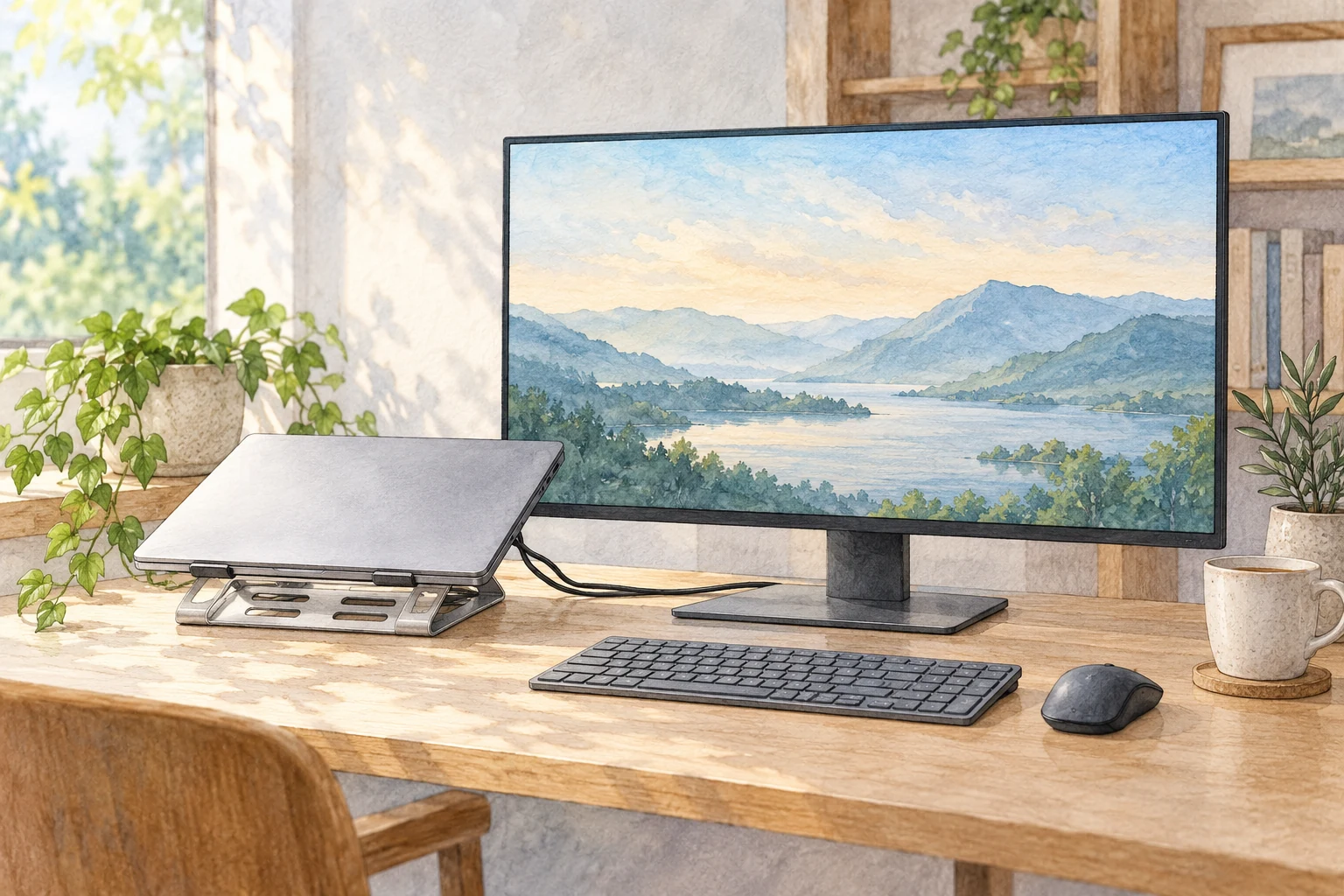
Windowsノートを閉じて外部モニターを使うには、接続と電源設定の確認が必要です。持ち運ぶときに動作したままにならないことも確かめます。
クラムシェル利用は映像出力と電源設定を確認する
WindowsノートPCを閉じたまま外部モニターで使うには、対応する映像出力に接続し、ふたを閉じたときの電源動作を設定します。外付けキーボードとマウスも用意してください。
設定前に、PCメーカーが閉じた状態での利用を認めているかと、吸排気を妨げない設置方法を確認します。画面が映ることだけで、設置条件まで満たしたとは判断できません。
ふたを開けた状態で画面と入力機器を接続する
HDMIなど、ノートPCとモニターの対応する端子で接続し、外部画面に表示できるかを確認します。USB-Cは形だけで映像出力対応を判断しないようにします。Windowsの表示設定やWin+Pで、複製・拡張・外部画面のみなどを選び、キーボードとマウスも操作できる状態にしておきます。
カバーを閉じたときの動作を設定する
コントロールパネルの「電源オプション」で「カバーを閉じたときの動作の選択」を開き、机で使う電源条件に対して「何もしない」を選び、変更を保存します。バッテリー駆動時と電源接続時は別の設定なので、両方を無条件に変更しないようにしましょう。
ふたを閉じて外部画面が使えるかを試します。元へ戻すときも同じ画面で動作を変更できます。機種や組織の管理設定により、表示や選べる項目は異なります。
持ち運ぶ前は電源メニューから終了・休止する
「何もしない」にした電源条件では、ふたを閉じても作業は止まりません。かばんへ入れる前は文書を保存し、電源メニューからシャットダウンや休止状態を選んで、処理が終わったことを確認します。
利用できる電源状態と確認方法はPCの説明書に従ってください。外部モニターを外したら、ノートPC側の画面へ戻って操作できることも確かめます。