PC・周辺機器

モニターのデイジーチェーン接続条件|MST・USB-C・Macの注意点
2026-11-01
この記事には広告・アフィリエイトリンクが含まれます。
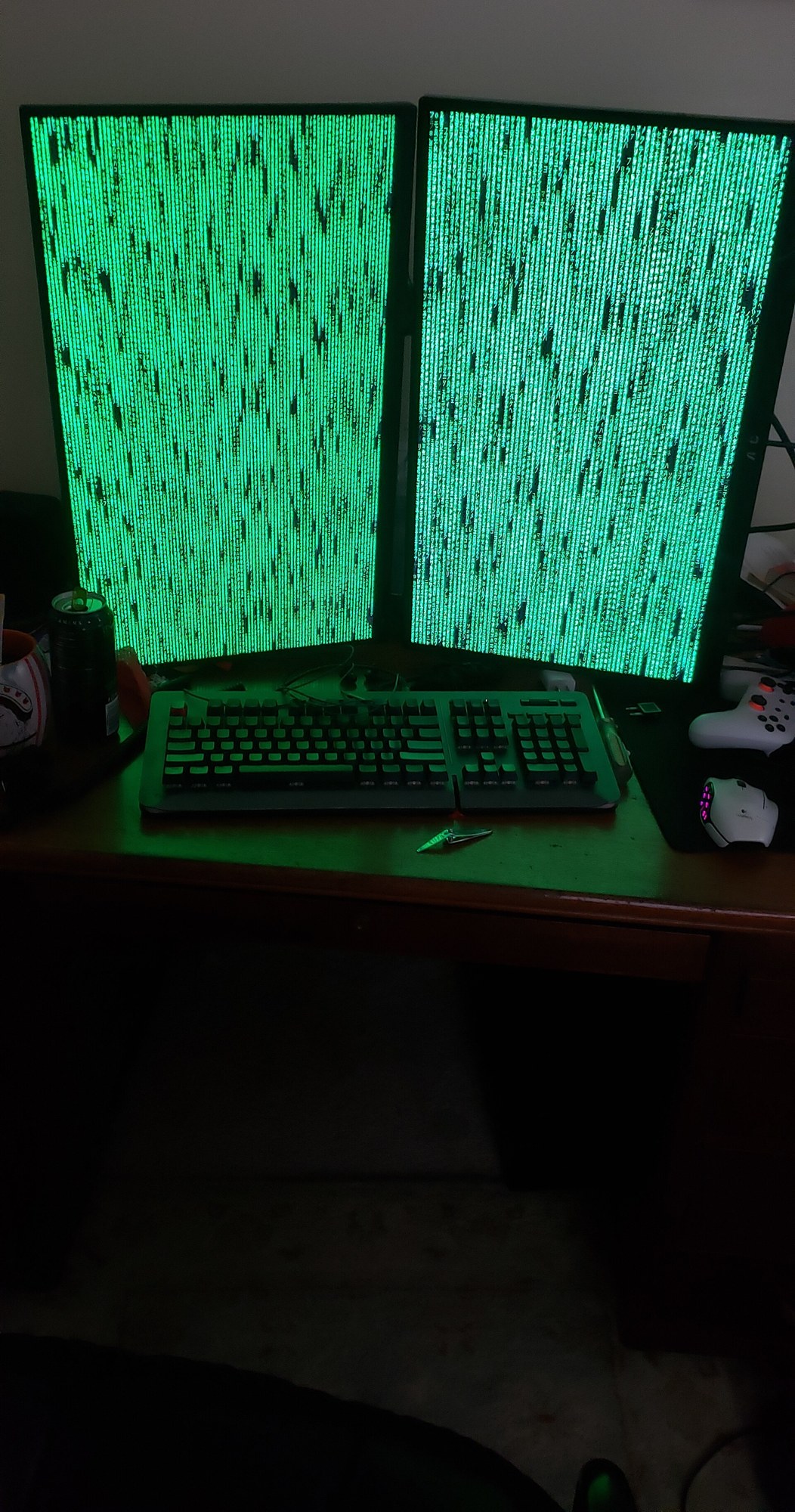
モニターを数珠つなぎにするには、PC・モニター・ケーブルの対応が必要です。DisplayPort MSTの条件と、Macで別途確認したい接続方式を整理します。
デイジーチェーンに必要な入出力の対応
モニターを数珠つなぎにするには、PC・モニター・ケーブルの対応が必要です。DisplayPort MSTの条件と、Macで別途確認したい接続方式を整理します。
DisplayPortのMSTを使う構成では、PCの映像出力、途中のモニターの出力端子、ケーブルなどが対応している必要があります。最後のモニターは映像を次へ渡さないため、途中の機器とは必要条件が異なります。
HDMIやUSB-Cは端子の形だけで判断しない
EIZOの案内では、HDMI接続はこのデイジーチェーン方式に対応しません。端子をUSB-CやDisplayPortへ変換するだけで、元の出力へMST機能が加わるわけではありません。
PCの端子がUSB-Cの場合も、映像出力対応と、複数画面の接続条件を確認します。モニター側でMST設定を有効にする必要がある機種もあります。
MacはMST方式とThunderbolt方式を分けて確認
macOSはDisplayPort MSTによる画面拡張に対応しないため、Windows向けのMST構成をそのまま買いそろえないようにしましょう。Macの複数画面接続は、Macの機種と対応する接続方式を個別に確認します。ここで説明しているMSTの制限を、すべてのThunderbolt機器の制限と同じに扱うこともできません。
台数・解像度・リフレッシュレートを照合
接続前に、使うモニターの台数、各画面の解像度、リフレッシュレートを書き出します。PCの映像出力とモニターの説明書で、その組み合わせに対応するかを照合してください。
端子がつながることと、希望する表示設定で全画面を使えることは別です。画面が映らない場合は、MST設定、入力・出力のつなぎ先、対応台数を順に確認します。購入前に接続経路全体の条件をそろえましょう。