PC・周辺機器

2.5GbE対応NASが遅いときの確認手順|ポート・ケーブル・転送条件
2026-11-01
この記事には広告・アフィリエイトリンクが含まれます。
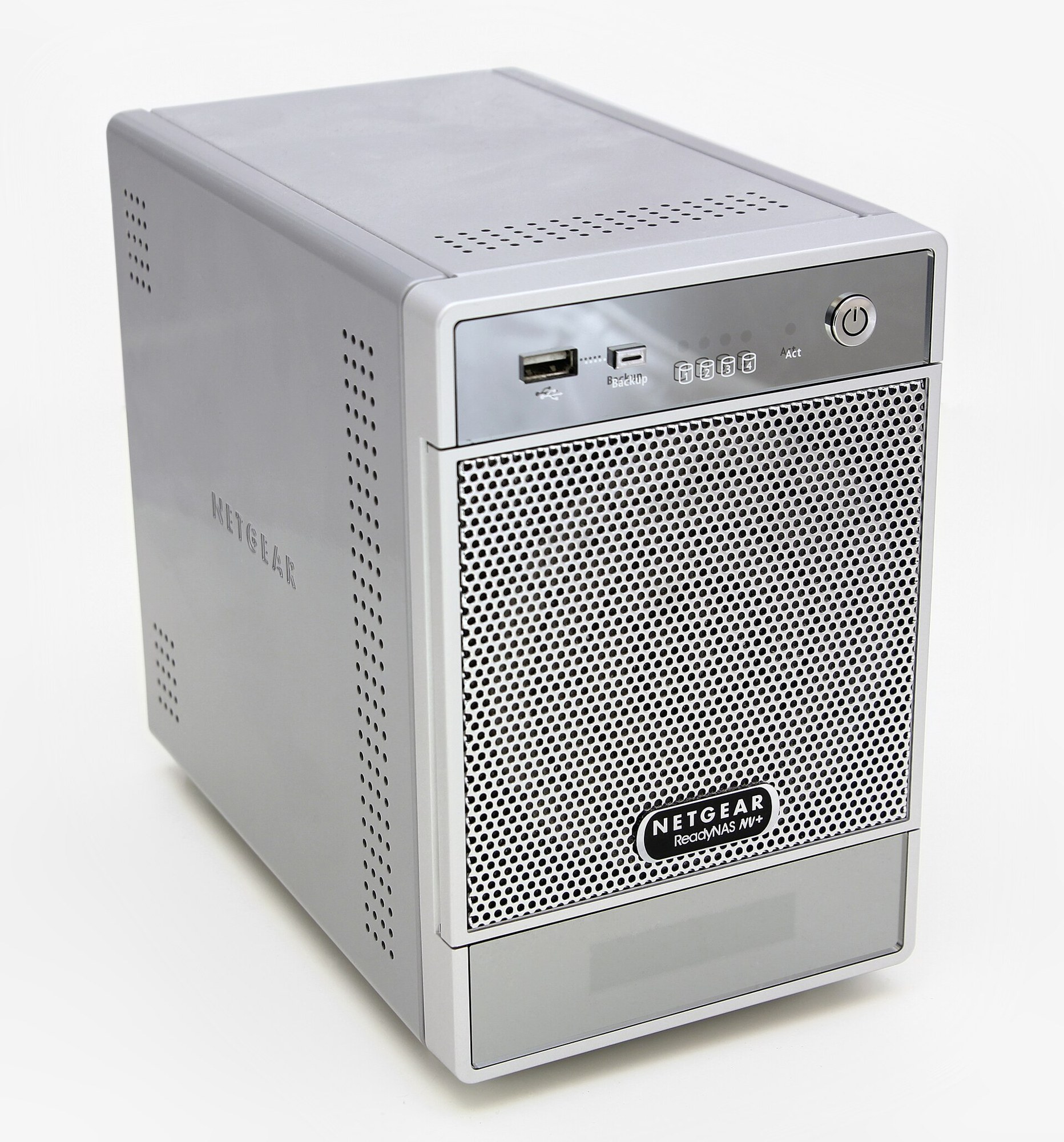
NASの速度はPCやハブ、接続ポート、ドライブの性能にも左右されます。リンク速度と実際の転送速度を分け、買い替え前に確認する項目を整理します。
PCからNASまでのポートの対応速度を見る
2.5GbE対応NASを買ったのに転送があまり変わらない場合、PCからNASまでの接続を順に確認します。NAS、スイッチングハブ、PC側のLAN端子など、途中の対応がそろっている必要があります。
例えば、間に1GbE対応のハブが入っていれば、その経路を2.5GbEで通信する構成にはなりません。製品名だけでなく、実際に挿したポートの仕様を見ましょう。同じ機器に速度の違うポートが付く場合もあります。
ケーブルの規格とリンク速度を確認する
ケーブルは、使用機器の説明書が指定する規格に合うものを使います。機器側の対応だけでなく、PCやハブの管理画面で実際に認識しているリンク速度も確認してください。
高価なケーブルへ交換する前に、挿しているポート、ケーブルの表示、認識速度を順に見直します。2.5GbE対応機器でも、1GbEポートに挿していれば、その接続は1GbEが上限です。
通信規格の速度と実際の転送速度を分ける
2.5Gbpsという通信規格の値を、毎回そのまま得られるファイル転送速度とは考えないでください。NAS内部のドライブや処理、転送するファイルの条件なども影響します。メーカーの速度比較を読む場合は、測定構成も一緒に確認しましょう。
また、自宅内でNASへ保存する速度と、インターネット回線の速度は別です。NASを2.5GbEへ変えれば外部サイトの読み込みまで必ず速くなる、という意味ではありません。
接続経路を記録して不足する部分を調べる
「PCのLAN端子→ケーブル→ハブのポート→ケーブル→NASのポート」と順に書き、各区間の対応速度と認識速度を確認します。無線接続なら、PCから無線ルーターまでの区間も確認対象です。
同じファイル・同じ条件で転送を比較し、ネットワークが2.5GbEでつながっていても遅い場合は、NASの処理負荷やドライブ、転送するファイル数などへ確認を進めましょう。