PC・周辺機器

無線マウスがUSB接続後に不安定になる原因と対処法
2026-11-01
この記事には広告・アフィリエイトリンクが含まれます。
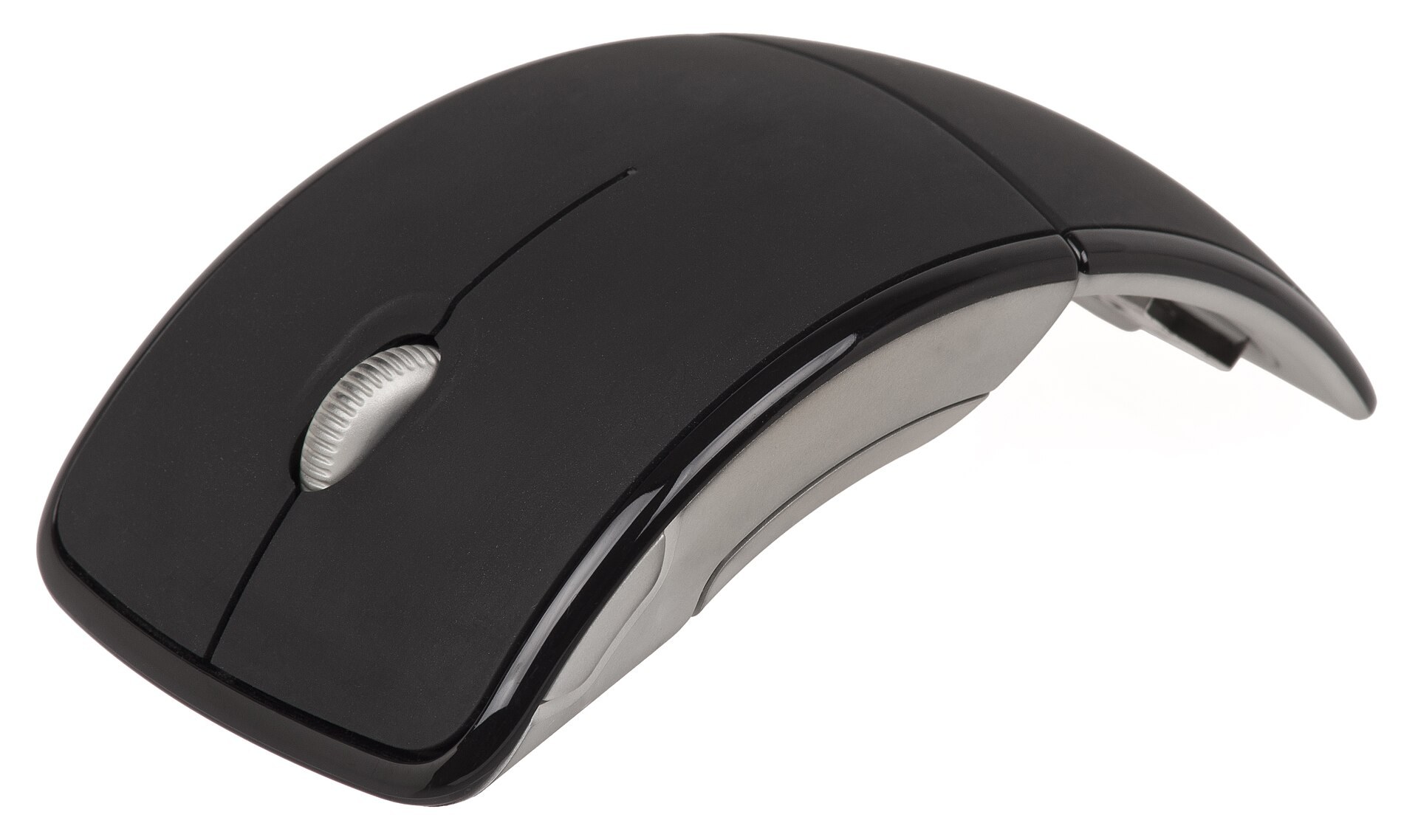
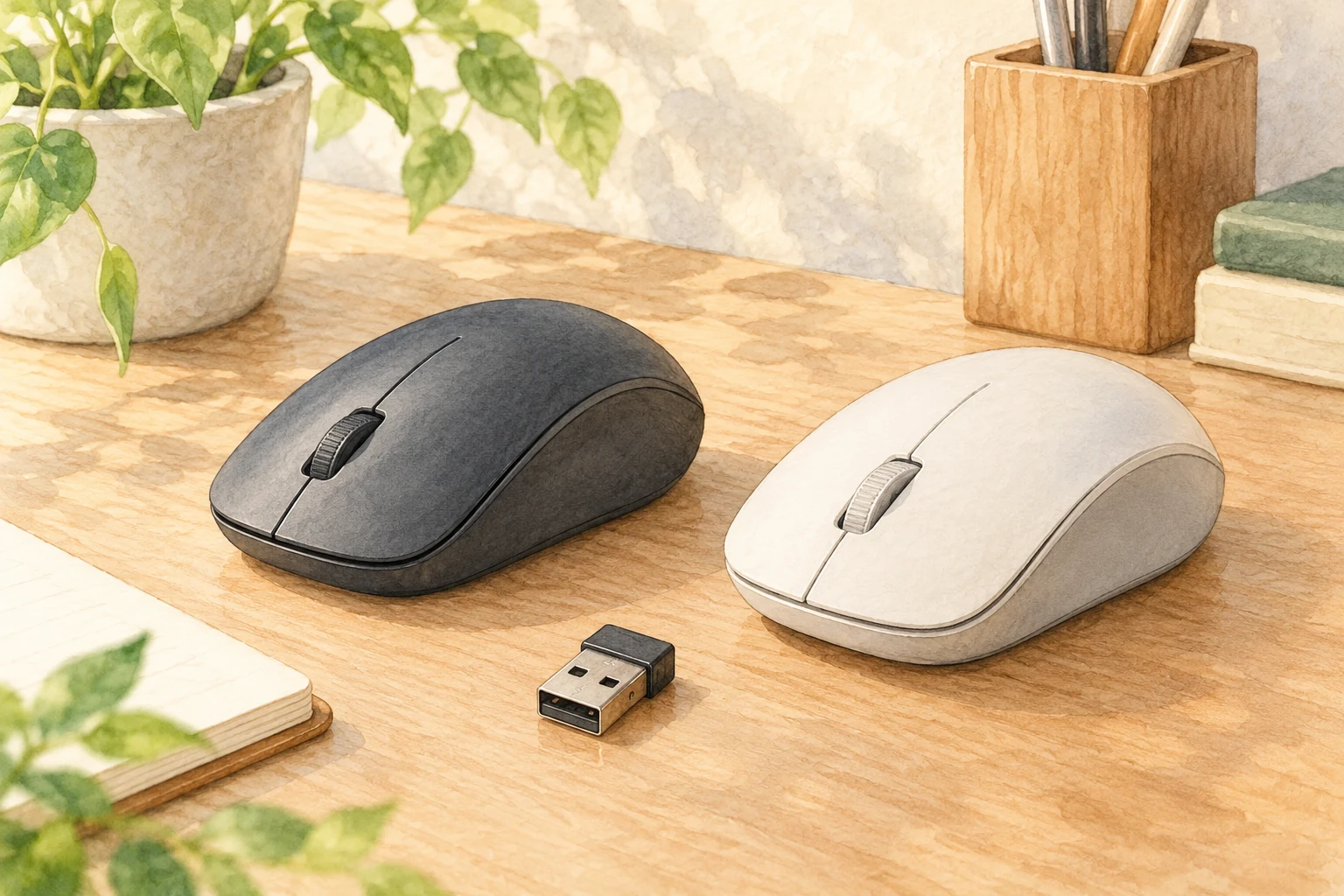
USB機器の接続後に2.4GHz無線マウスが途切れる場合は、受信機の位置や接続ポートを確認します。電波干渉の可能性と、電池・接続条件を切り分ける手順を紹介します。
USB機器の接続後は電波干渉も確認する
USB機器をつないだ直後から2.4GHzの無線マウスやキーボードが不安定になった場合は、受信機とUSB機器の距離を確認してください。電波干渉が原因の一つとして考えられます。
サンワサプライは、USB 10Gbps/5Gbpsの周辺機器との併用で、入力の遅れや接続切れが起こる場合があると案内しています。ただし、すべての不調が干渉によるものとは限りません。
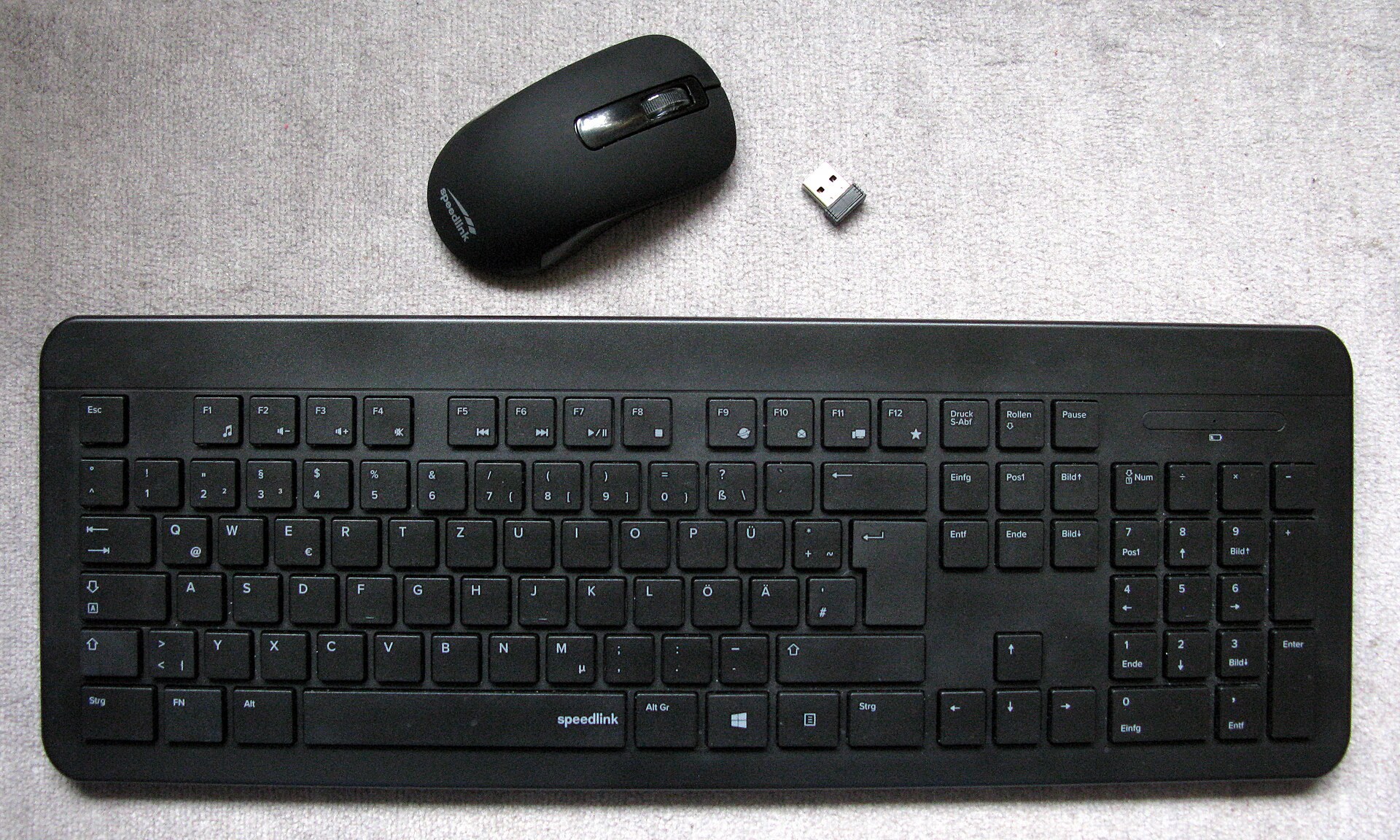
受信機を離し、USB 2.0ポートを試す
公式案内では、USB機器と受信機を離す、延長ケーブルで配置を離す、受信機をUSB 2.0ポートに接続する、といった対策が挙げられています。まずは手元の対応するポートで、配置を一つずつ変えて確認しましょう。
USB 2.0側へ移す対象は無線の受信機です。高速転送が必要なSSDまで同じ条件へ変更する必要がある、と読み替えないようにします。何を移したかを記録すると、効果を判断しやすくなります。
電池・接続条件を確認して原因を切り分ける
電池残量や、マウスと受信機の距離も確認します。USB機器を外して比較する場合は、データ転送を終え、安全に取り外してください。
一度に複数の条件を変えず、受信機の場所や接続先を一つずつ試すと変化を追いやすくなります。改善しなければ、機器の型番と症状が出る条件をまとめてサポートへ相談しましょう。