PC・周辺機器

KVMモニターでマウスが動かないときの確認|映像とUSBの接続
2026-11-01
この記事には広告・アフィリエイトリンクが含まれます。
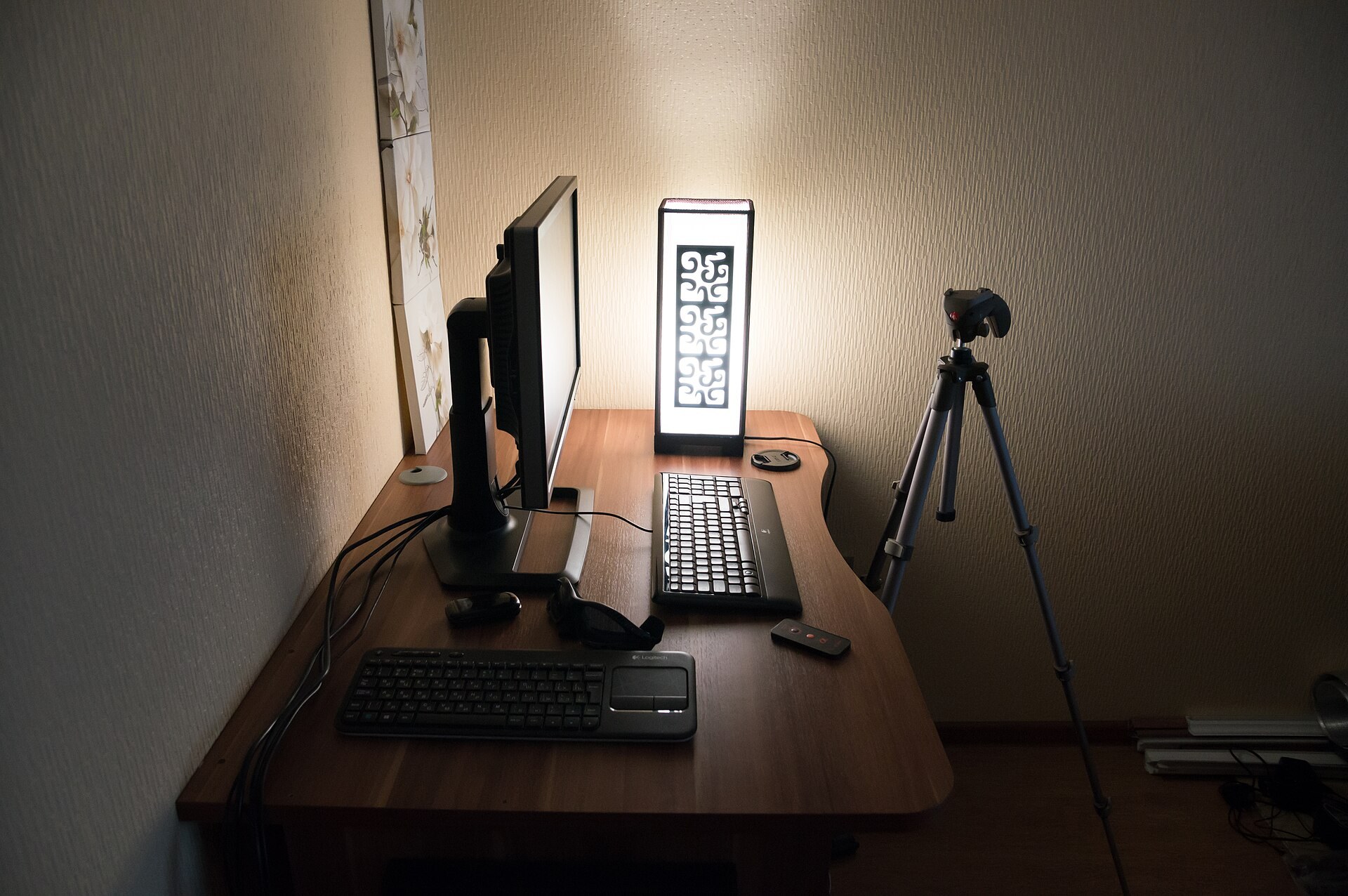
KVMモニターは画面が映るだけでは周辺機器を共有できない場合があります。USBアップストリーム接続、入力の割り当て、無線マウスの接続方式を確認する手順を説明します。
映像に加えてUSBデータの経路を確認する
KVM対応モニターなら、複数のパソコンで一組のキーボードとマウスを共有できます。ただし、HDMIで画面が映っただけでは、モニターにつないだマウスまで使えるとは限りません。確認したいのは映像の経路とUSBの経路です。
EIZOの説明では、HDMIやDisplayPortで映像を送るパソコンには、別途USBアップストリーム接続が必要です。一方、対応するUSB-C接続では、映像とUSBデータを一本で扱える場合があります。端子の形だけで決めず、パソコン・モニター・ケーブルの対応をそろえましょう。
PCごとの配線とKVMの入力設定を照合する
一台目は「PC→映像入力」「PC→USBアップストリーム」、二台目も同じように書き出します。そのうえで、キーボードとマウスをモニター側のUSBダウンストリーム端子につなぎます。アップストリームはPCとモニターを結ぶ側、ダウンストリームは周辺機器をつなぐ側です。
映像だけ切り替わって操作できないときは、USBケーブルの接続先と入力の組み合わせを確認します。BenQのPD2730S・PD3226G向け説明では、HDMIを第二映像ソースに使う際にKVM設定が必要とされています。この操作名を別機種にそのまま当てはめず、自分の型番の説明書を見てください。
USB受信機とBluetoothの違いを確認する
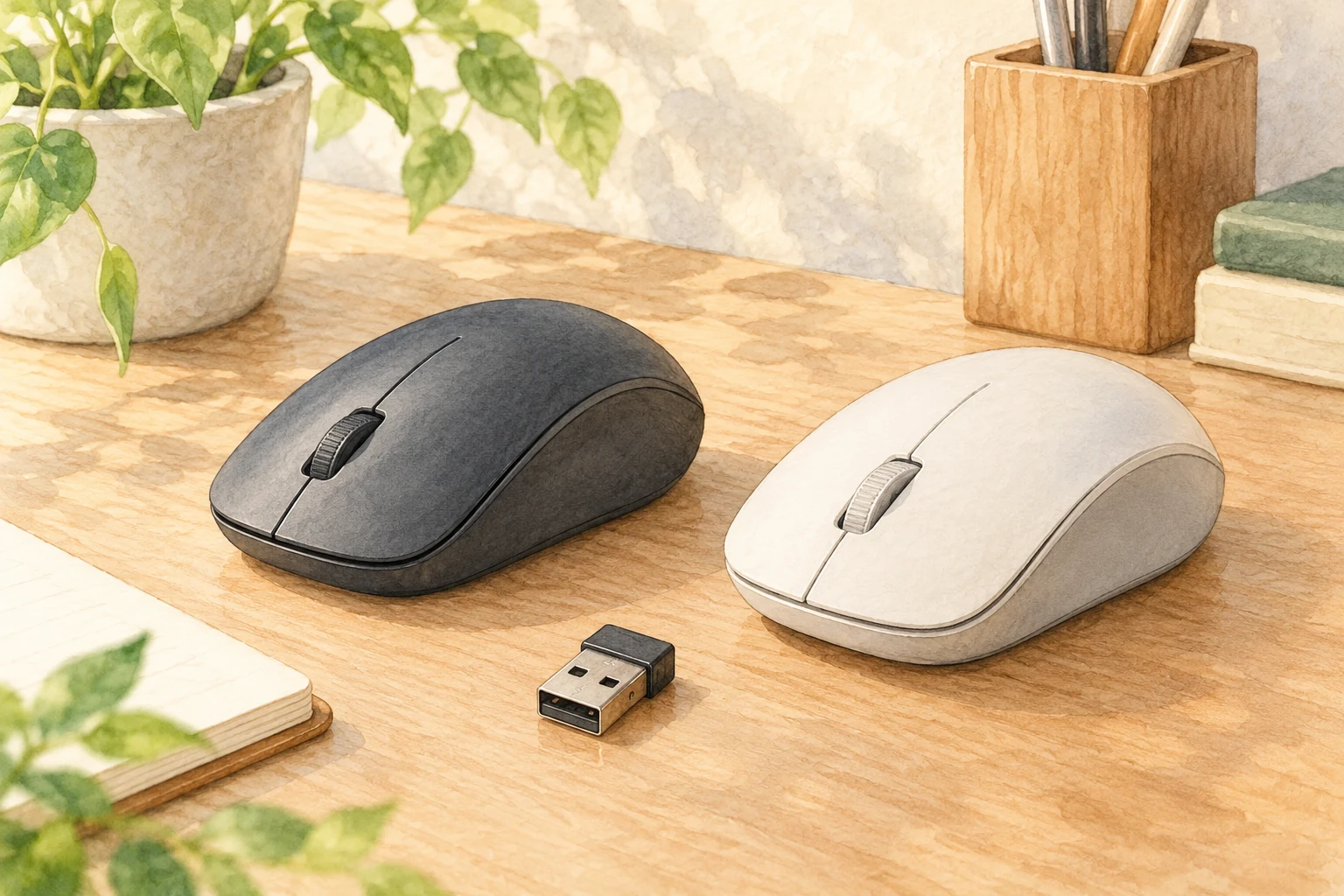
USB受信機を使うマウスやキーボードは、受信機をモニターのUSBダウンストリーム端子につなぐ構成を確認します。PCと直接Bluetooth接続している機器は、モニターのUSB切り替えだけでは接続先が変わりません。
画面は切り替わるのに操作できない場合は、PCへのUSB接続、入力との割り当て、周辺機器の接続方式を順に確認してください。対応するPC台数や切り替え操作は、モニターの型番ごとの説明書に従います。