PC・周辺機器

ノートPCの通気口を掃除する前に|電源・道具・分解の注意点
2026-11-01
この記事には広告・アフィリエイトリンクが含まれます。
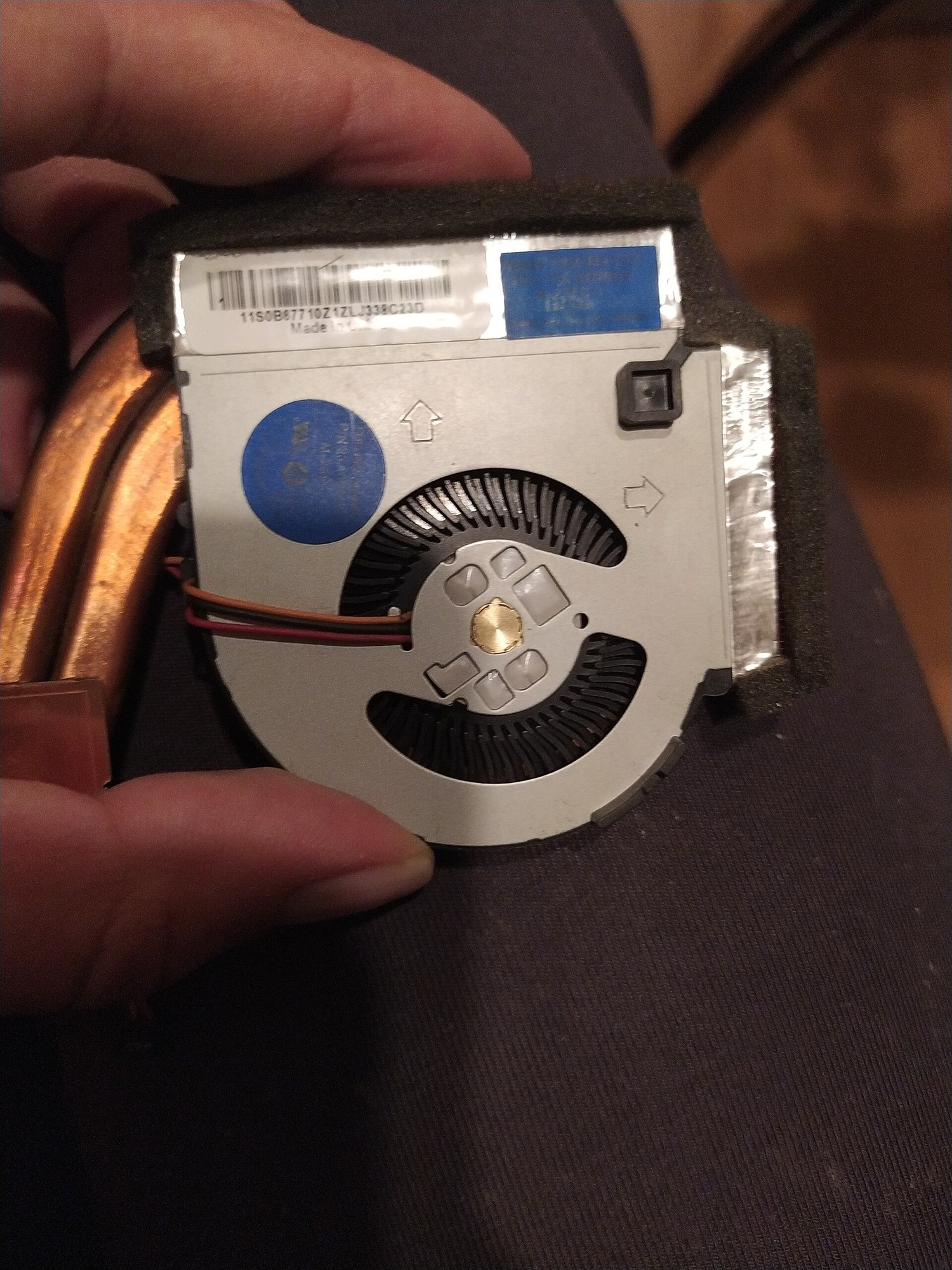
ノートPCの通気口掃除は、電源を切り、ケーブルを外してから。液体の直接噴霧を避け、使える道具と清掃範囲を機種の説明書で確認する手順をまとめます。
電源・ケーブル・バッテリーの扱いを確認する
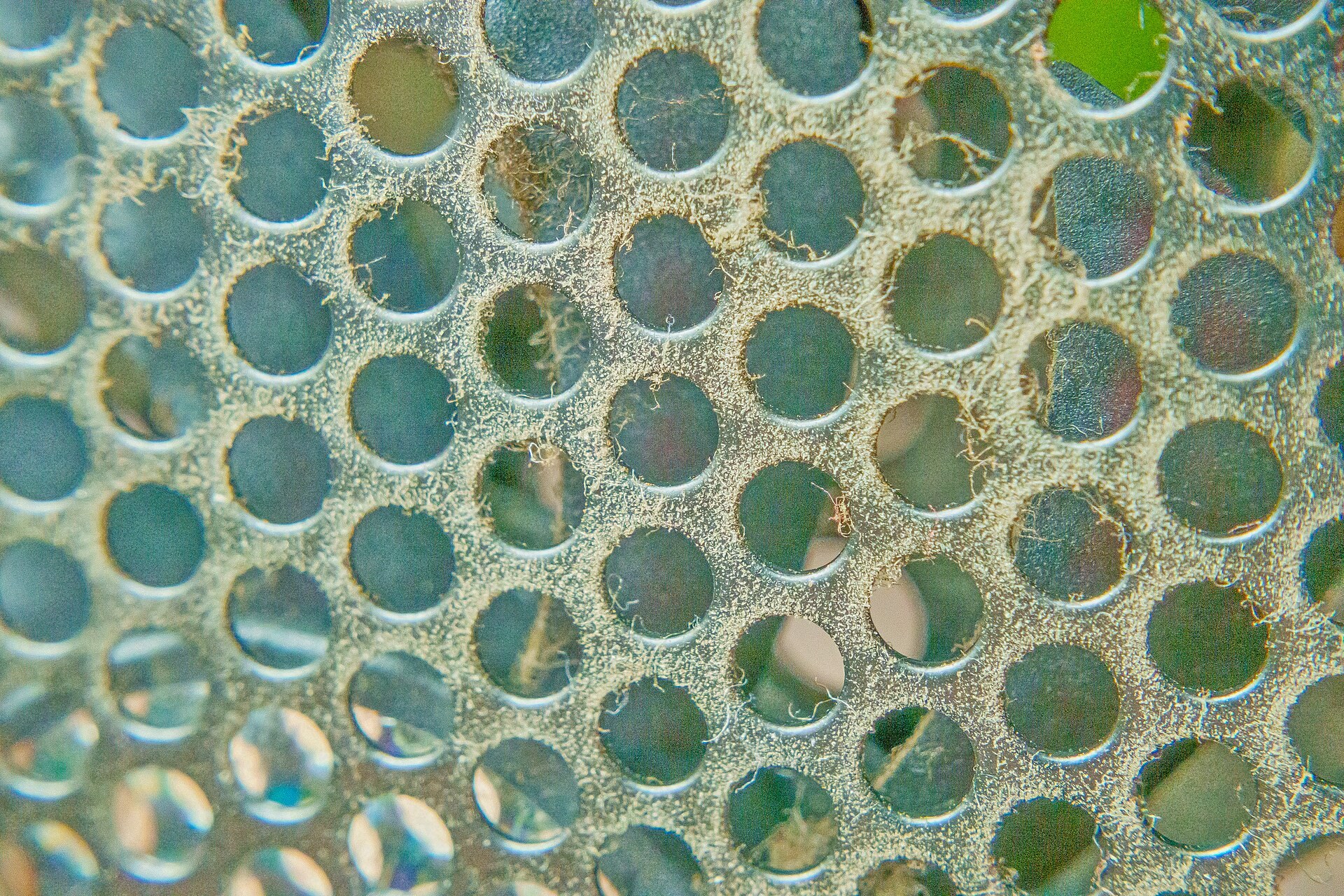
ノートPCの通気口にほこりが見えても、電源を入れたまま掃除を始めないでください。まずシャットダウンし、電源ケーブルや周辺機器を外します。内蔵バッテリーを外す必要がある作業は、機種の整備手順を確認し、無理に分解しないことが大切です。
Dellは、通気口やファンへのほこりの蓄積が過熱につながると説明しています。一方、熱い・動作が遅いという症状だけで、原因をほこりと決めることはできません。掃除は点検の一つとして考えましょう。
清掃道具と液体の使用条件を守る
外側の汚れを拭く場合も、液体をPCへ直接吹き付けないようにします。使える洗浄剤や素材はメーカーの案内に従い、端子や開口部へ水分を入れないでください。画面と本体で手入れの条件が違う場合もあります。
Dellの案内は、ほこりを除く道具として圧縮空気の缶を挙げ、静電気を生じる掃除機やブロワーの使用を避けるよう説明しています。この案内を、強い風を内部へ無制限に吹き込んでよいという意味には取らないでください。道具の注意書きとPCの清掃手順を両方確認します。
置き方を見直し、改善しなければ点検を依頼
使用時に通気口を塞いでいないかも確認します。メーカーが指定する設置条件を守ってください。
外側を清掃しても異音や過熱が続くなら、無理に分解せず診断・修理窓口へ相談します。症状が出る作業、発生時期、清掃した範囲を記録して伝えると、次に必要な点検を相談しやすくなります。