PC・周辺機器

Windows 11でモニターを縦表示にする方法 回転機構と画面設定を確認
2026-11-02
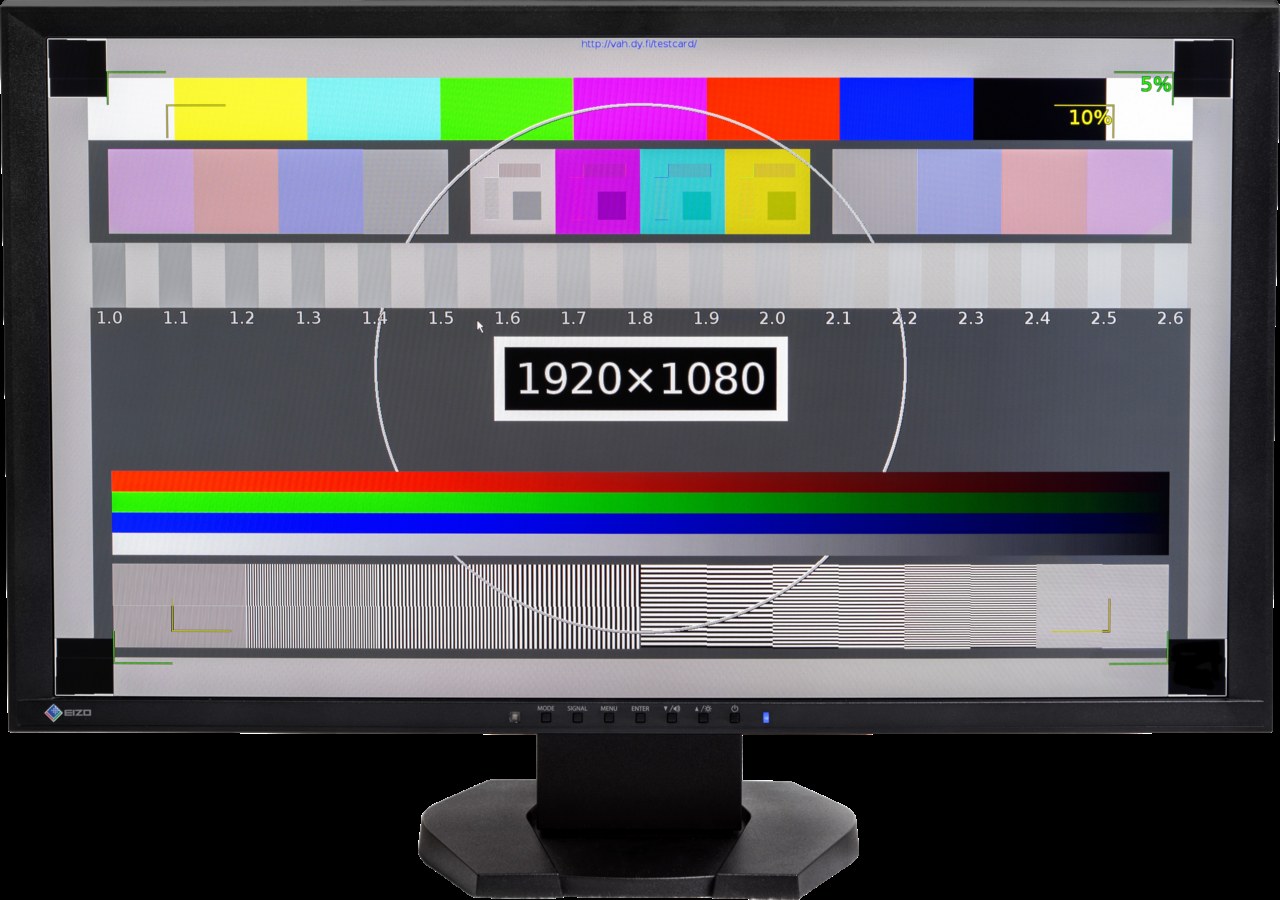
縦表示には、モニターを安全に回転できることと、Windows側の画面の向きの設定が必要です。複数画面では、変更するディスプレイを先に選びます。
物理的な回転と映像の回転は別
画面を縦長に使うには、モニター本体の回転対応を確認します。スタンドが回らない製品を無理にひねることはできません。アームを使う場合も、モニターと取付部の適合を確かめます。
回転前には高さや周囲の空間、ケーブルの余裕を確認してください。机やスタンドに角がぶつかったり、端子をケーブルで引っ張ったりしないことが大切です。
対象画面を選んで向きを変更
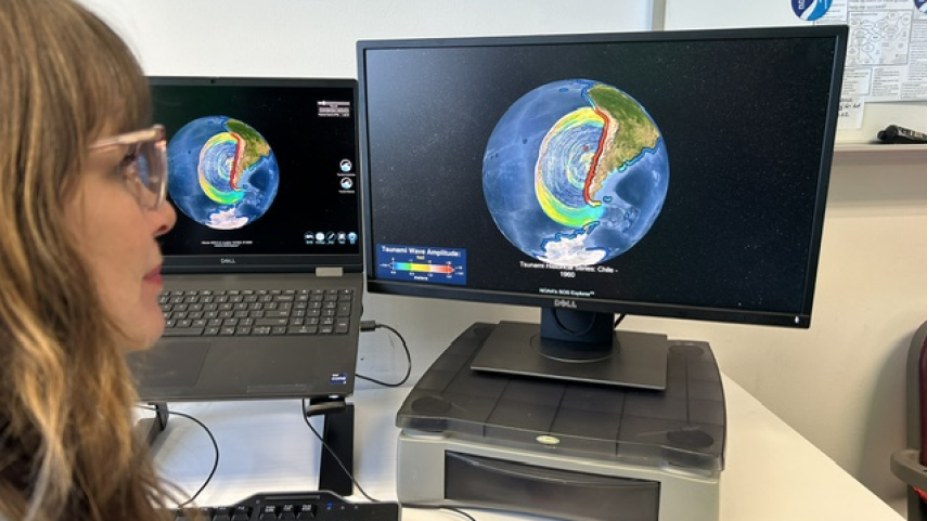
Windows 11のデスクトップで右クリックし、ディスプレイ設定を開きます。複数の画面がある場合は、変更したいモニターを選択します。
画面の向きの項目から縦の向きを選び、実際の表示を確かめます。文字が逆向きになる場合は、回転させた方向と選択した向きが合っているかを見直してください。
表示が正しいことを確認したら「変更の維持」を選択します。項目がない場合や回転できない機種では、製品の対応条件を確認してください。
配置と拡大率も実作業に合わせる
向きを変えた後は、画面間でマウスポインターを移動し、設定上の配置と机上の配置が合っているか確認します。
縦長なら文書の見通しがよくなる場面もありますが、横長の表や動画には別の使いやすさがあります。何を表示する画面にするかを決め、拡大率やアプリの幅まで合わせて調整しましょう。