ゲーム

Switchのセーブデータお預かり|対応ソフトとバックアップの確認方法
2026-10-28
この記事には広告・アフィリエイトリンクが含まれます。
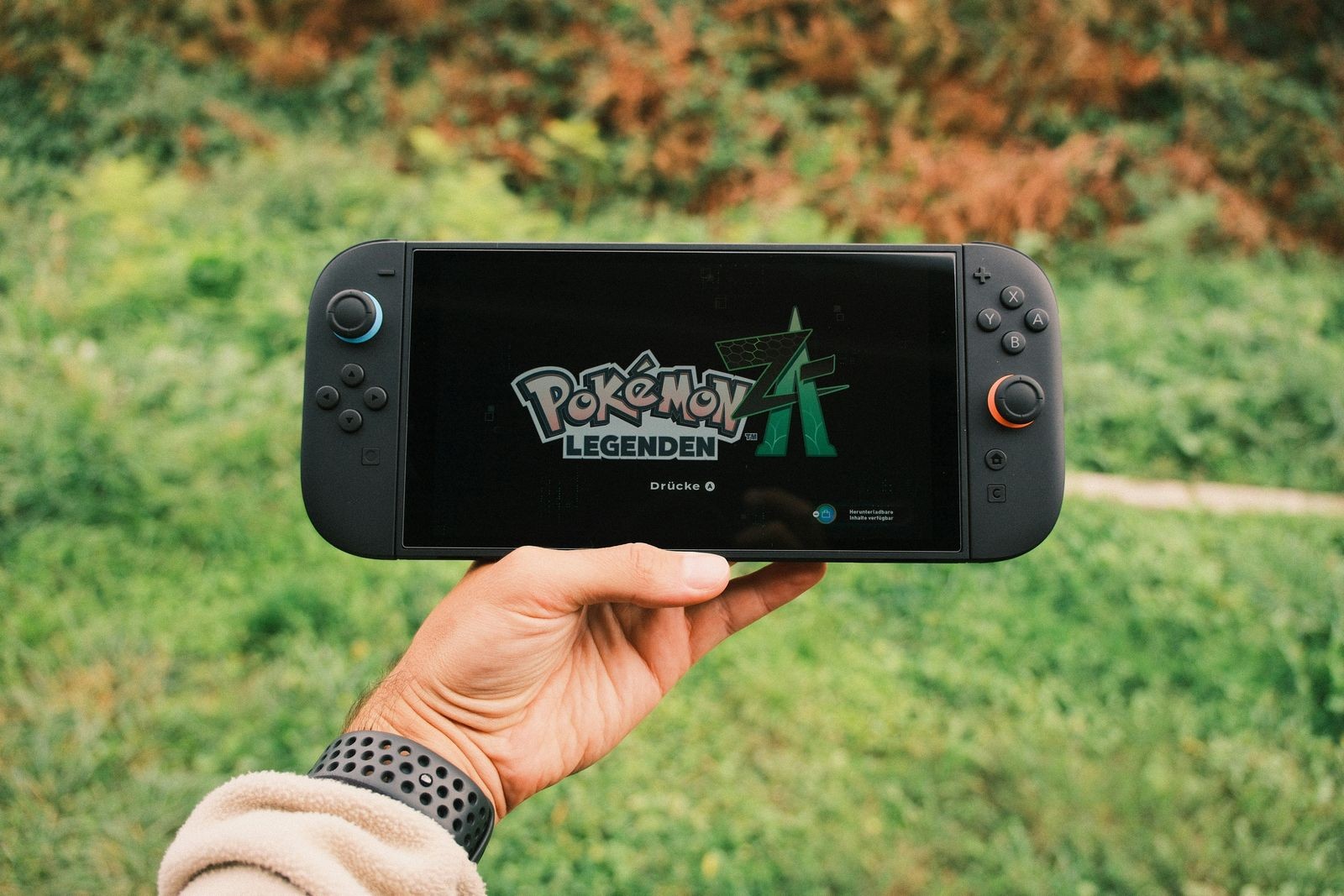
Nintendo Switch Onlineへの加入と、目的のセーブデータのバックアップ完了は別です。非対応ソフトや上書きにも注意して確認します。
加入だけではバックアップ完了にならない
Nintendo Switch Onlineの「セーブデータお預かり」は対応ソフトのデータをバックアップする機能です。加入していても、すべてのソフトが対象になるわけではありません。対象ユーザーとソフトを選び、バックアップが完了しているかを確認します。
オンラインで遊べる作品でも、お預かりには非対応の場合があります。通信対戦の対応表示だけで、保存データのバックアップも使えるとは判断できません。
対象ソフトの対応状況と保存画面を開く
本体をインターネットへ接続し、HOMEメニューで対象ソフトにカーソルを合わせ、+ボタンから「セーブデータお預かり」を確認します。対応状況はニンテンドーeショップの商品情報でも確認できます。
任天堂は『あつまれ どうぶつの森』について、通常のお預かりではなく、独自のセーブデータ復元サービスを案内しています。同じ「データを守る」でも仕組みが違うんです。非対応と分かったら、そこで終えず、その作品に別の方法があるかを調べます。
自動バックアップの状態・日時を確認
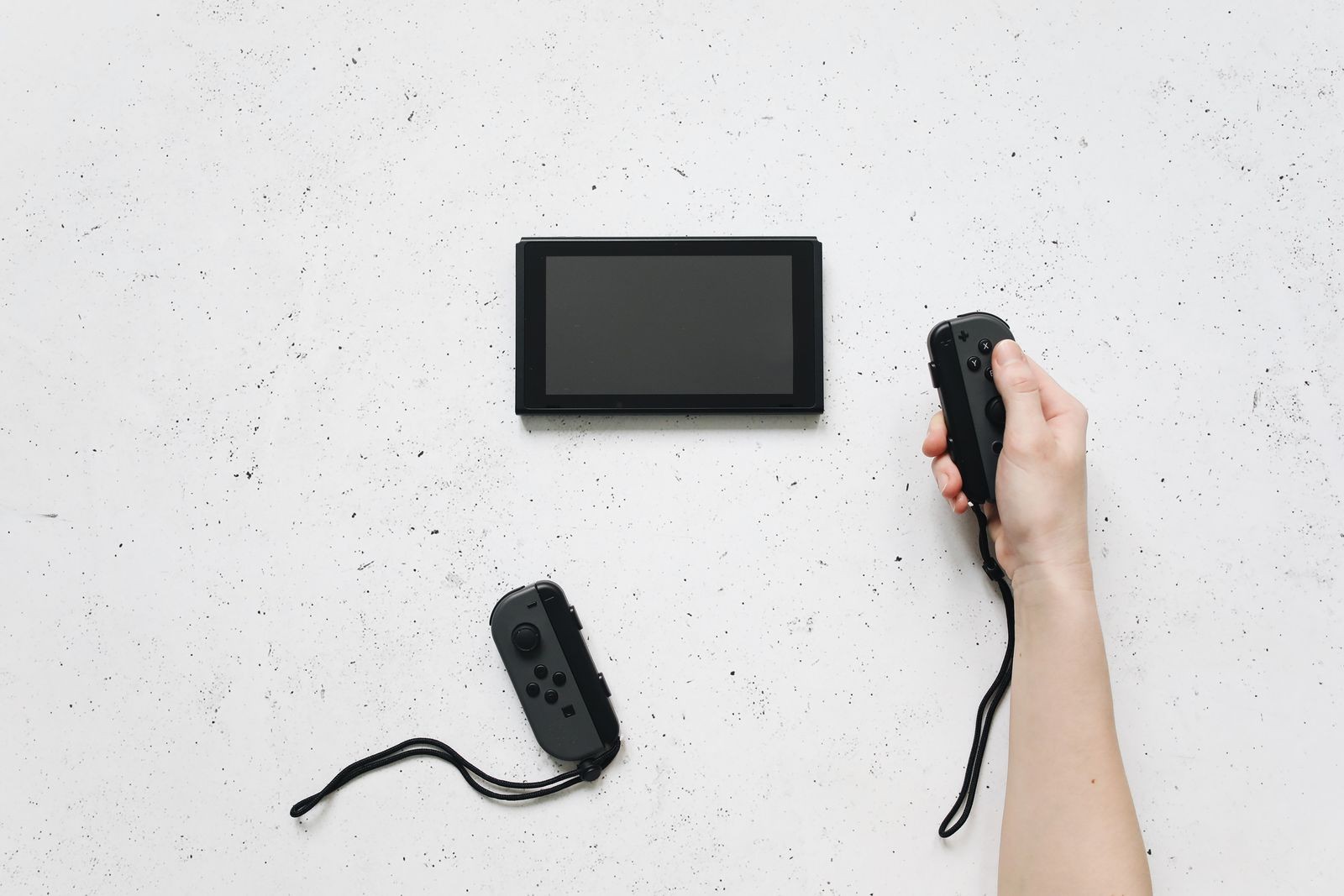
自動バックアップは、ソフトの終了後や本体のスリープ中などに行われます。インターネットにつながっていない、本体の電源が切れている、といった条件では進みません。プレイ直後の状態が、もうサーバーへ届いているとは限らないんですね。
本体を買い替えたり修理へ出したりする前には、対象ユーザーとソフト、バックアップの状態や日時を確認します。「自動だから任せていた」の最後に、確認する場所が一つあると安心につながると思います。
セーブデータの引っ越しとの違い
任天堂の案内では、「セーブデータの引っ越し」はデータを別の本体へ移す機能です。対応するお預かりからダウンロードする方法とは、準備や移動後の扱いが異なります。非対応ソフトでも引っ越しできる場合はありますが、手元の本体と対象ソフトの条件を調べます。
本体が二台あるなら、使うニンテンドーアカウントと、どの本体に残したい進行があるかをメモします。家族それぞれのユーザーがある場合、隣の人の保存状態を見て自分も終わったとは判断しません。「本体のデータ」という大きな塊ではなく、ユーザーとソフトの組み合わせで確認するのが大事ですね。
バックアップとダウンロードの上書き先
手動バックアップはサーバー側、ダウンロードは本体側のデータを上書きします。公式案内では、元に戻せないことも注意されています。複数の本体がある場合は、どちらが残したい進行なのかを先に決めます。
私は、困ってから何度も押すより、一度止まってデータの向きを確かめたいです。加入しているか、対応しているか、最新の状態が残っているか。この三つを分けて見れば、確認する目的もはっきりしますね。