ゲーム

Switchのテレビ出力を調整するには 解像度・画面サイズ・RGBレンジの違い
2026-11-02
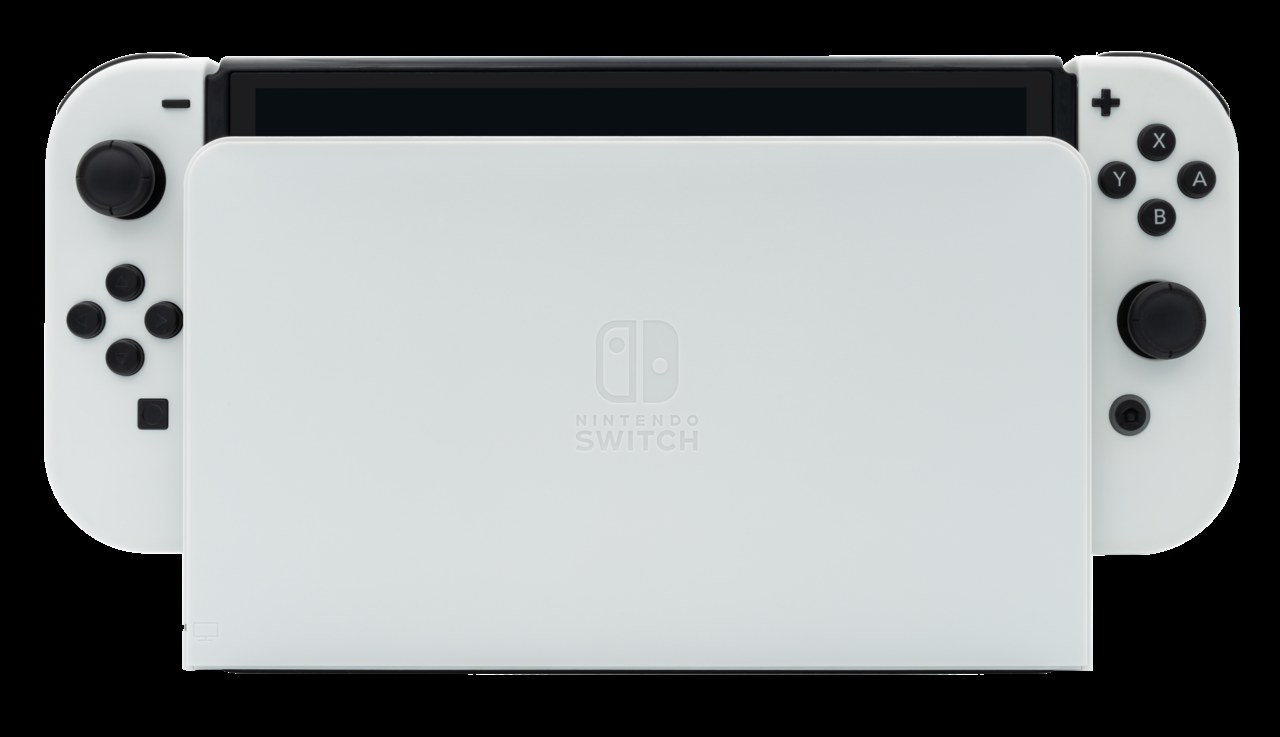
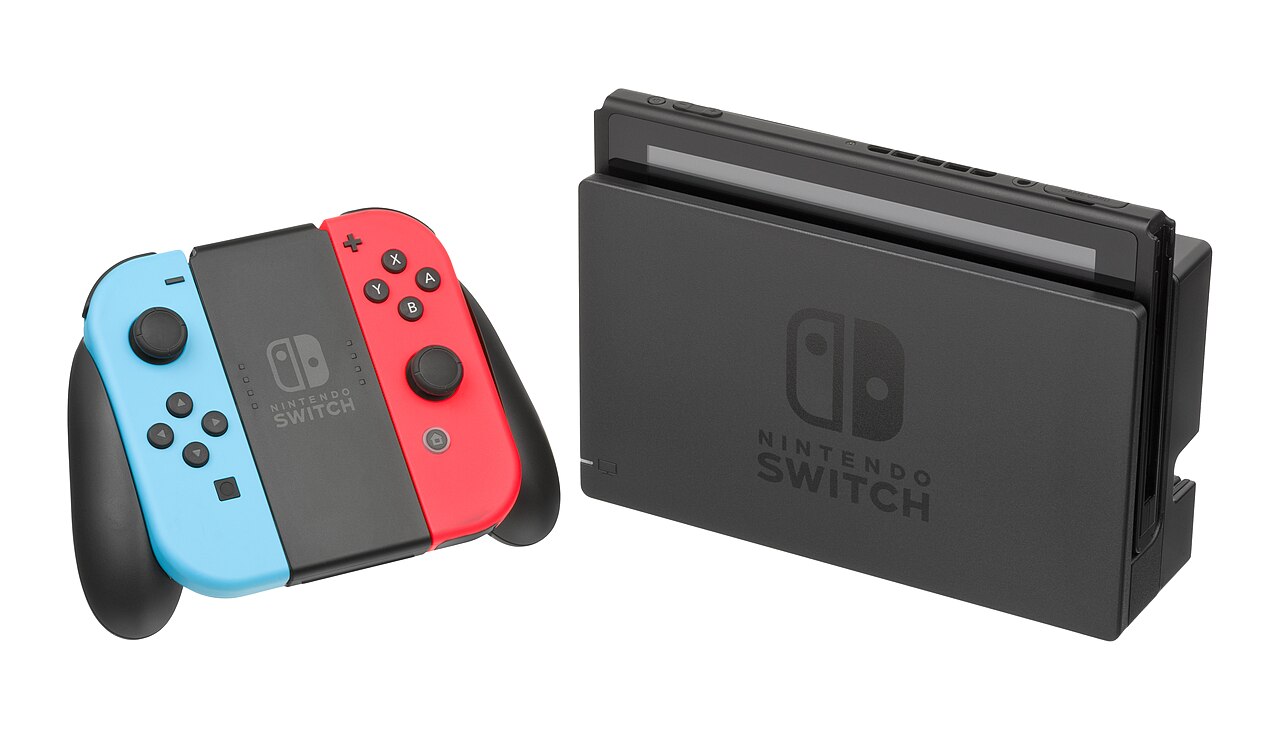
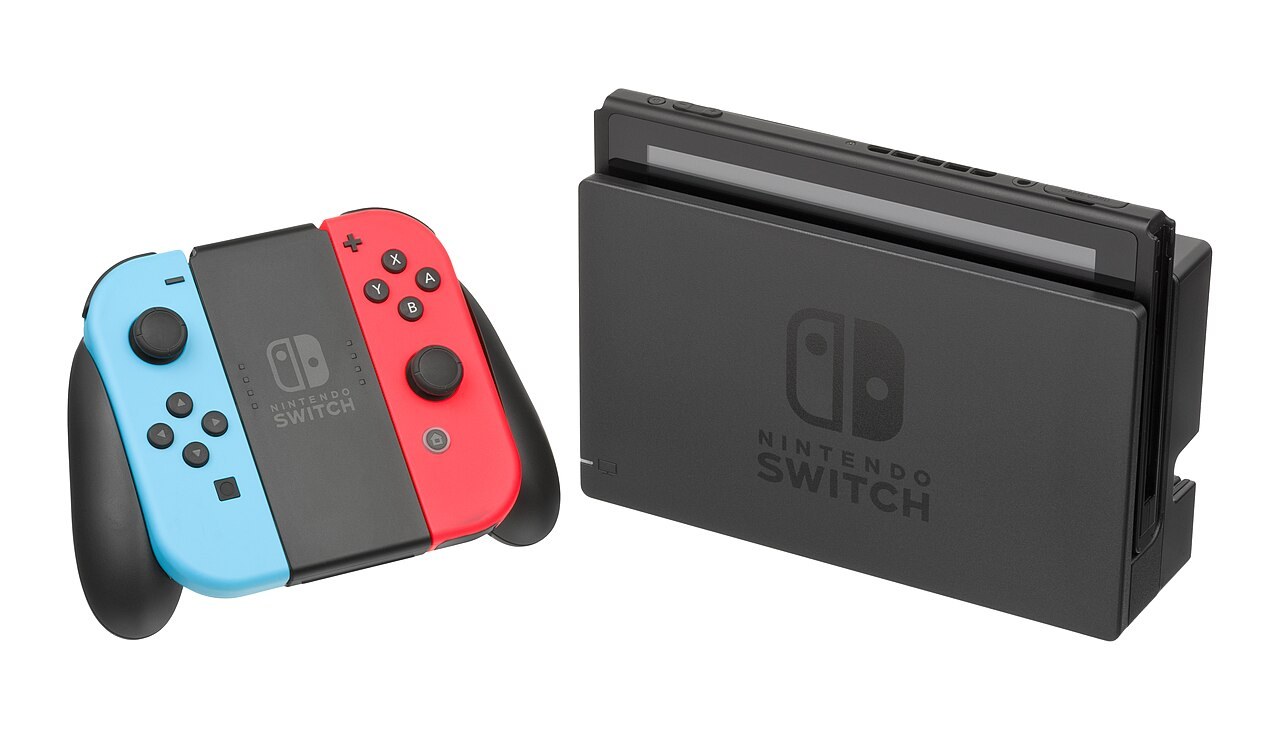
Nintendo SwitchのTVモードでは、解像度、画面サイズ、RGBレンジを別々に調整します。文字が切れる問題と映像の細かさは分けて確認し、Switch LiteはTVモード非対応です。
解像度と画面のはみ出しは別の設定
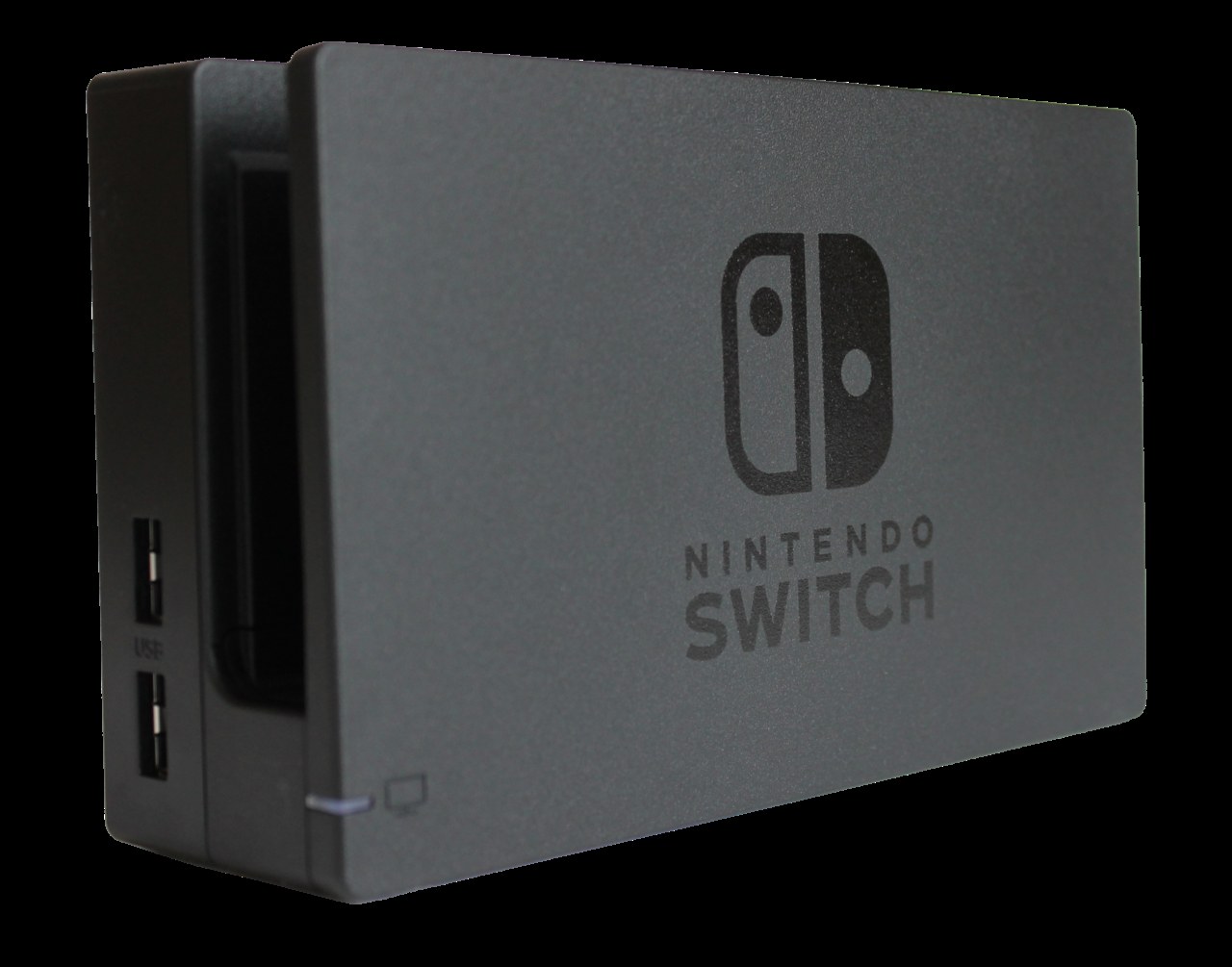
この記事の対象はNintendo Switchと有機ELモデルです。Nintendo Switch 2の表示設定とは分けて読み、Switch LiteはTVモードに対応していない点を最初に確認してください。
解像度は出力する映像の細かさ、画面サイズの調整はテレビに収まる範囲の確認です。四隅が切れているときに、解像度だけを何度も変えても原因の切り分けになりません。
テレビに対応する解像度を選ぶ
HOMEメニューの「設定」からテレビ出力の項目へ進みます。解像度の選択肢は自動、480p、720p、1080p。接続するテレビやモニターの対応に合わせて設定します。
画面のはみ出しを調整する
表示が切れるときは、ドックに接続した状態で画面の大きさを調整し、案内に沿って枠を収めます。テレビ側にも表示範囲の設定があるため、説明書と合わせて確認してください。
RGBレンジを画質の強弱と考えない
RGBレンジには自動、フルレンジ、リミテッドレンジがあります。「フル」という名前だけで選ぶのではなく、テレビ側の対応を確認する設定です。
公式も、対応する色表示設定についてテレビの説明書やメーカーへの確認を案内しています。変更前の値を控え、解像度・サイズ・色の設定を一度に変えない方が、どの変更が効いたか分かりやすいですね。