ゲーム

Switchの小さい文字を拡大するには?HOMEボタン2回のズーム設定
2026-11-01
この記事には広告・アフィリエイトリンクが含まれます。
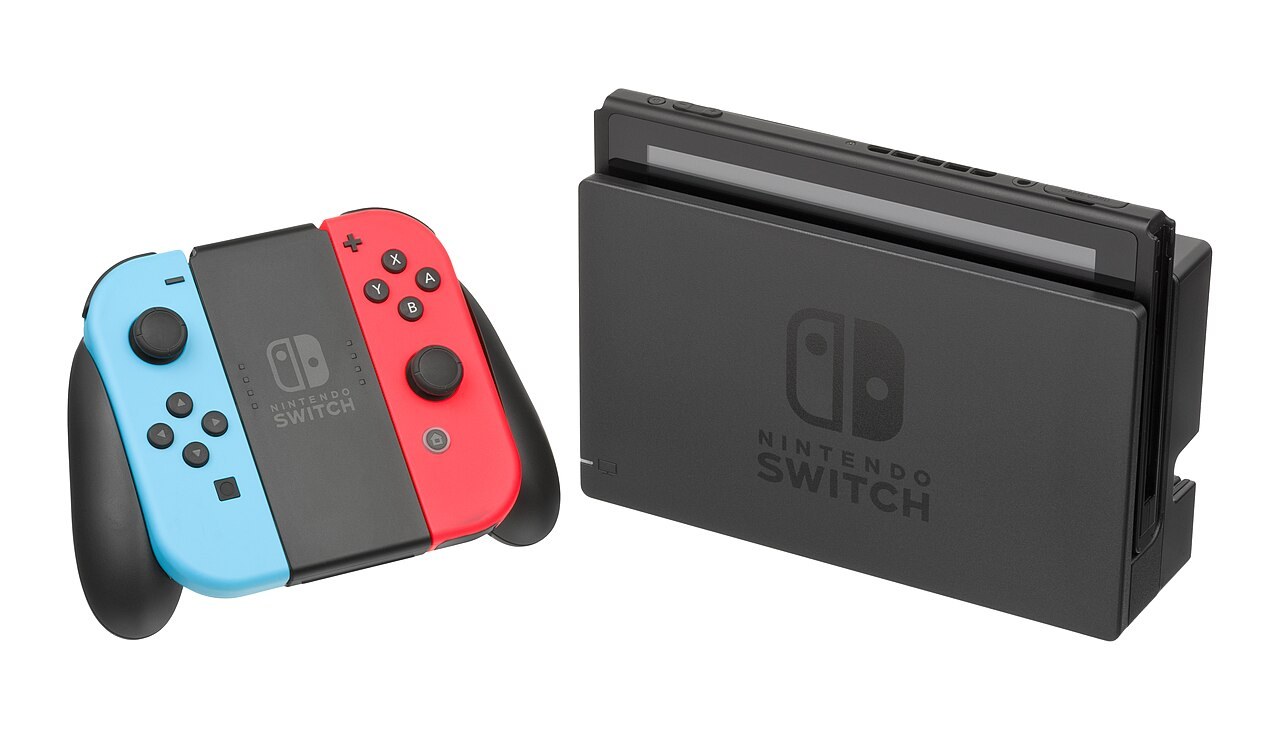
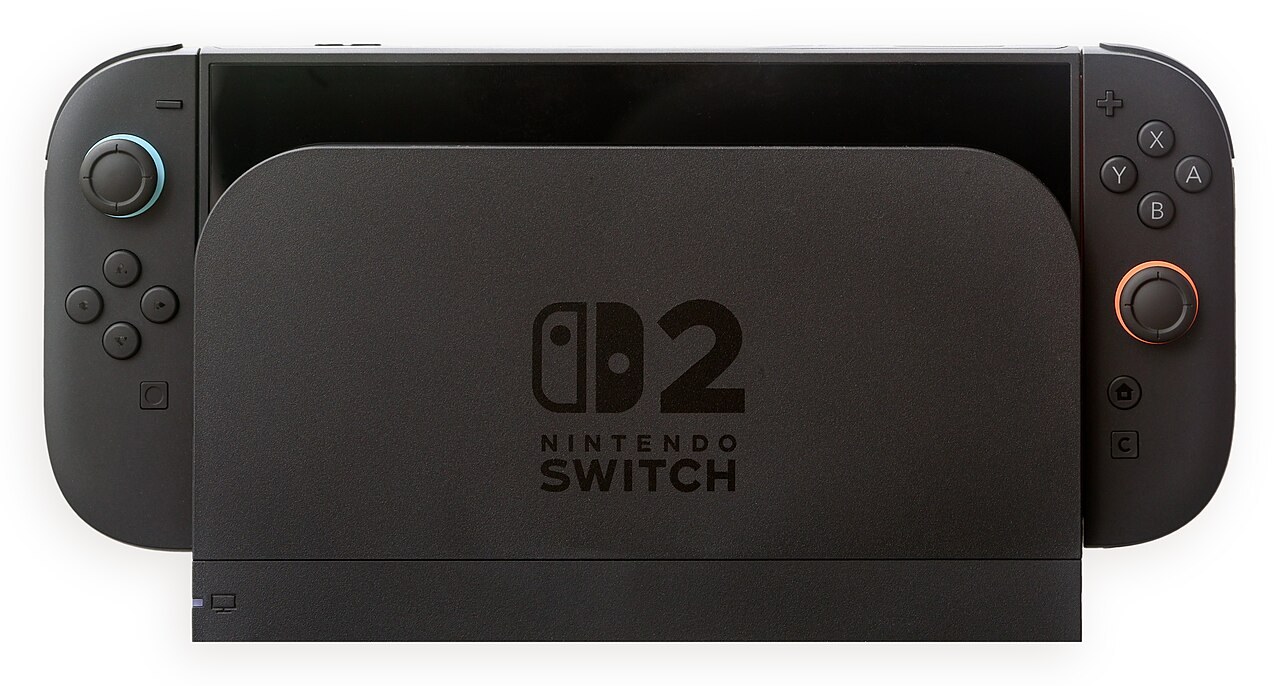
Switchは『画面のズーム』をオンにすると、HOMEボタンをすばやく2回押して拡大できます。Switch 2では設定場所がアクセシビリティに変わるので、機種に合わせて確認してください。
まず『画面のズーム』をオンにする
Nintendo Switchで画面の一部を拡大したいときは、本体の『画面のズーム』を使えます。標準ではオフなので、HOMEメニューの『設定』から『本体』へ進み、『画面のズーム』をオンにします。
Nintendo Switch 2では、『設定』の『アクセシビリティ』にズームの項目があります。Switch、Switch Lite、有機ELモデルとSwitch 2では設定場所が違うため、同じ場所を探し続けないようにしましょう。
HOMEボタンをすばやく2回押す
設定後は、HOMEボタンをすばやく2回押すと画面を拡大できます。元に戻すときも、HOMEボタンをすばやく2回押します。
一度押してHOMEメニューへ移動する操作とは違うので、連続して押すことを意識してください。小さな表示を確認する選択肢が本体にあるのは助かりますね!
文字サイズ変更とは使い分ける
ズームは画面を拡大する機能です。作品の字幕サイズを変更する設定とは違い、周囲の表示が一度に見えなくなる場合があります。
長い文章を継続して読むなら、作品側にも文字サイズや字幕の設定がないか確認しましょう。ズーム中もゲームが止まるとは限らないため、操作に追われる場面では先にゲーム側で安全に一時停止できるか確かめてから使ってください。