PC・周辺機器

Windowsのスリープと休止状態の違い|離席・持ち運び時の選び方
2026-10-29

Windowsのスリープと休止状態は、戻る速さや消費電力の考え方が異なります。離席と持ち運びで使い分けるための確認点です。
短い離席はスリープ、長時間使わないなら休止状態を検討する
短い離席で素早く再開したい場合はスリープ、長時間使わず充電もしにくい場合は休止状態が選択肢になります。ただし、利用できる電源状態や、ふたを閉じたときの動作はPCの対応・設定によって異なります。
画面が暗くなっただけでは、動作が止まったとは判断できません。持ち運ぶ場合は、PCメーカーの案内に沿って電源状態を確認します。
スリープは少ない電力で素早く再開できる
Microsoftは、少ない電力で作業を保ち、すばやく再開する方法としてスリープを案内しています。休憩など短時間席を離れる場面に向く考え方です。ただし、機器の対応や設定によって動作は異なります。作業中の文書を保存しなくてよいという意味ではないので、離席前の保存は続けたいですね。
休止状態は対応状況と電源メニューを確認する
休止状態はスリープより消費電力を抑えられ、再開にはスリープより時間がかかると説明されています。すべてのPCで同じように利用できるわけではなく、電源メニューに表示されない場合もあります。長く使わず充電もしにくい場面では、対応状況を確認して選択肢にします。
かばんへ入れる前に終了・休止を確認する
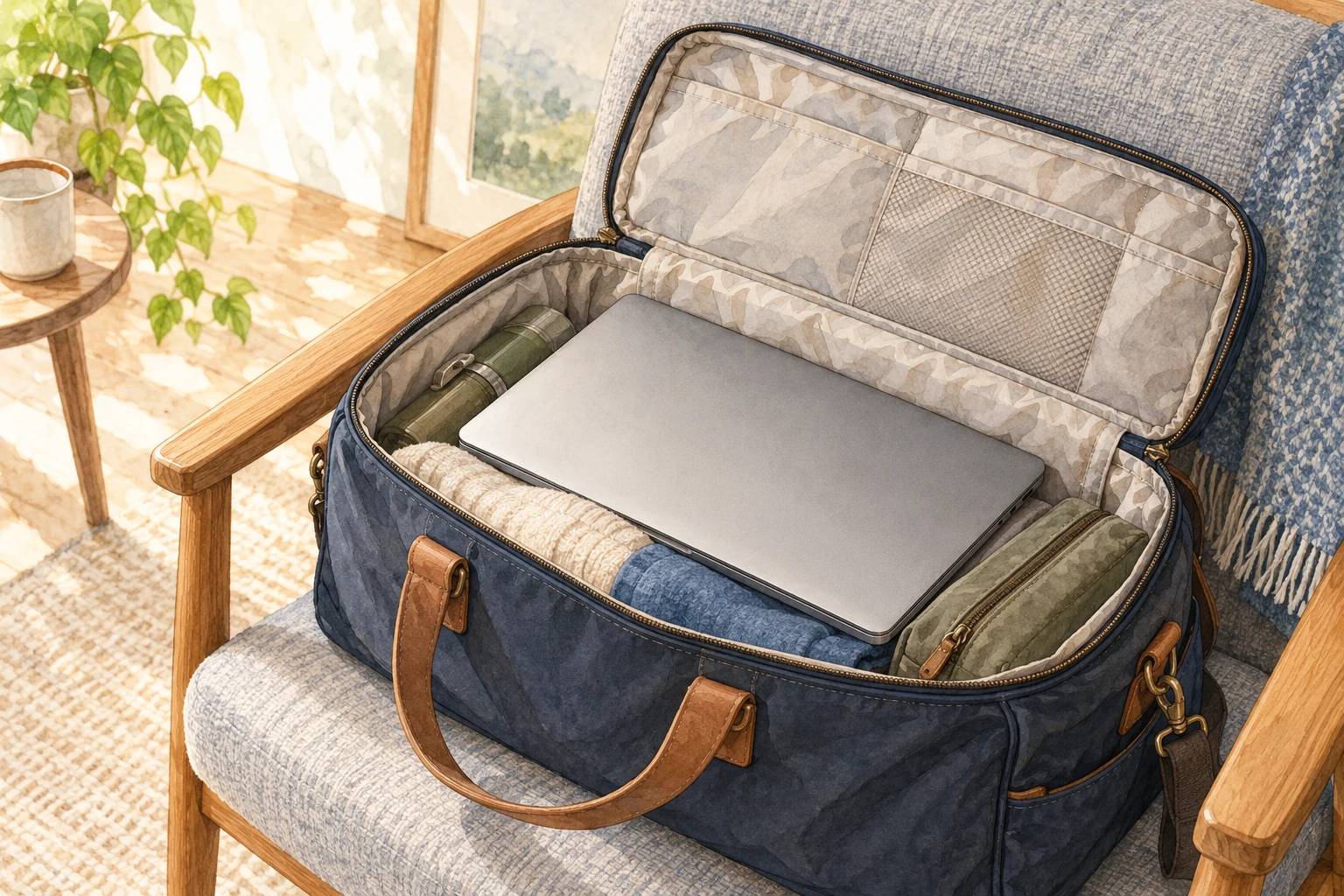
移動前には文書を保存し、電源メニューから休止状態やシャットダウンを選び、処理が終わったことを機器の表示で確認してから収納します。利用可能な方法はPCの説明書に従ってください。
ふたを閉じたときの設定が「何もしない」なら、閉じても動作は続きます。外部モニター用に設定を変えているPCでは特に注意が必要です。短い離席と、かばんへ入れて運ぶ場面を分けて準備しましょう。