PC・周辺機器

Windowsのクリップボード履歴の使い方|Windows+V・ピン留め・同期
2026-10-30
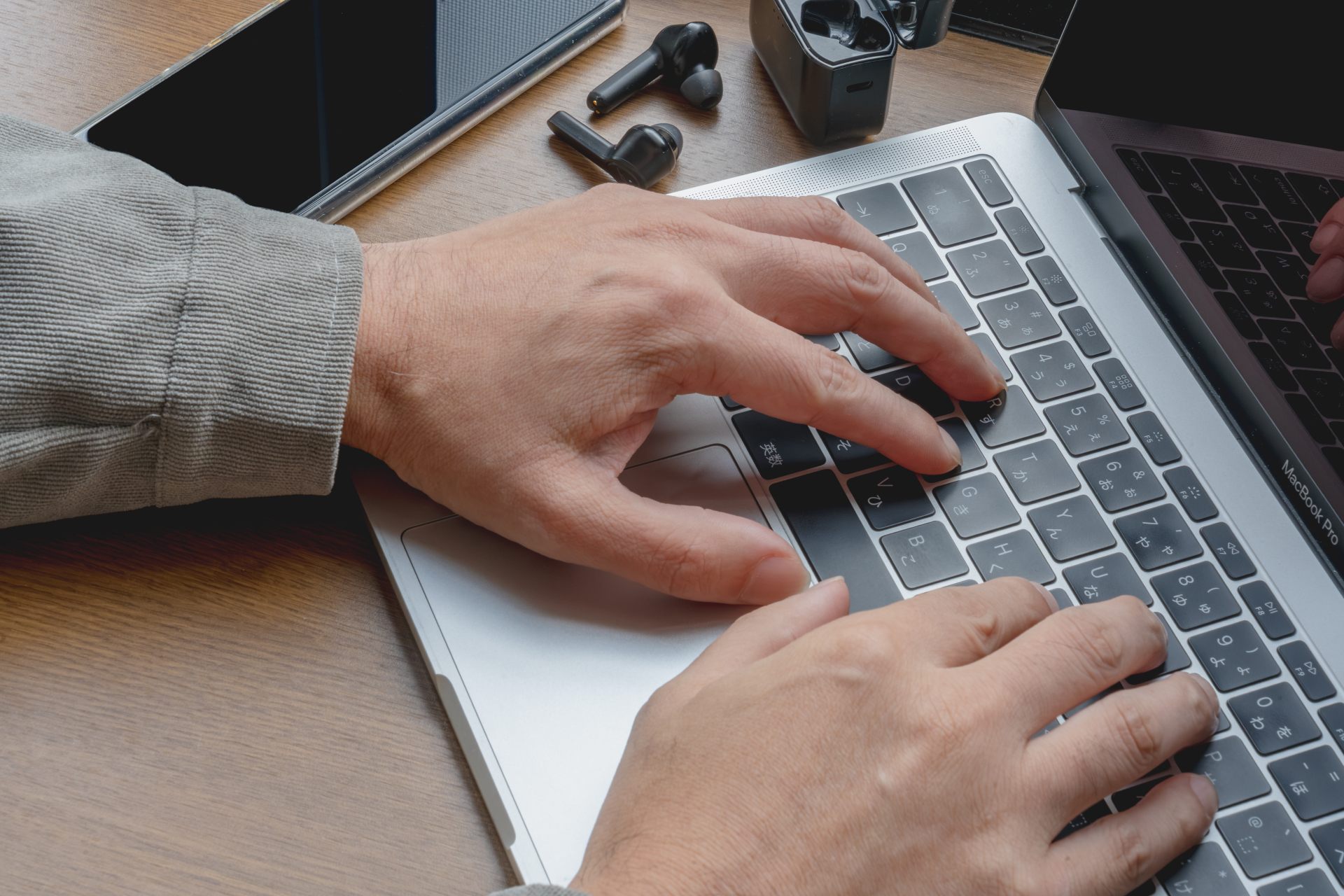
Windows+Vを押すと、クリップボード履歴から貼り付ける項目を選べます。初回は履歴を有効にします。よく使う項目のピン留めとデバイス間同期を分け、履歴が出ない場合の確認点も紹介します。
Windows+Vで履歴を有効にして貼り付ける
1.WindowsキーとVを同時に押します。初回は表示された画面で履歴を有効にします。
2.必要な文章などをコピーします。履歴を有効にする前のコピーが、すべて復元される機能ではありません。
3.貼り付け先でWindows+Vを開き、使いたい項目を選びます。直前のコピーを貼り付けるだけの操作と異なり、履歴から項目を選べます。
ピン留めとデバイス間同期の違い
よく使う項目にはピン留めができます。Microsoftの説明では、履歴は25項目までで、古い項目はピン留めされているものを除いて整理されます。残っていると思い込んで、原稿の保存を省かないようにしたいですね。
また、デバイス間の同期は別に設定する機能です。このPCで履歴を使いたいことと、ほかのPCへ内容を渡したいことは同じではありません。同期の有無も、利用目的に合わせて確認します。
履歴が出ない場合と保存時の注意点
履歴が出ないときは、まず機能がオンになっているかを確認します。Microsoftの案内では、再起動時にはピン留めした項目以外が消去されます。履歴に残っているつもりでも、必要な内容がない場合があります。
大事な原稿はファイルへ保存し、履歴は一時的な作業場所として使い分けます。共有PCや画面共有では、履歴に残る内容にも注意してください。