PC・周辺機器

テンキーで数字が打てないときは、NumLockとマウスキーを確認
2026-11-01
この記事には広告・アフィリエイトリンクが含まれます。
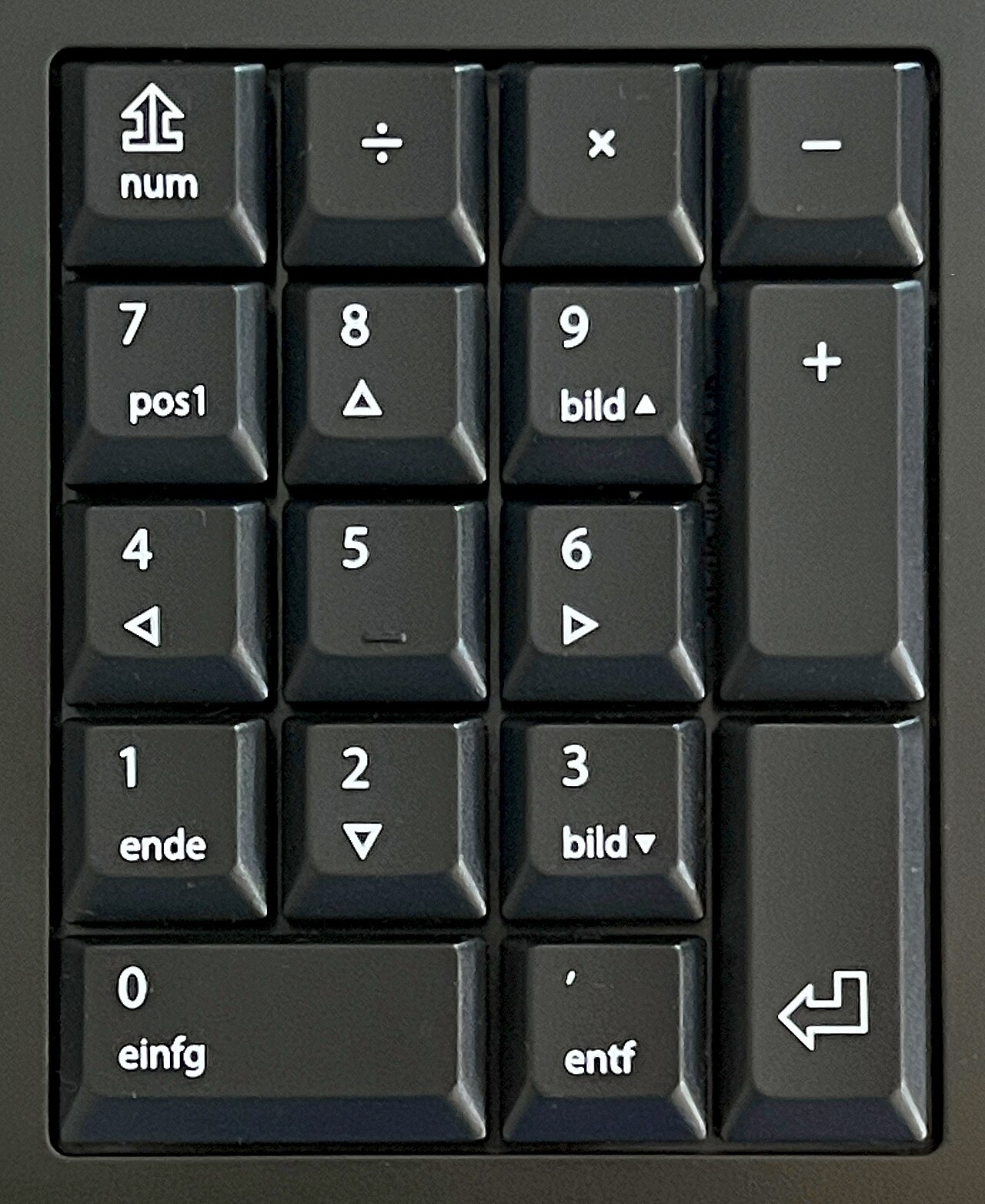
Windowsでテンキーが数字を入力しない場合、まずNumLockの状態を確認します。押すとマウスポインターが動くなら、マウスキー機能が有効になっている可能性があります。
押したときに何が動くかを見る
Windows 11でテンキーが使えないときは、すぐ故障と決めず、入力欄でキーを押した結果を確かめましょう。カーソルが上下左右へ動くのか、画面のマウスポインターが動くのか、まったく反応しないのかで、確認する設定が変わります。
日本HPの案内では、数字を入力できないときの確認点としてNumLockとマウスキー機能が挙げられています。
矢印キーのように動くならNumLock
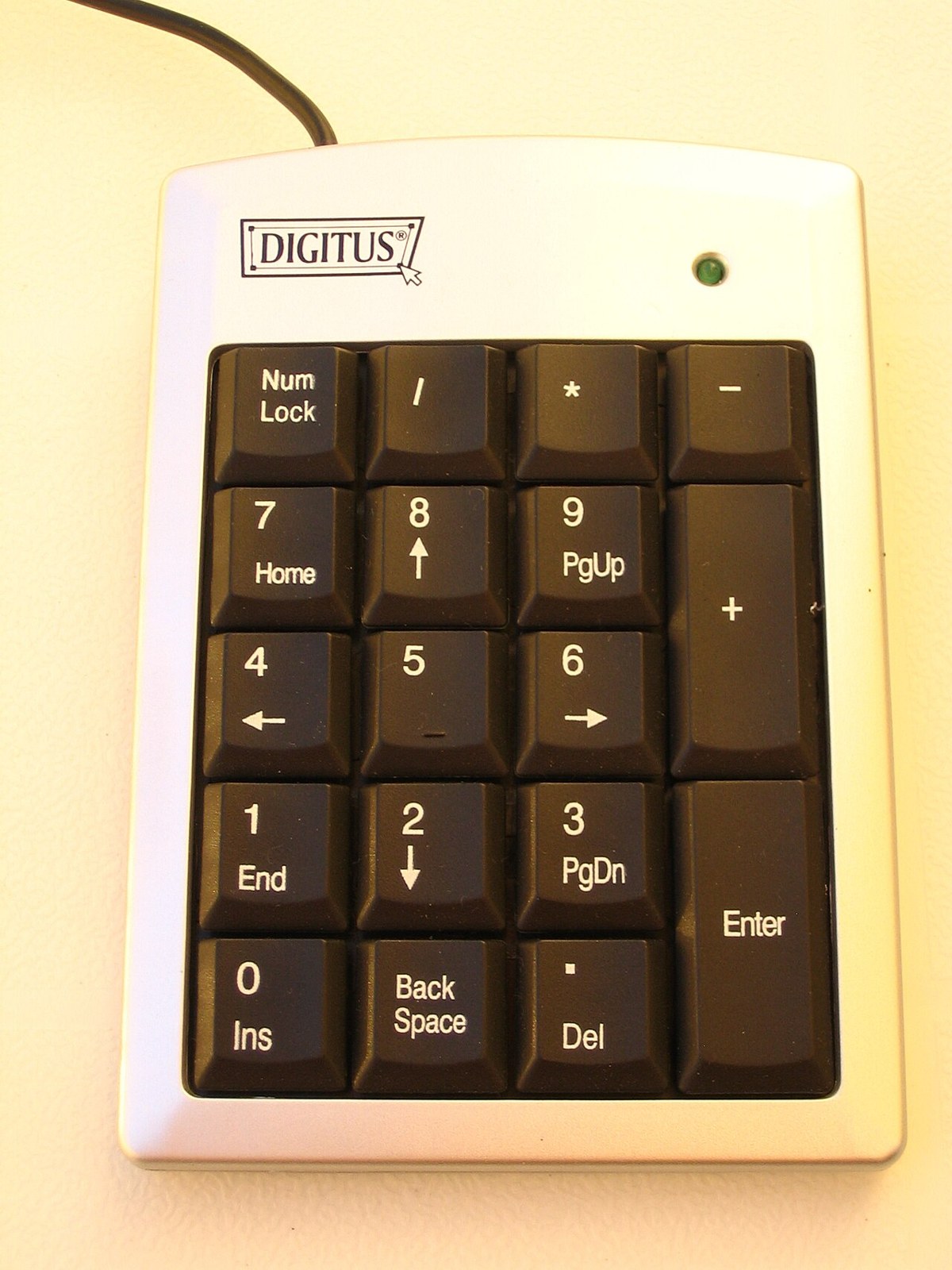
NumLockが無効だと、テンキーは数字入力ではなく上下左右などの操作に使われることがあります。NumLockキーを切り替え、メモ帳などの入力欄で数字が出るか確かめます。
キーボードによってキーの名前やFnキーとの組み合わせ、状態を示すランプは違います。見当たらない場合は、そのキーボードやPCの説明書を確認してください。ログイン用の暗証番号欄だけで何度も試すより、入力結果が見える場所で確認すると整理しやすいです。
ポインターが動くならマウスキー
マウスキーは、テンキーでマウスポインターを操作するアクセシビリティ機能です。Windows 11では、設定の『アクセシビリティ』から『マウス』を開き、マウスキーの状態を確認できます。
意図せずオンになっていて数字入力をしたい場合は、オフにして再確認します。この機能を普段の操作に使っている人は、代わりの操作方法を確保してから切り替えてください。便利な機能が、今したい作業とぶつかっているだけかもしれませんね。
設定を確認しても反応しない場合
NumLockとマウスキーで変化がないときは、無線なら電池や接続、有線なら差し込み状態など、機器の基本的な確認へ進みます。一つのアプリだけで起きるか、別の入力欄でも同じかを分けて記録すると、問い合わせ時にも伝えやすくなります。
キーを外すなどの分解へ進む前に、製品のサポート案内を確認しましょう。