PC・周辺機器

PowerToys Keyboard Managerでキーを変える前に確認する適用範囲
2026-11-05
Keyboard Managerはキーやショートカットを別の入力に割り当てられる機能です。設定を作る前に、単独キーを変えるのか、特定アプリで使うショートカットを変えるのかを決めます。
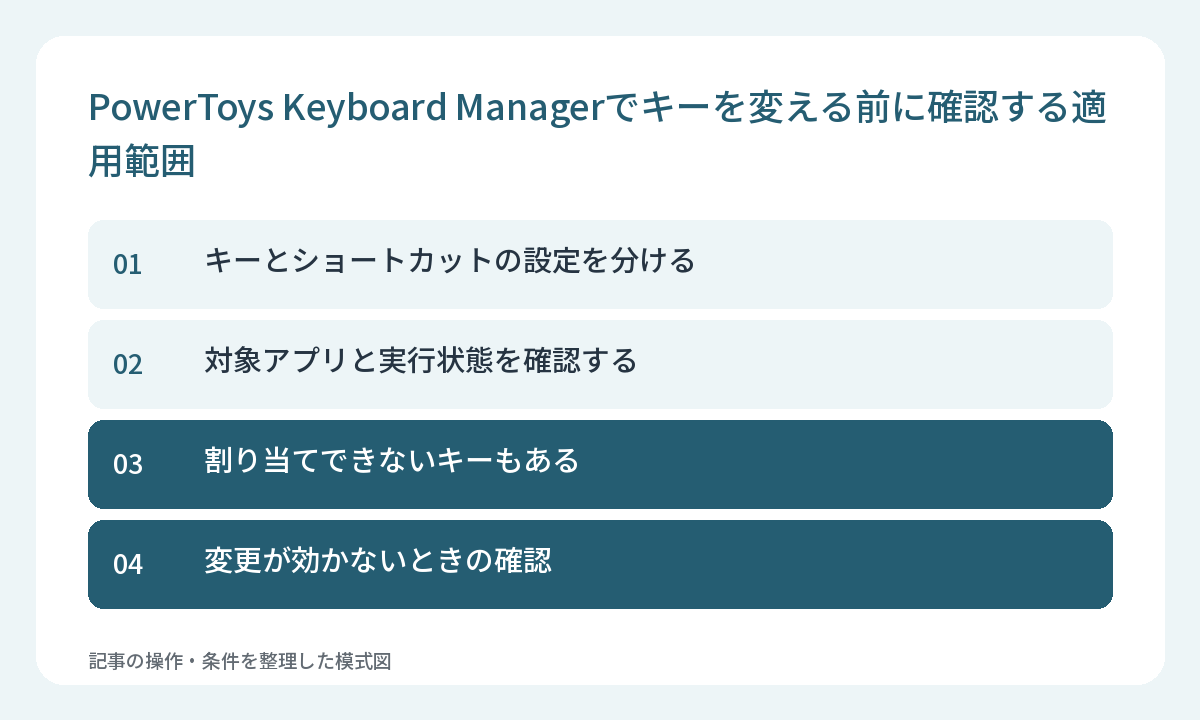
キーとショートカットの設定を分ける
PowerToysのKeyboard Managerを開き、キーの再マッピングか、ショートカットの再マッピングを選びます。元の入力と変更後の入力を見比べ、一つずつ設定します。普段よく押すキーなら、他の作業でも変更が影響することを考えて選びましょう。
対象アプリと実行状態を確認する
ショートカットの再割り当てで対象アプリを指定しない場合は、Windows全体に適用されます。設定後は、使いたいアプリと別のアプリで入力の違いを確認します。
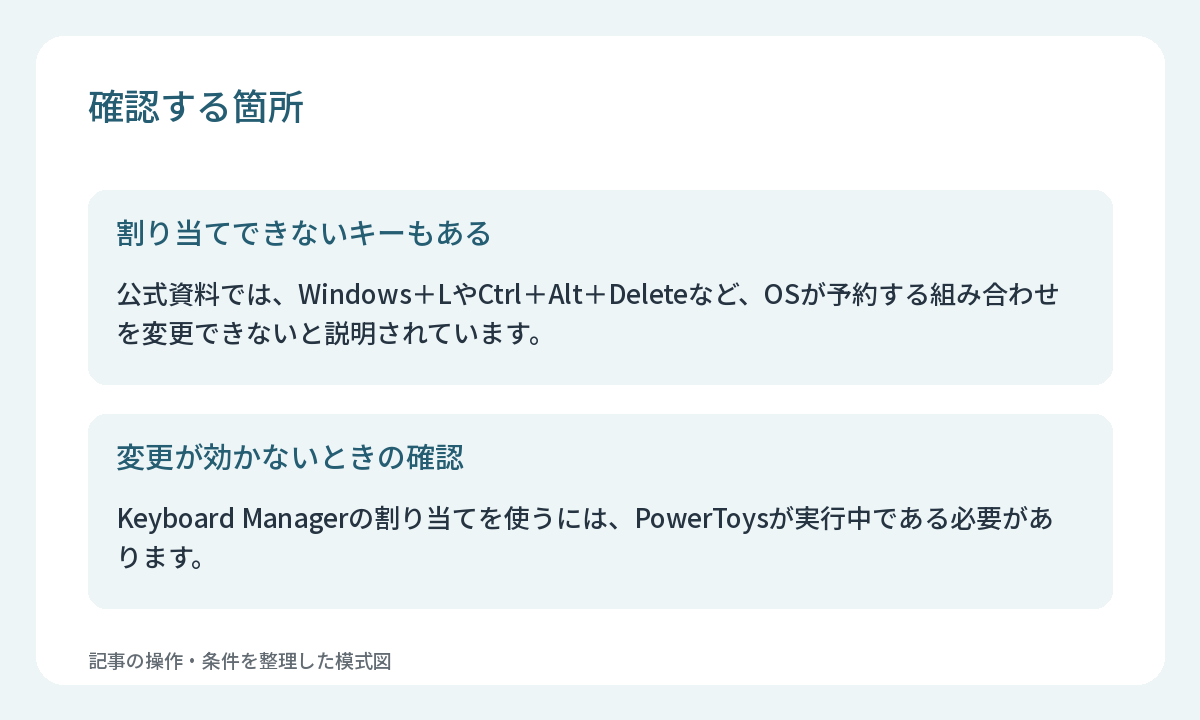
割り当てできないキーもある
公式資料では、Windows+LやCtrl+Alt+Deleteなど、OSが予約する組み合わせを変更できないと説明されています。Fnキーも多くの場合は対象にできません。反応しないキーを何度も登録し直す前に、対応範囲を確認してください。
変更が効かないときの確認
Keyboard Managerの割り当てを使うには、PowerToysが実行中である必要があります。使うキーと対象アプリを確認したうえで、PowerToysが起動し、Keyboard Managerが有効になっているかを見ます。