PC・周辺機器

Windows起動時に開くアプリを止めるには。削除せず設定を見直す
2026-11-01
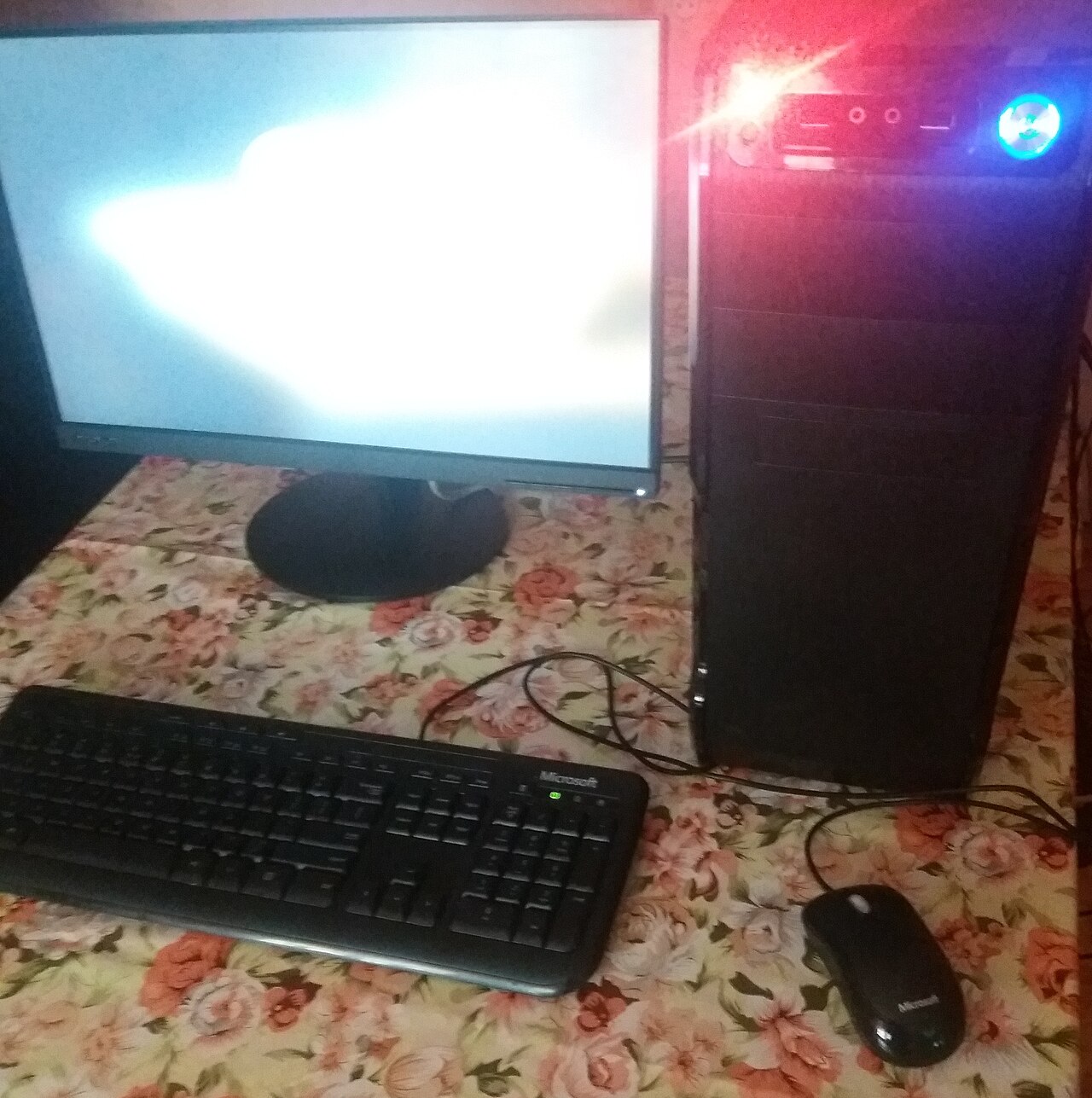
毎回自動で開くアプリは、スタートアップ設定で調整できます。必要な同期や保護の機能まで止めないよう、役割を確認しましょう。
設定のスタートアップを開く
Windows 11では「設定」の「アプリ」から「スタートアップ」を開き、登録されたアプリの自動起動を切り替えられます。毎回は使わないアプリが起動して困るときは、まず一覧で名前を確認してください。自動起動をオフにする操作は、アプリのアンインストールとは違います。
必要な機能を確認してからオフに
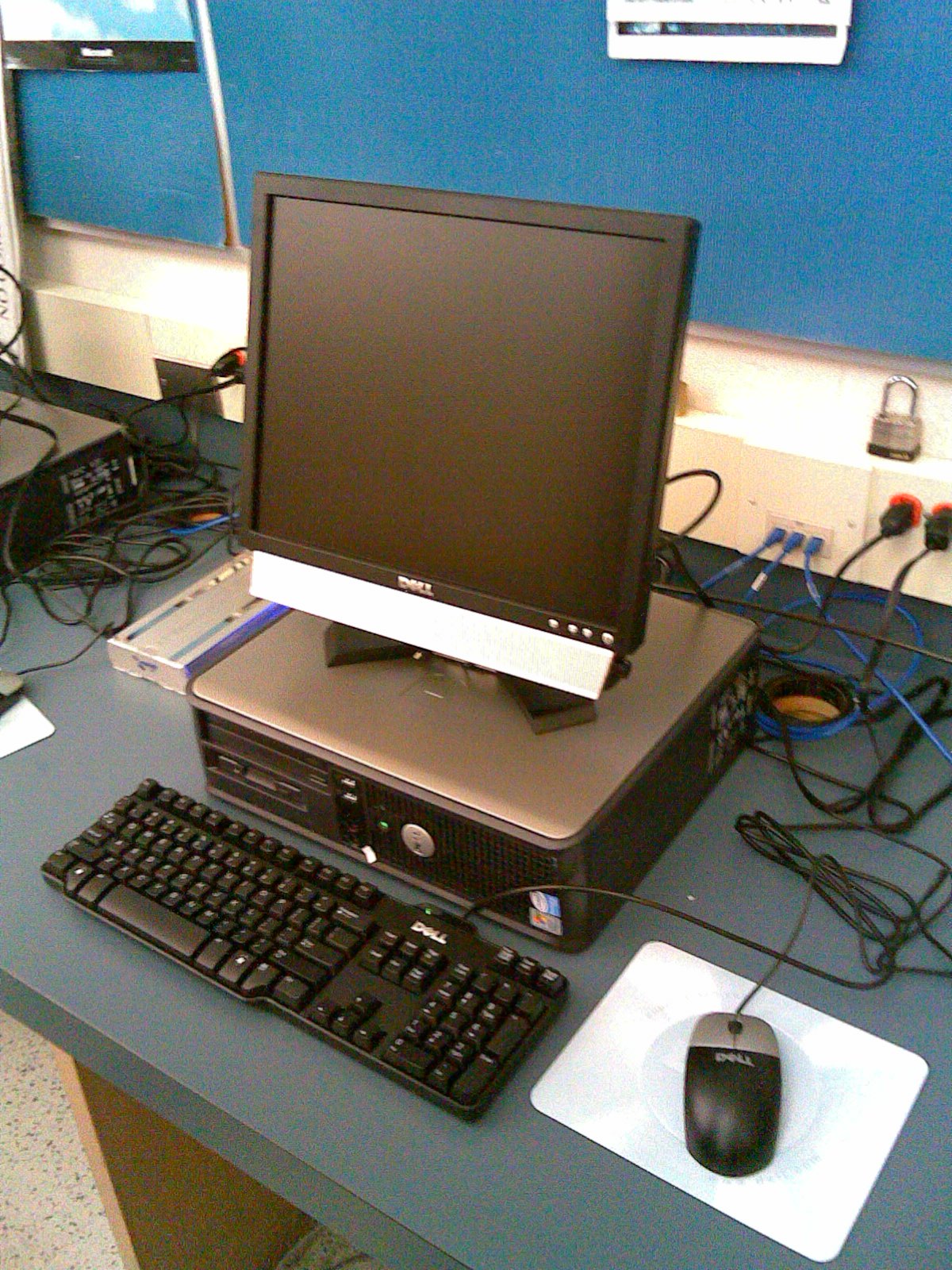
同期、バックアップ、セキュリティ、周辺機器の操作など、起動時に動くことが必要なアプリもあります。名前を知らないという理由だけで、まとめて停止しないようにしましょう。会社などが管理するパソコンでは、管理者の設定によって変更できない場合もあります。
一覧にない場合もある
自動で開く仕組みは一つではありません。アプリ自身の設定やスタートアップフォルダーなどに関係する場合もあります。設定を変えても起動するなら、同じ操作を繰り返すより、そのアプリの公式案内を確認してください。変更後は作業を保存して再起動し、不要な起動が止まったかと、必要な機能が動くかを両方確認します。