PC・周辺機器

Windows 11でマイクが使えないときの対処|接続・権限・入力設定
2026-10-30
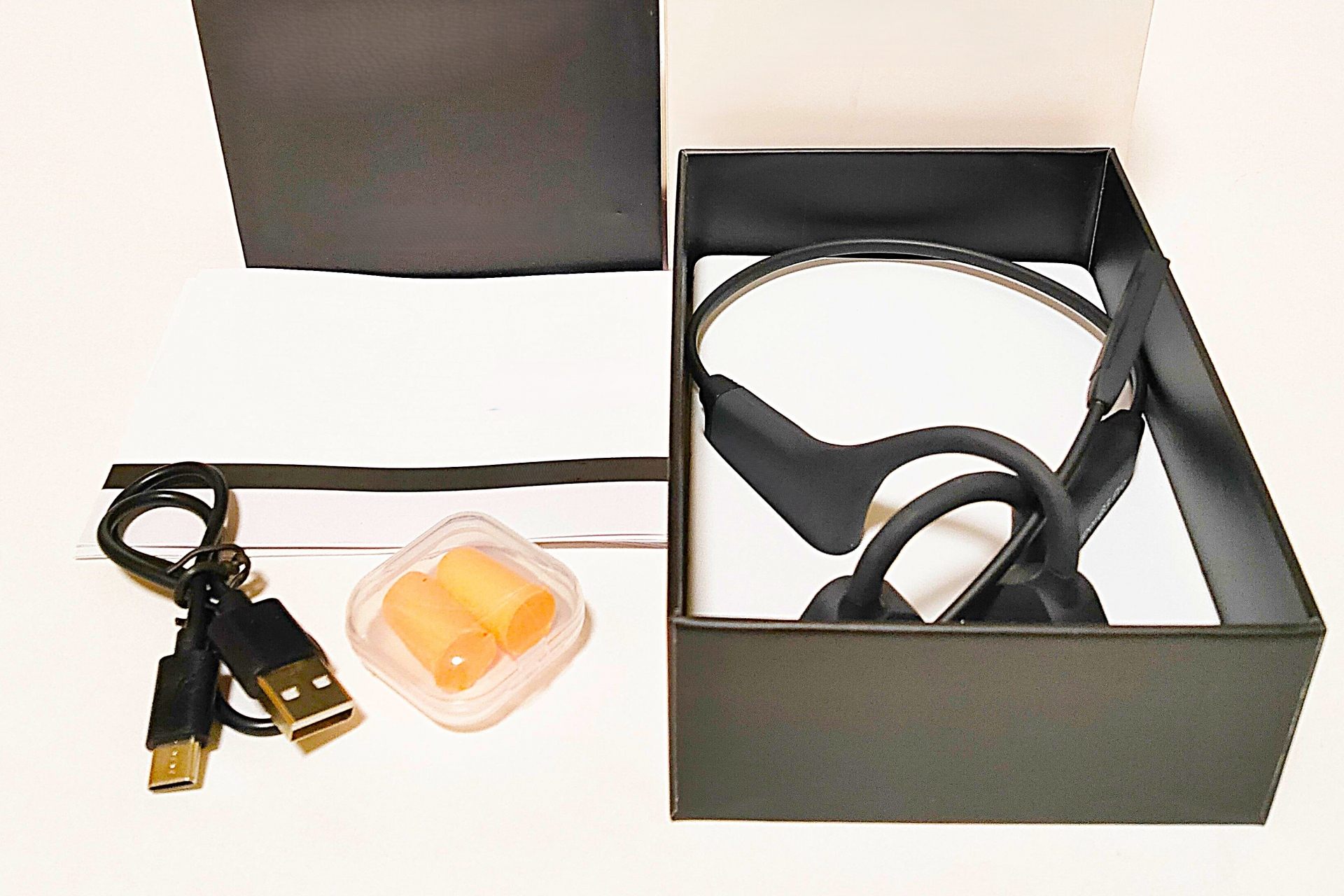
Windowsでマイクを使うには接続だけでなく利用許可も必要です。設定を一斉に変えず、機器・OS・アプリの順に確認します。
接続・ミュート・入力先・利用許可を順に確認する
Windows 11で声が届かないときは、接続、機器やアプリのミュート、選ばれているマイク、利用許可の順に切り分けます。ヘッドセットを接続しただけでは、会議アプリがそのマイクを使っているとは限りません。
まずケーブルやBluetooth接続を確かめ、機器のミュートを解除します。設定は一つずつ変え、その都度声が入るか確認しましょう。
マイクへのアクセス許可を確認する
Windows 11では『設定』から『プライバシーとセキュリティ』『マイク』へ進みます。まずマイクへのアクセス、次にアプリがアクセスできる設定を見ます。さらに、その画面で個別に選べるアプリの許可を確認します。
デスクトップアプリは扱いが異なるため、『デスクトップアプリからマイクにアクセスできるようにする』の項目も確認対象です。目的のアプリが個別一覧に見当たらないときに、ほかのスイッチを無差別に変えたくないですね。

サウンド設定と会議アプリで入力先を選ぶ
「設定」→「システム」→「サウンド」の「入力」で、使いたいマイクを選びます。ノートPC内蔵マイクと外付けマイクがある場合は、機器名を確認してください。
会議アプリにも独自の入力先やミュート設定があるため、Windows側と合わせて確認します。Windowsでは録音でき、会議アプリだけで声が届かないなら、そのアプリの設定や許可を優先して調べます。
マイクテストで声を録音して確認する
サウンド設定の「入力」で選んだマイクの詳細を開き、マイクテストを開始して短く話します。テストを停止し、録音サンプルを再生できる場合は声の入り方を確かめます。項目名や表示はWindowsの更新状況で異なることがあります。
Windows側で確認できたら、実際に使う会議アプリでもテストします。不要なアプリにまで権限を広げる必要はありません。接続した機器名と、どの段階で声が入らなくなるかを控えると、解決しない場合の相談にも役立ちます。