PC・周辺機器

Windows 11の文字を大きくする方法|スケール・テキストサイズの設定
2026-10-29
文字やボタンを大きくしたいときは、解像度と表示倍率を分けて考えましょう。Windows 11のスケール、テキストサイズ、解像度の役割を整理します。
文字だけならテキストサイズ、全体ならスケールを変更する
Windows 11で文字が小さいときは、文字だけを大きくする「テキスト サイズ」と、アイコンやアプリ全体を拡大する「スケール」を使い分けます。解像度を下げる方法とは別の設定です。
まず何を大きくしたいかを決めましょう。解像度は推奨値を基本にして、表示倍率から調整すると、鮮明さを保ちながら読みやすさを確認できます。
ディスプレイのスケールを調整する
Windows 11の設定→システム→ディスプレイで、対象の画面を選びます。複数のモニターを接続しているときは、どれを調整しているかを先に確認してください。
公式ガイドでは、スケールや解像度は推奨と表示された値を基本にするよう案内されています。ネイティブ解像度より低くすると、文字が不鮮明になったり、表示が引き伸ばされたりすることがあります。まず解像度を推奨値で確認し、スケールを一段階ずつ試すと変化を見やすくなります。
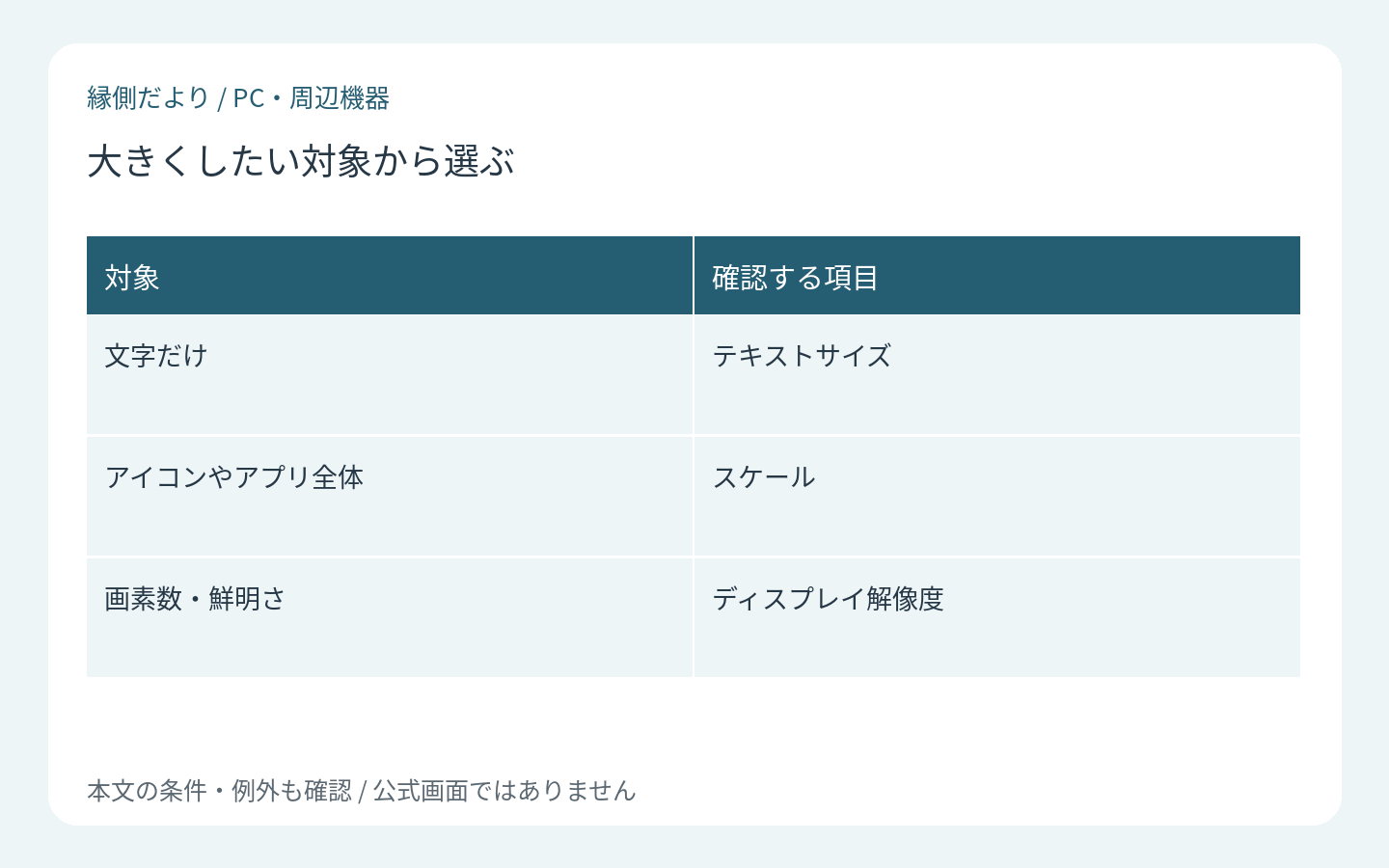
文字だけを大きくする設定手順
「設定」→「アクセシビリティ」→「テキスト サイズ」を開き、スライダーで文字の大きさを調整します。プレビューを確認して「適用」を選んでください。
文字だけではなくボタンやアイコンも小さいなら、ディスプレイの「スケール」で全体を調整します。変更前の値を控え、普段使うアプリで読みやすさを確かめましょう。
ボタンの見切れと普段のアプリを確認する
文字が読みやすくなっても、アプリの下端にある決定ボタンが見えなくなっていないかを確認します。普段使う表計算、メール、ブラウザーを開き、よく行う操作を一通り試してください。
一つのアプリだけが小さく見えるなら、画面全体の設定を変える前に、そのアプリ自身の拡大表示も確認する考え方があります。変更前の値を残しておけば、別の作業で不便が出たときにも戻しやすくなります。