PC・周辺機器

Wordの文字に付いた影や光彩を整理する方法
2026-11-05
貼り付けた見出しなどに影や光彩が付いているときは、Wordの文字の効果を確認します。効果を追加する操作と、書式をまとめてクリアする操作を整理します。
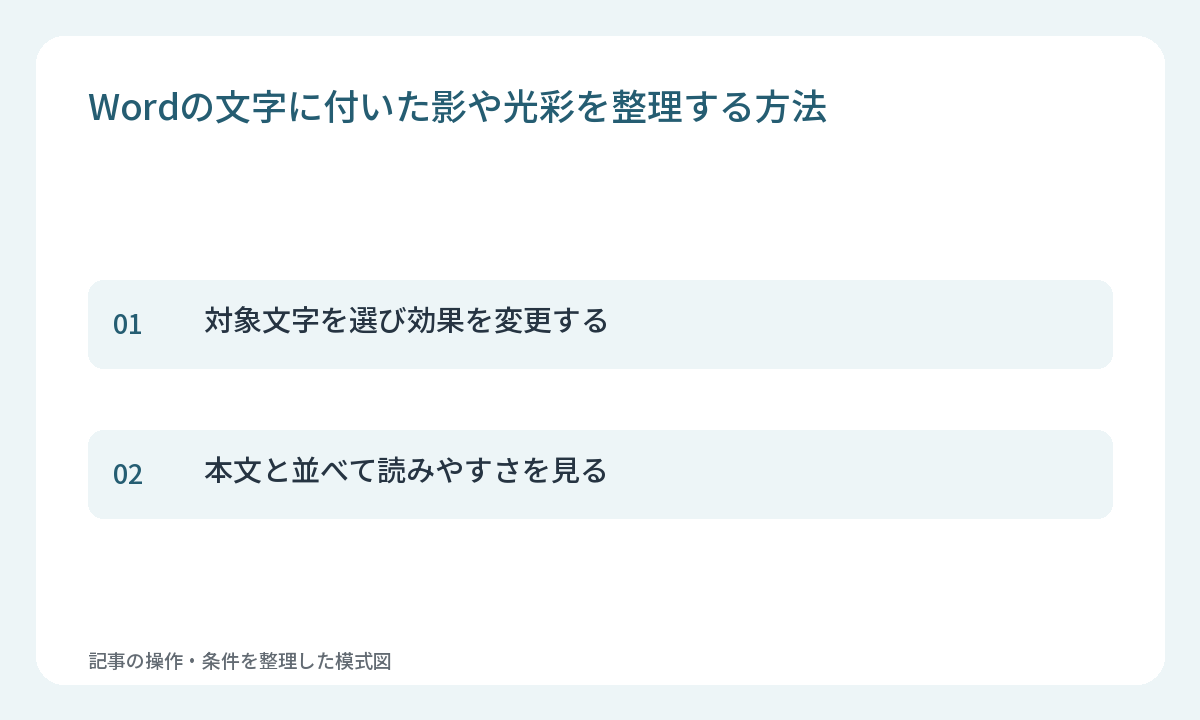
対象文字を選び効果を変更する
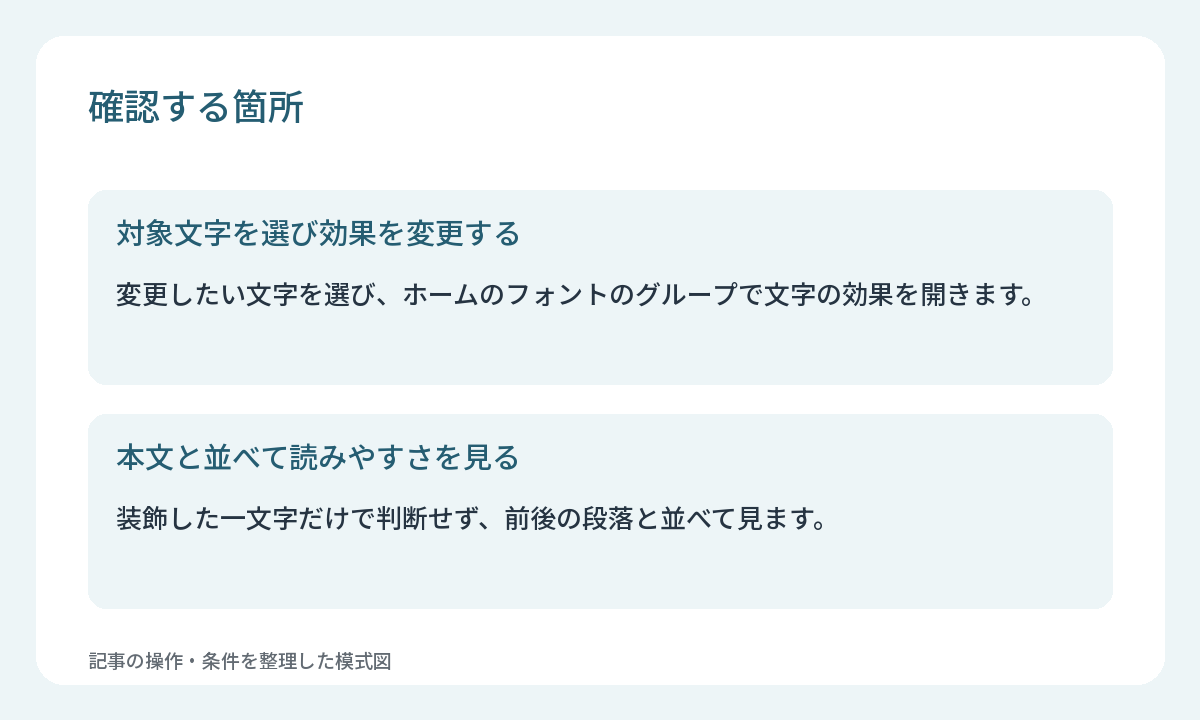
変更したい文字を選び、ホームのフォントのグループで文字の効果を開きます。アウトライン、影、反射、光彩などから、必要な見た目を選べます。文書全体を変える前に、対象の文字だけ選択されているか確認してください。
公式ヘルプでは、対象文字を選んで「すべての書式をクリア」を使う方法が案内されています。書式をまとめて扱う操作なので、実行後は文字サイズや強調も含めて見直します。見出しとして必要な形は、文書のスタイルに合わせて整えましょう。
本文と並べて読みやすさを見る
装飾した一文字だけで判断せず、前後の段落と並べて見ます。印刷する文書なら、文字が小さい箇所や細い輪郭も確認します。強調したい見出しを決め、そこへ同じ効果を適用すると、どこが区切りかを読者が追いやすくなります。