PC・周辺機器

Wordの長い表で見出し行を各ページに表示する方法
2026-11-05
Wordの表が複数ページに続くときは、表の先頭行を含めて「ヘッダー行の繰り返し」を設定できます。確認は印刷レイアウトで行います。
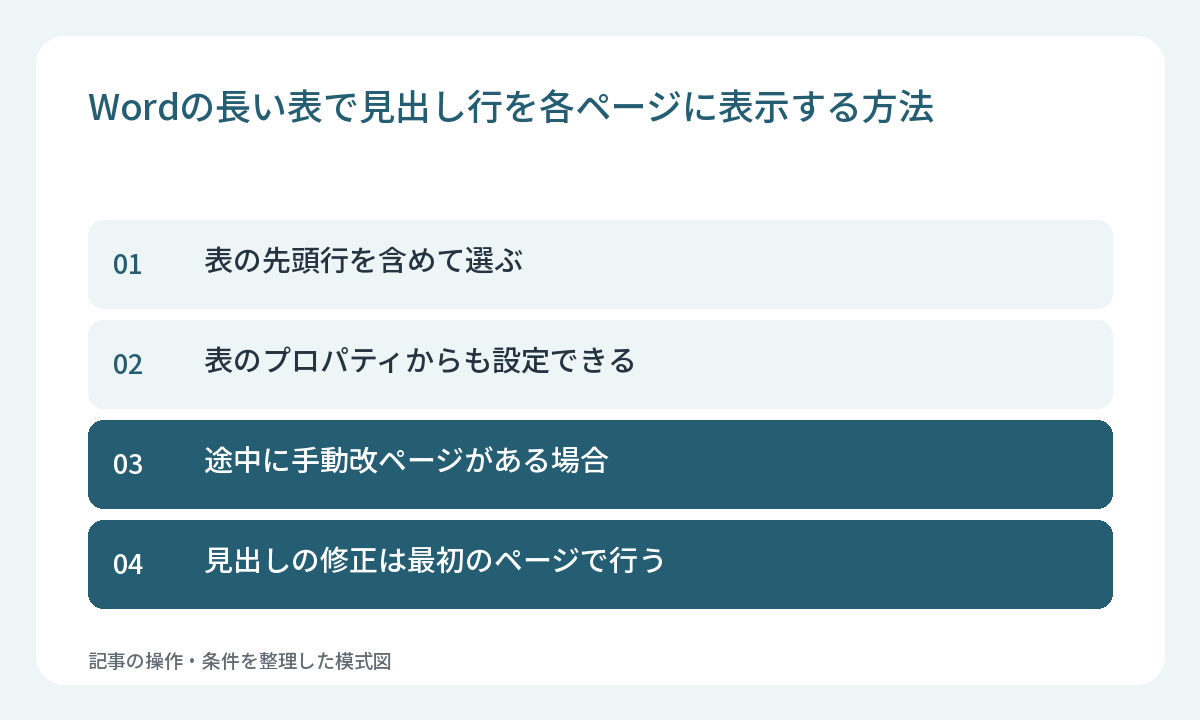
表の先頭行を含めて選ぶ
繰り返したい行を選択し、表のレイアウトの「ヘッダー行の繰り返し」を選びます。見出しが二段なら二行を含めます。選択範囲に表の最初の行が含まれていることを確かめてください。
表のプロパティからも設定できる
対象の行を右クリックし、表のプロパティを開きます。「行」タブの、各ページの先頭に見出し行として繰り返す設定をオンにします。表記はWordの版で異なる場合があります。次のページへ進み、列名とデータの対応が読めるか確認しましょう。
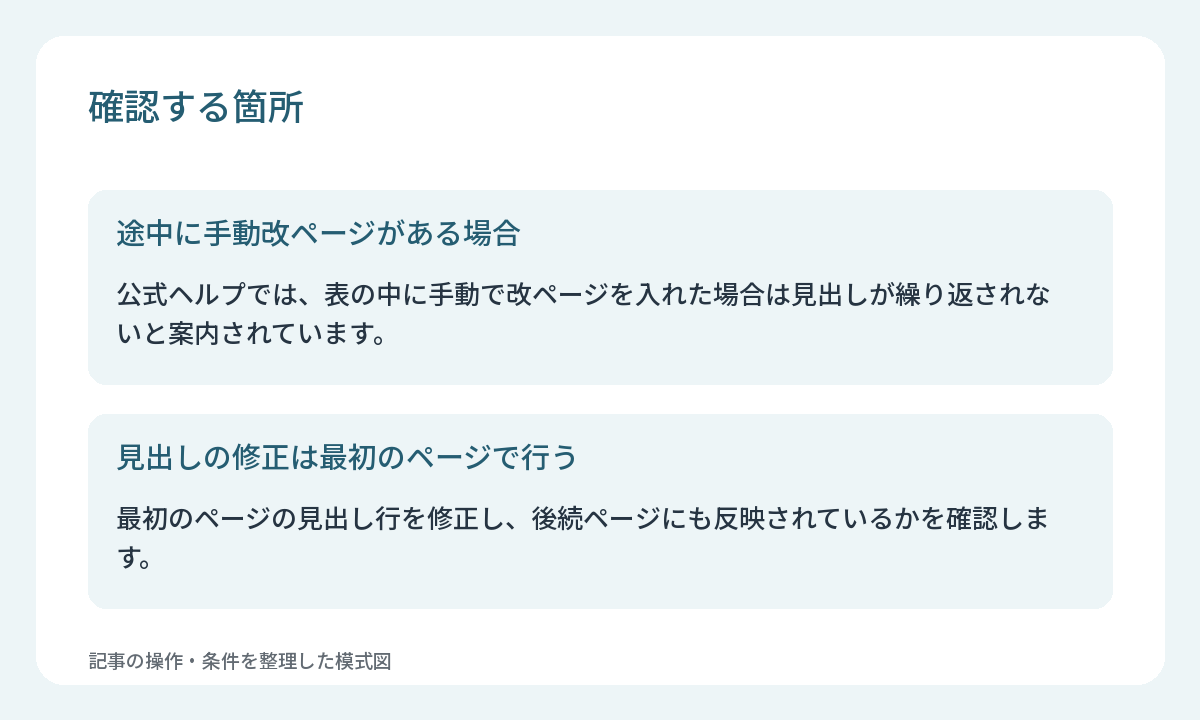
途中に手動改ページがある場合
公式ヘルプでは、表の中に手動で改ページを入れた場合は見出しが繰り返されないと案内されています。自動的に次ページへ続く表を前提に確認してください。
見出しの修正は最初のページで行う
最初のページの見出し行を修正し、後続ページにも反映されているかを確認します。後のページの見出しだけを別の名称に変える操作とは分けて考えます。