ビジネス

Googleドライブの共有設定|閲覧・コメント・編集の違いと確認手順
2026-10-29

Googleドライブは共有相手と権限を別々に設定します。閲覧者・閲覧者(コメント可)・編集者の使い分け、リンク共有、アクセスできない場合の確認をまとめます。
閲覧・コメント・編集を依頼内容で選ぶ
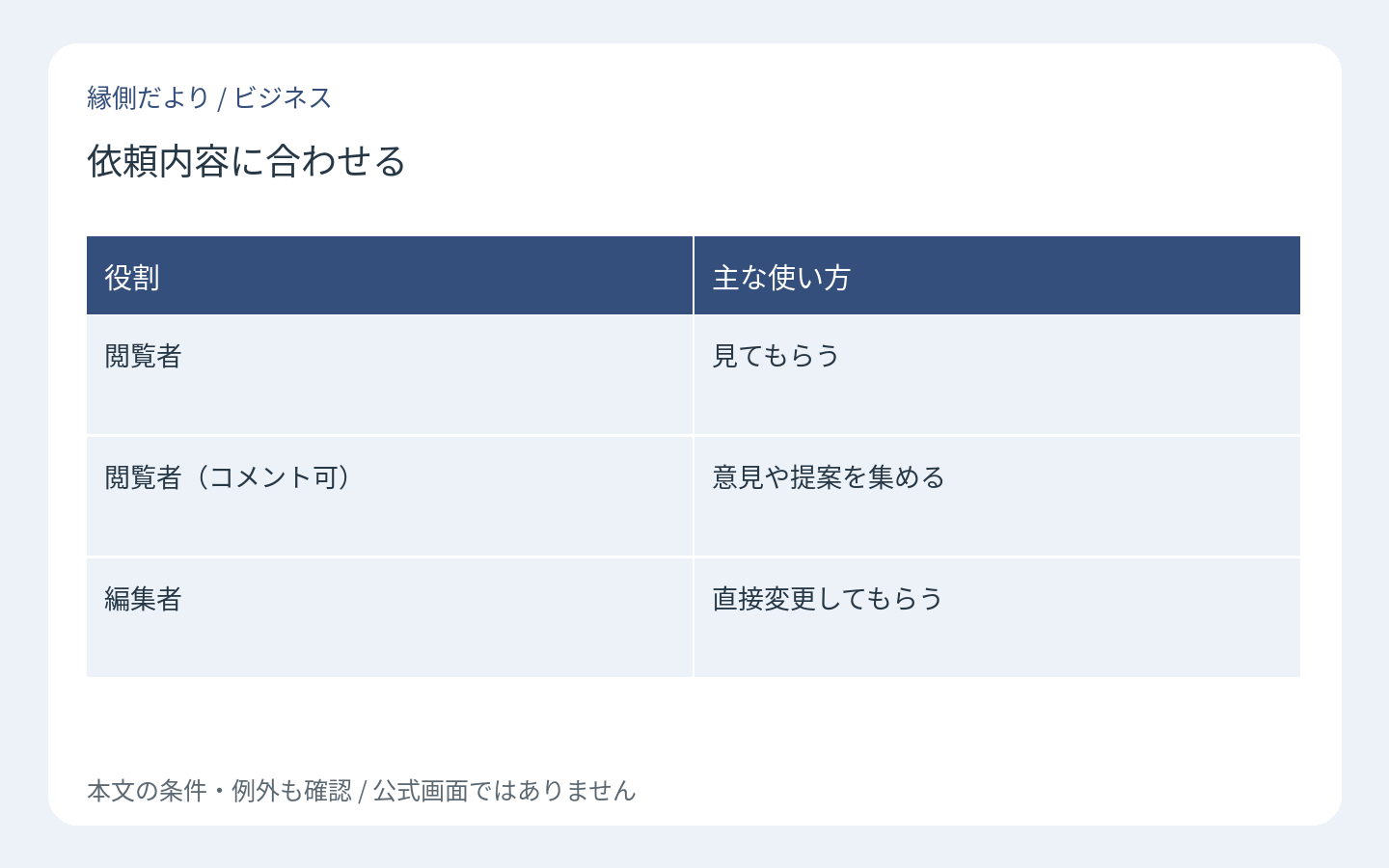
資料を見てもらうだけなら「閲覧者」、意見を集めるなら「閲覧者(コメント可)」、直接修正してもらうなら「編集者」を選びます。共有相手と、相手に許す操作は別の設定です。
編集者には内容の変更以外の操作が認められる場合もあります。必要な作業を先に決め、目的に合う権限を選んでください。
共有相手とリンクの公開範囲を設定する
共有するファイルの「共有」を開き、相手のメールアドレスを指定して権限を選びます。「リンクを知っている全員」への共有は、指定した相手だけに渡す設定より範囲が広くなります。資料の内容に合う範囲を選びましょう。
フォルダ経由で権限が与えられている場合は、親フォルダの設定も確認します。仕事・学校のアカウントでは組織の制限がある場合もあります。閲覧者にするだけで情報の持ち出しを完全に防げるわけではないため、共有してよい資料かも先に判断してください。
共有リンクに依頼内容を添える
リンクと一緒に、してほしいことと期限を伝えます。例えば「2ページ目の説明に、金曜までにコメントをお願いします」と添えれば、相手は何を確認すればよいか分かります。
内容の編集を頼んでいないのに編集者を付けるなど、依頼と権限が食い違っていないかを送信前に見直してください。
開けない場合の確認と作業後の権限見直し
相手が開けない場合は、ログイン中のGoogleアカウントと、共有先に指定したアドレスが一致しているかを確認します。組織の外部共有制限が原因なら、管理者の確認が必要なこともあります。
解決を急いで公開範囲を広げる前に、原因を調べましょう。共同作業が終わったら、編集権限や共有そのものが引き続き必要かを見直します。