ゲーム

Steamゲーム録画の保存方法|バックグラウンド録画・クリップ・MP4の違い
2026-10-29
Steamのバックグラウンド録画は、保存用のクリップと同じではありません。録画・切り出し・書き出しを分けて、残したいプレイを管理する考え方を紹介します。
バックグラウンド録画は容量に応じて上書きされる
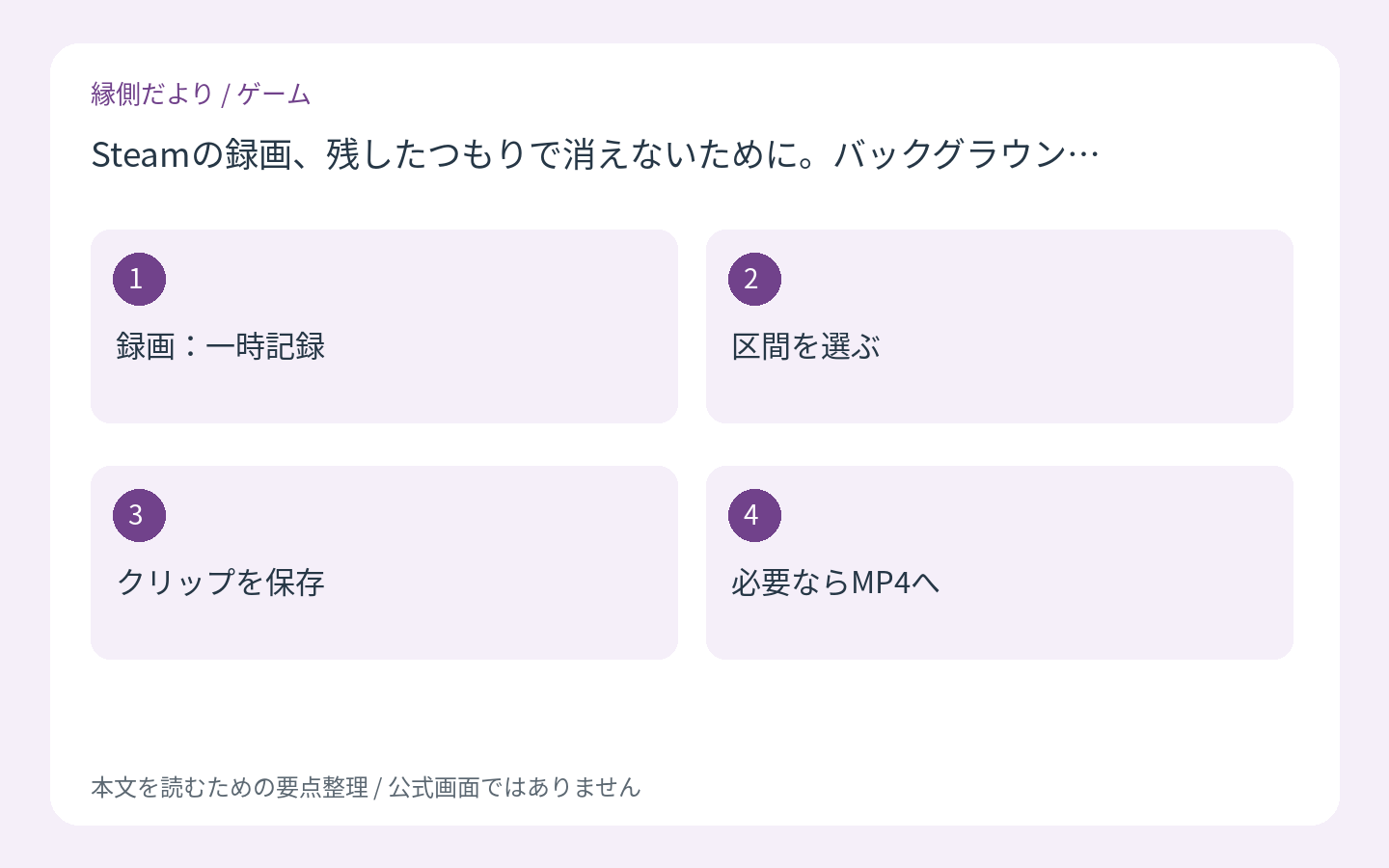
Steamのゲームレコーディングには、プレイを継続的に記録するバックグラウンド録画と、自分で開始するオンデマンド録画があります。公式FAQでは、バックグラウンド録画は一時的な記録と説明されています。割り当てた領域がいっぱいになると、新しい録画に上書きされます。「録画を有効にしたから永久保存された」と思い込まないことが大切です。
残したい区間はクリップ保存し、必要ならMP4へ出力
残したい区間を決めたら、クリップとして保存する流れを確認しましょう。一般的な動画ファイルとして使う場合は、MP4へのエクスポートも別の作業になります。
ここを、録画する→見返す→残す区間を選ぶ→必要なら書き出す、と分けると分かりやすいんです。ゲーム側がSteam Timelineに対応している場合は、出来事の情報がタイムラインへ加わり、場面を探す手掛かりになります。すべてのゲームで同じマーカーが出るわけではありません。
共有前にマイク・他アプリの音声を確認
映像だけよく撮れていても、声や通知音に気づかないことがあります。公式FAQでは、他のプログラムの音声を含められることも案内されています。共有する前に、クリップの最初から最後まで音を出して確認したいですね。
短い録画で保存先と再生まで確認する
Steamの設定からゲームレコーディングを開き、録画の方法、保存場所、割り当てる容量、録音する音を確認します。長いプレイを始める前に短い区間を録画し、クリップとして保存するところまで試しておくと安心です。
その後、外部の編集ソフトなどで使いたい場合は動画ファイルへ書き出し、実際に再生できるかを確認します。タイムラインに映像が見える、クリップが残っている、MP4が保存先にある。この三つを分けて見れば、どこまで作業が終わったかを判断しやすくなります。