ゲーム

非Steamゲームをライブラリに追加する方法|購入履歴や更新はどうなる?
2026-11-08
この記事には広告・アフィリエイトリンクが含まれます。
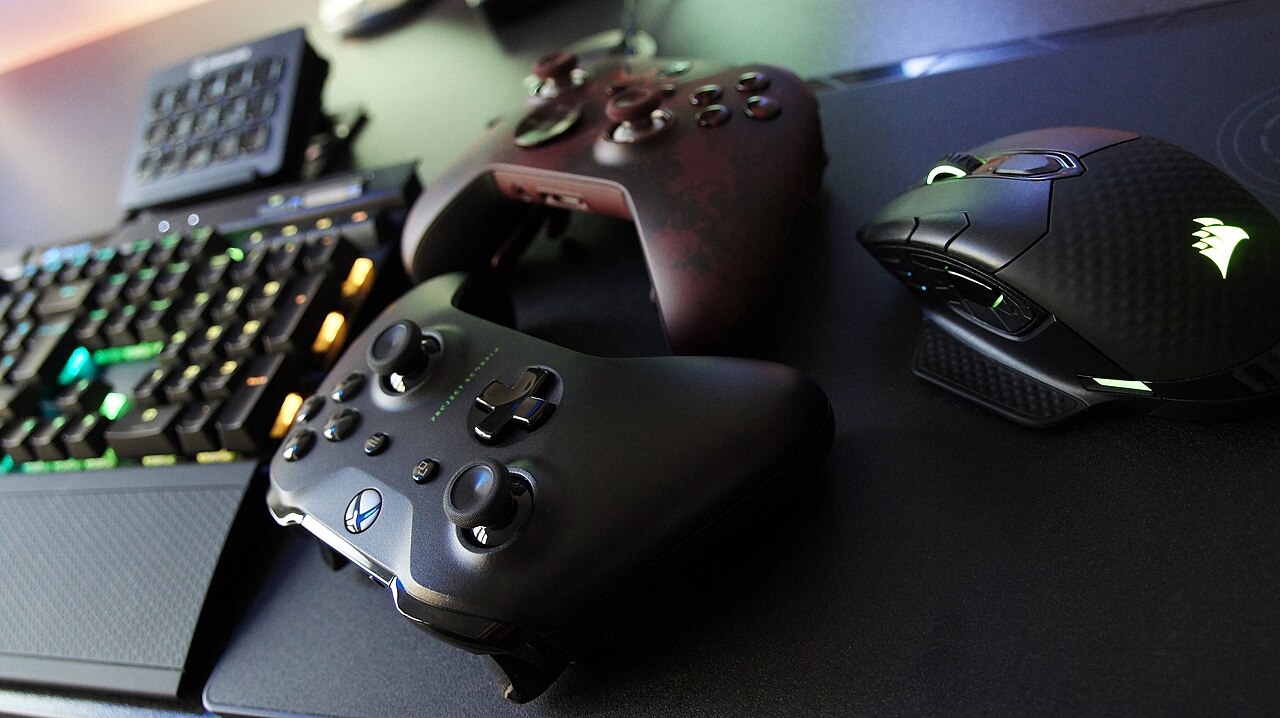
別の場所で入手したゲームをSteamから起動できるようにする手順を整理。ショートカットの追加と、Steamでの購入・更新との違いを説明します。
追加されるのは、ゲームへの入口
Steam以外で入手したゲームも、PCにインストール済みならSteamのライブラリに起動用のショートカットを追加できます。いくつもの起動場所を行き来するのが面倒なとき、入口をまとめる方法として使えます。
ただし、非Steamゲームの追加は購入の登録ではありません。Valveの公式サポートでも、Steam経由で更新を受け取れるようにはならず、Steamアカウントの所有証明にも使えないと案内されています。
「ゲーム」メニューからプログラムを選ぶ
デスクトップ版Steamを起動し、「ゲーム」メニューから非Steamゲームをライブラリに追加する項目を選びます。一覧に目的のゲームがあればチェックを入れ、選択したプログラムを追加します。
一覧にない場合は参照操作でPC内のプログラムを探します。どれが起動用ファイルか不明なら、そのゲームや配信元の案内を先に確認してください。名前が似た更新用・削除用のプログラムを選ばないようにしたいですね。
元の配信元との関係は残る
この操作だけで、別ストアの購入権利がSteamに移動するわけではありません。ゲームによっては元のランチャーやログインが必要です。インストールや更新、購入に関する問い合わせは、元の提供元の仕組みを確認します。
Steam版向けの機能がすべて追加されるとも限りません。実績やクラウド保存などを使いたい場合は、ショートカットの追加で対応すると決めつけず、そのゲームと機能の対応条件を個別に調べましょう。
登録後は、一度起動して確かめる
追加した項目をライブラリから起動し、目的のゲームが開くか確認します。動かない場合は、まず元の起動方法で動くかを確認すると、ゲーム側の問題か、登録した入口の問題かを分けやすくなります。
インストール先を移動したあとも、登録した場所が古いままでは起動できないことがあります。整理する目的は、普段使う入口を分かりやすくすること。購入先の記録や元のインストーラーまで不要になる操作ではありません。