ゲーム

Steam Remote Play Togetherの使い方|対応ゲーム・招待・操作の共有
2026-10-31
この記事には広告・アフィリエイトリンクが含まれます。
Remote Play Togetherは、ホストが起動した対応ゲームを離れた友人と遊ぶ機能です。参加者全員がソフトを購入する前に、対応作品、招待手順、操作機器と通信環境を確認しましょう。
ローカル協力ゲームのRemote Play Together対応を確認する
友人と遊ぶために、全員が同じソフトを購入しなくてはならない。そう考えて候補を外す前に、SteamのRemote Play Together対応を確認してみませんか。ローカルで一緒に遊ぶゲームを、インターネット越しに共有する機能なんです。
ただし、すべてのゲームにオンライン協力機能が追加されるわけではありません。最初に見るのは、遊びたい作品がこの機能に対応しているかどうかです。
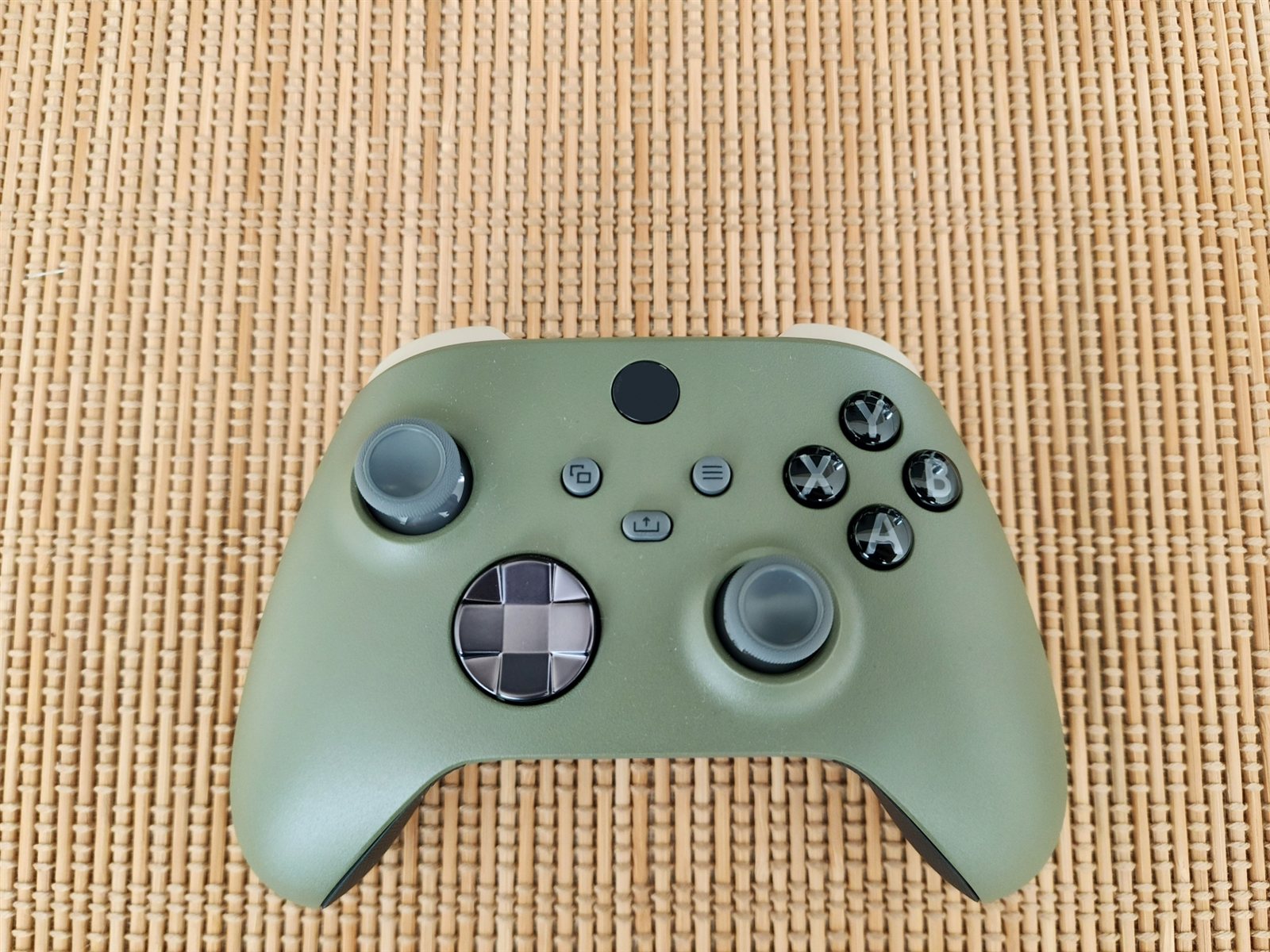
ホストが起動・招待し、入力機器の共有を設定する
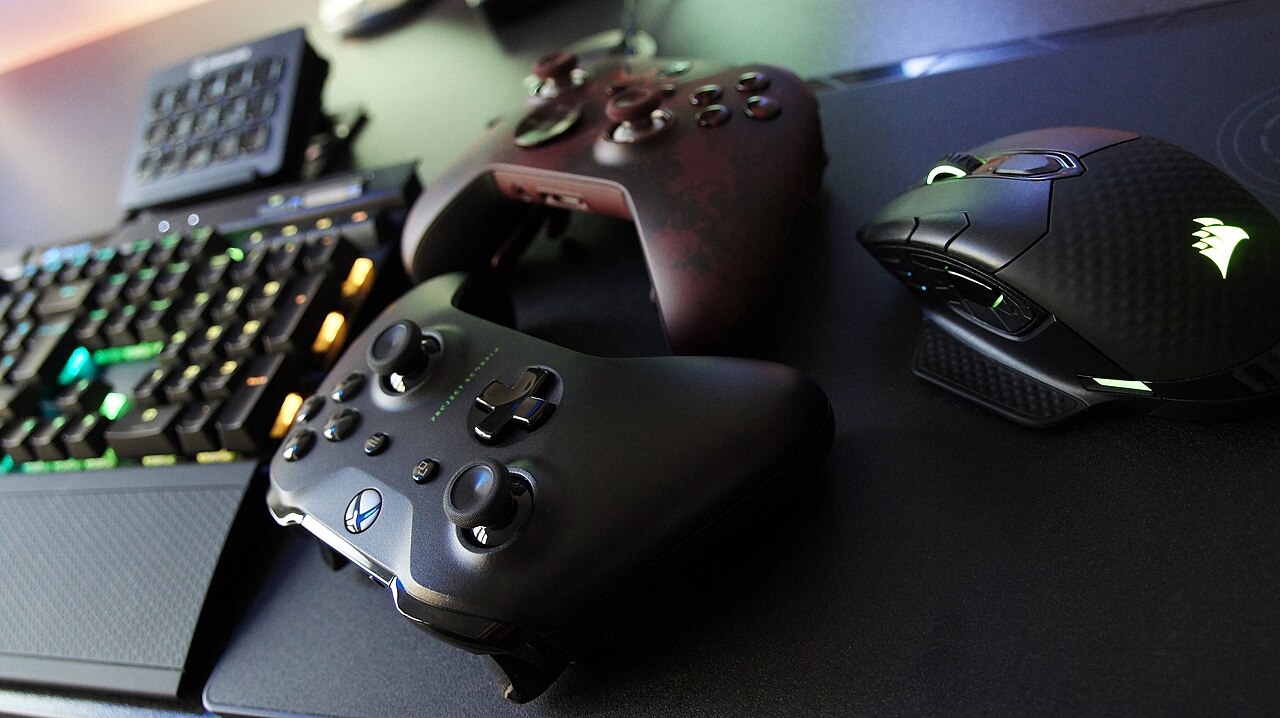
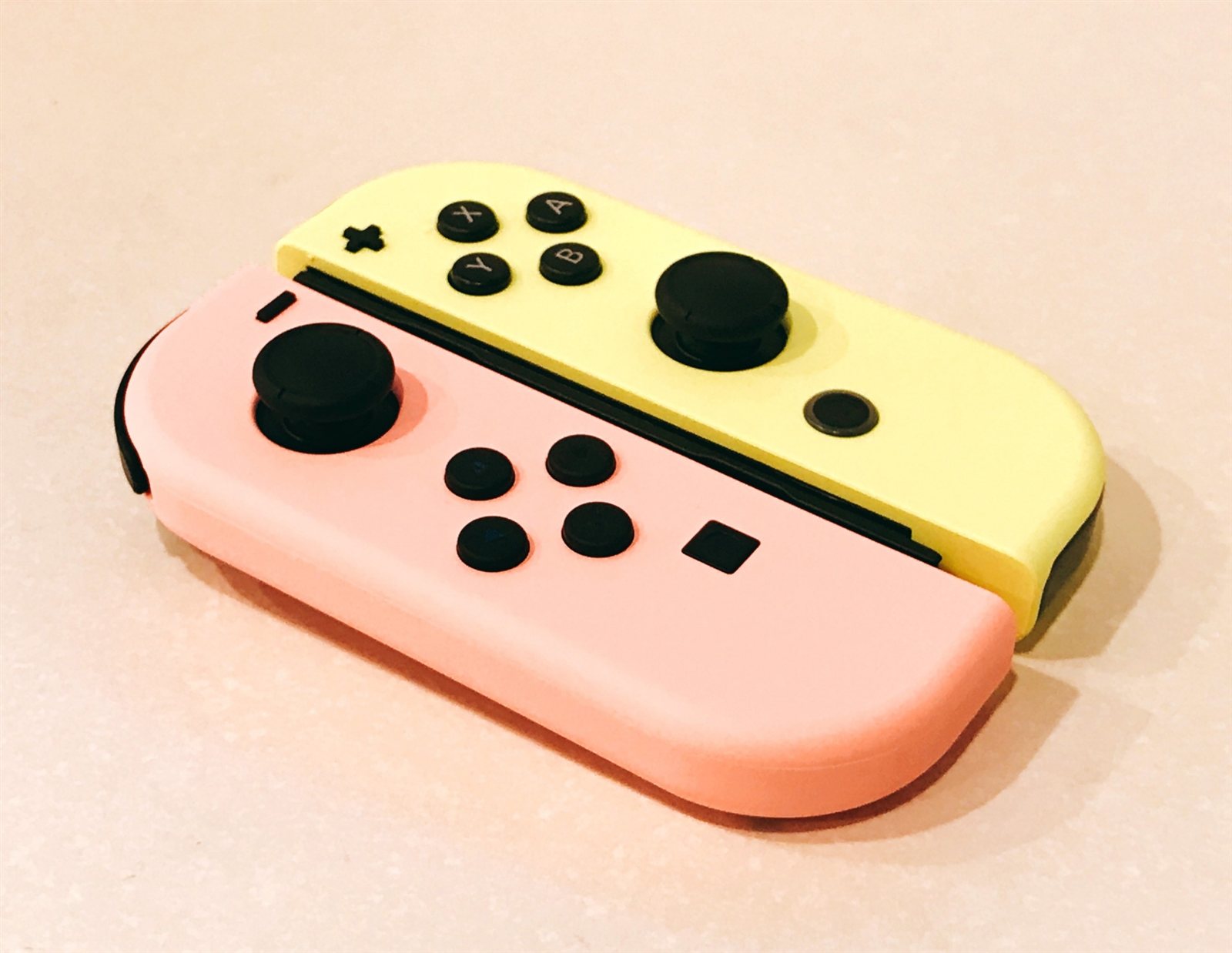
ホスト側が対応ゲームをインストールして起動し、フレンドリストから相手を招待します。参加が承諾されると、ホストのゲームを一緒に操作する仕組みです。参加者それぞれのコントローラーを使うほか、キーボードやマウスを共有する方法もあります。
ここで、誰がどの操作を担当するかを先に決めておくと話が早いですね。共有する入力機器へのアクセスは管理できます。うまく動かないときは、ゲーム内のプレイヤー設定と、共有を許可した入力機器を分けて確認しましょう。
短いプレイで通信遅延と操作感を確認する
映像や音声、操作の情報を通信するので、接続環境も遊び心地に関わります。対応表示だけで、手元で遊ぶのと同じ反応を保証できるものではありません。
私は、思ったとおりにキャラクターを動かせることを大事にしたいです。まず短い場面で操作を確かめ、問題なく遊べたら長く続ける。集合してから購入条件で慌てるより、対応の有無と操作の分担を先に共有したいですね!