ゲーム

DualSenseの振動・トリガーの強さを変更する方法|PS5の設定手順
2026-10-29
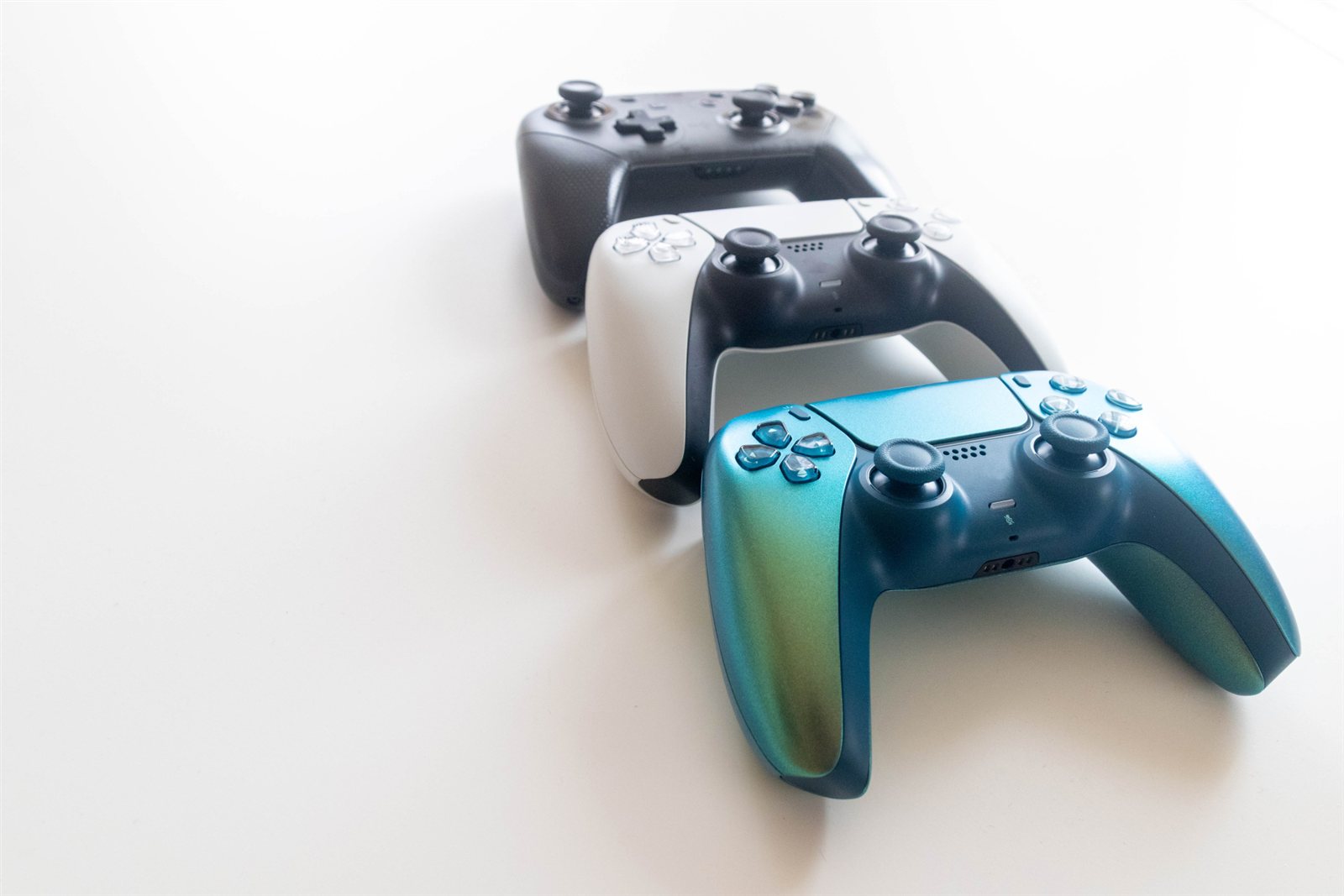
DualSenseの振動とトリガーエフェクトは、PS5の周辺機器設定から調整できます。二つを別々に変更する手順と、対応ゲーム・コントローラーによる違いを紹介します。
振動とトリガーエフェクトは好みに合わせて調整できる
DualSenseの振動とトリガーエフェクトの強さは、PS5本体の設定で調整できます。手元の揺れとL2・R2の抵抗は別の項目なので、気になる方から変更しましょう。
私は手元が忙しくなるアクション系の遊び方が好きなので、操作の感触を自分で選べる設定に関心があります。ここでは実機レビューではなく、PlayStation公式の案内を基に設定場所と試し方を紹介します。
設定→周辺機器→コントローラー(全般)を開く
PS5では、設定から「周辺機器」、「コントローラー(全般)」へ進むと、振動の強さとトリガーエフェクトの強さを調整できます。画面表記はシステムソフトウェアなどで変わる場合があるので、公式サポートも合わせて見てください。
振動は手元に伝わる揺れ、トリガーエフェクトは対応ゲームでL2・R2に伝わる抵抗の感触です。片方が気になるからと両方を同時に変えず、まずは気になる方だけ調整すると、自分に合った変化を見つけやすそうです。
同じゲームの場面で一項目ずつ比較する
公式ブログでは、強さをオフ・弱・中・強から選べることが紹介されています。まず今の設定をメモし、弱めた状態と元の状態を、同じゲームの似た場面で比べてみましょう。
トリガーエフェクトに対応するゲームか確認する
ただし、トリガーエフェクトは対応するゲームで使われる機能です。対応していない場面で設定だけ変えても、違いが分からないことがあります。また、弱くすれば必ず操作が上手くなる、勝ちやすくなる、といった設定ではありません。好みを探すための調整として考えたいです。
DualSense Edgeはプロファイルなど専用設定を確認する
ゆっくり世界を味わいたいゲームと、連続した操作に集中したいゲームでは、楽しみたいところも違いますよね。ずっと同じ強さに固定するより、「この作品ではこの感触が好き」と選んでみてもよさそうです。
DualSense Edgeはプロファイルなど専用の設定が関わるため、通常のDualSenseと同じ手順だけで完結するとは限りません。使っているコントローラーを確かめてから調整してください。道具の持ち味を知ったうえで、自分の遊び方と折り合う場所を探す。そこもゲームの準備の楽しさだと思います。