PC・周辺機器

WindowsのHDRが白っぽい・暗いときの確認|SDRの明るさ調整
2026-10-29
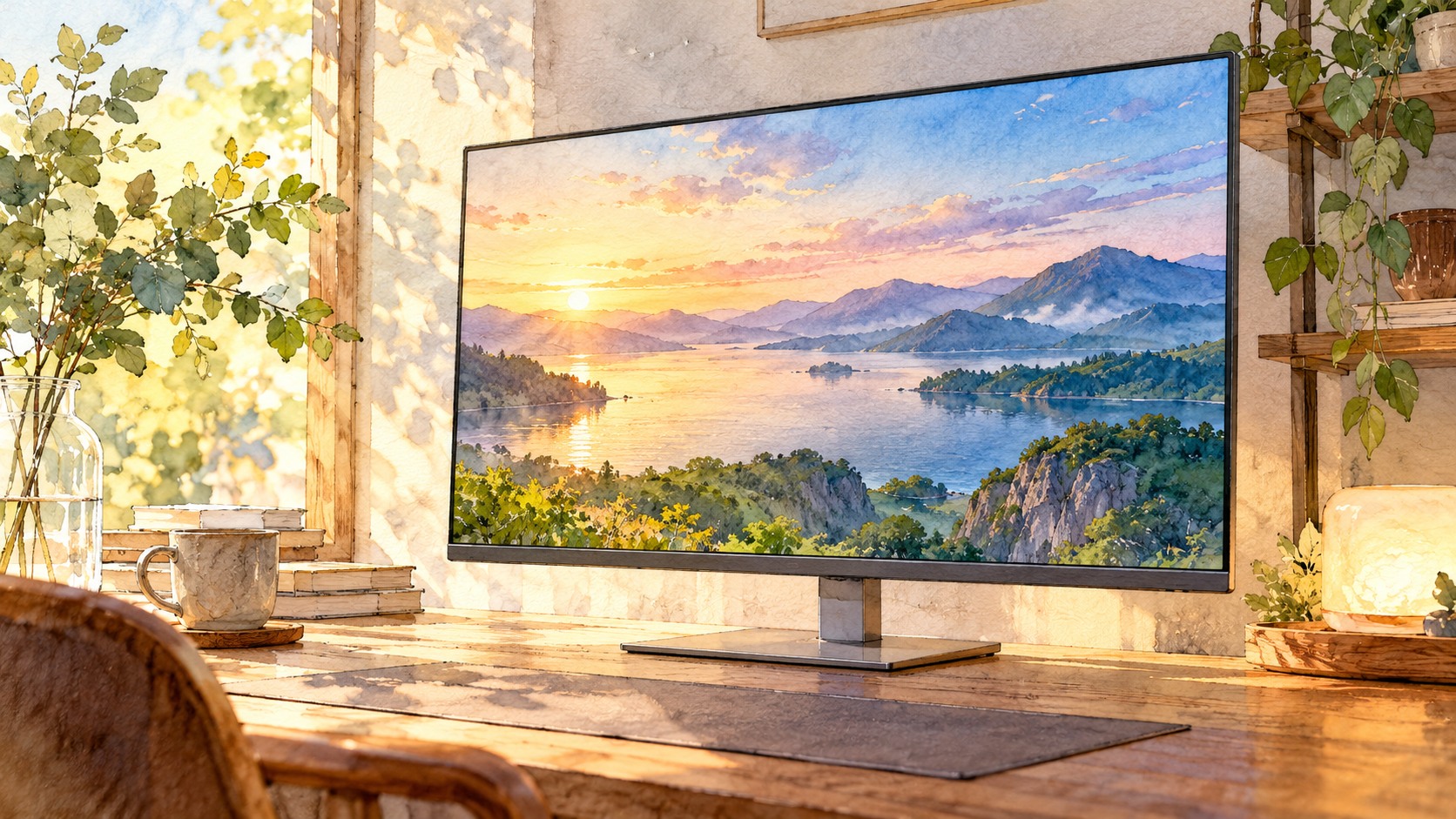
HDR対応モニターでも、すべての画面が同じように変わるわけではありません。対応コンテンツとSDR表示の違いを確認し、明るさ調整の対象を分けて考えます。
HDRとSDRのどちらが不自然かを確認する
MicrosoftはHDRについて、明るい部分や暗い部分の細部、色の表現範囲を広げる仕組みとして説明しています。効果を見るには、ディスプレイ、PC側の対応、設定、コンテンツの条件が関係します。
HDR対応という表示があっても、普段開いているアプリや画像がすべてHDRになるとは限りません。まず、見ているものがHDRコンテンツなのか、通常のSDRコンテンツなのかを分けましょう。
HDR設定でSDRコンテンツとの明るさを調整する
「設定」→「システム」→「ディスプレイ」で対象のHDR対応画面を選び、「HDR」を開きます。「SDR コンテンツの明るさ」または「HDR コンテンツの明るさ」のスライダーでバランスを調整します。
外部画面ではSDRの明るさをHDRに対して調整し、内蔵画面では設定の役割が異なる場合があります。表示された項目を確認し、一度に大きく変えずに比較してください。白っぽさや色の問題すべてを、この調整だけで直せるわけではありません。
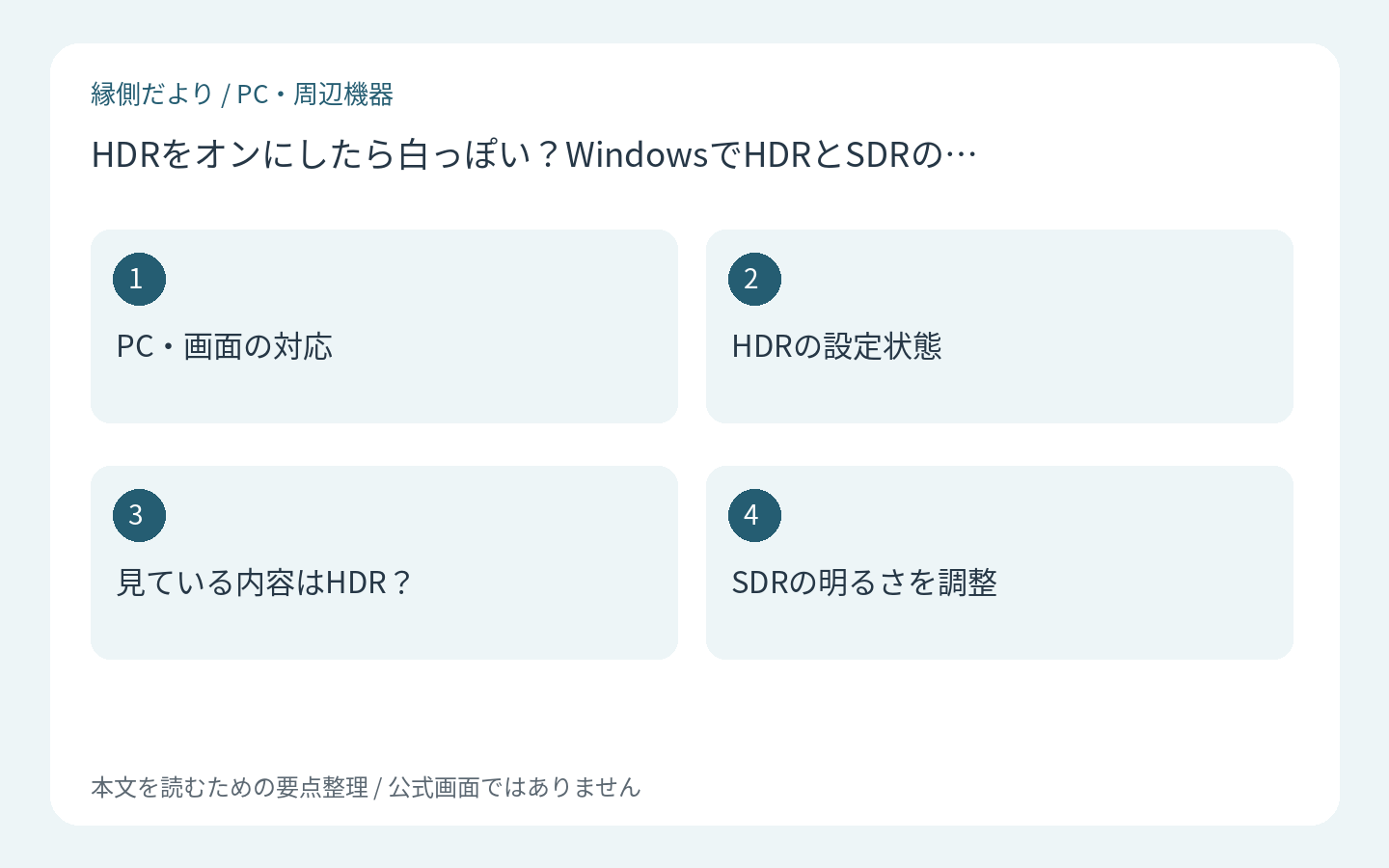
対応ディスプレイ・接続・ドライバーを確認する
HDRが選べない場合や表示が不自然な場合は、接続先、ディスプレイの対応、ドライバーなど、公式のトラブル対処を順に確認してください。別の画面の設定を触っていないかも見直しましょう。
HDRという名前だけで常時オンを正解にせず、使うコンテンツと読みやすさで判断してよいと思います。設定前の状態もメモしておくと、合わなかったときに戻しやすくなります。
同じ画面で比較し、反映しないアプリは再起動する
ノートPCの内蔵画面と外付けモニターを使っているなら、Windowsのディスプレイ設定で調整対象を選んでから進めます。別の画面の設定を変えたまま、見え方が変わらないと判断しないためです。
比較には同じ画像や同じ場面を使います。モニター本体、Windows、アプリの設定を一つずつ変え、変更前の値も残してください。Microsoftは、設定を変えても一部アプリへ反映されない場合にアプリの再起動を試す案内もしています。再調整の前に、表示が更新されているかを確かめましょう。