PC・周辺機器

Windowsの画面複製と拡張の違い|外部モニターの表示設定
2026-10-30
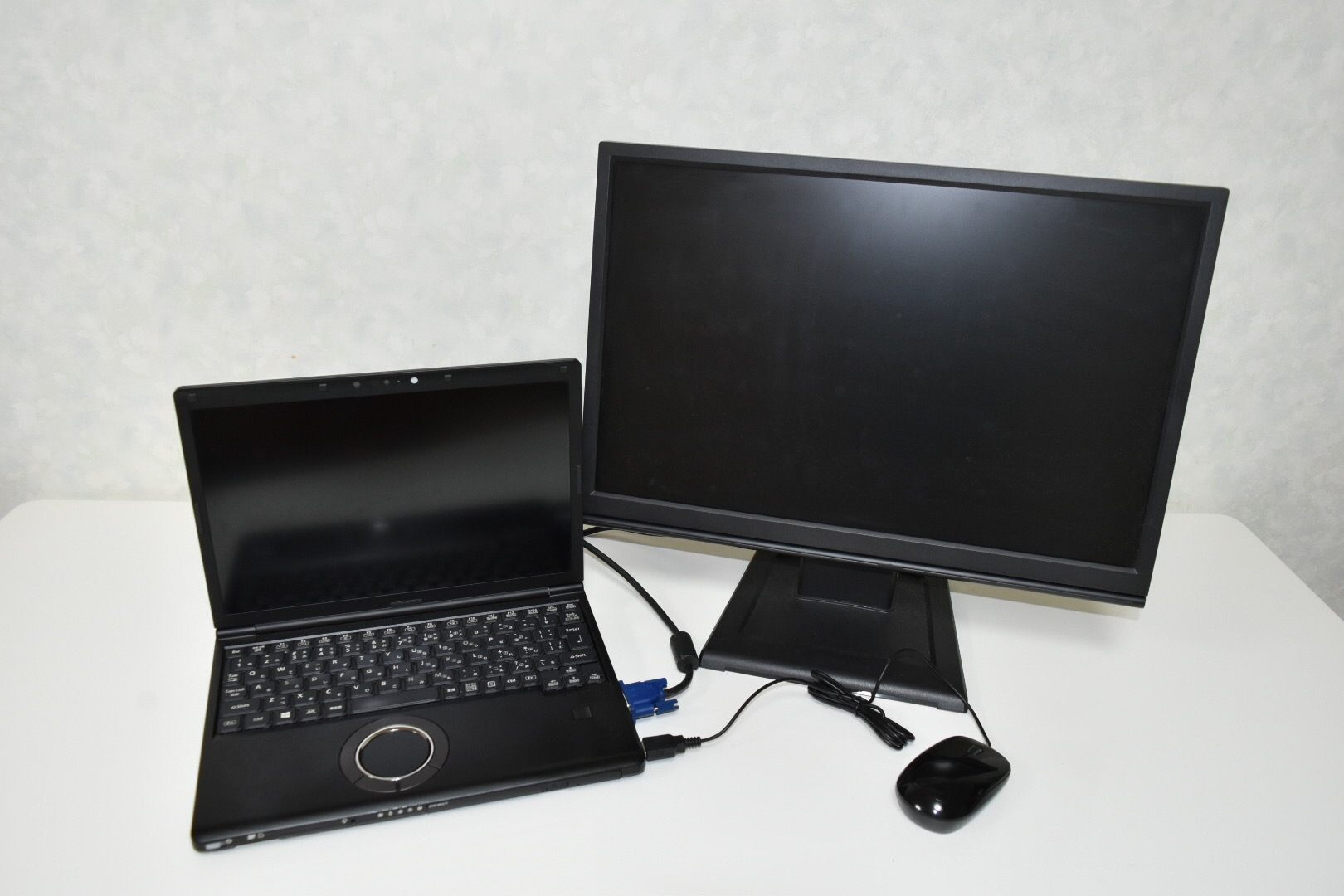
同じ内容を見せるなら複製、別々の資料を並べるなら拡張を使います。Windows+Pでの切り替えと、外部画面の配置の確認方法を紹介します。
複製は同じ画面、拡張は作業領域を広げる
外部モニターへ同じ内容を表示したいときは「複製」、複数の画面に別々の資料を並べたいときは「拡張」を選びます。外部画面にノートPCと同じ内容が映っていても、それだけで接続失敗とはいえません。まず表示モードを確認しましょう。
Windows+Pで表示モードを選ぶ
複製は、複数のディスプレイへ同じものを表示する方法です。自分の画面を相手にも見せて説明するときなどに使えます。拡張は、デスクトップを複数の画面へ広げ、ウィンドウなどを画面間で動かせる方法です。資料を見ながら別の画面で作業するなら、こちらが目的に合う場合があります。
Windowsでは、WindowsキーとPで表示方法を選べます。PC画面のみ、セカンドスクリーンのみという選択肢もあるので、今どこへ表示するかを確認します。
PC・ドック・接続方式の対応画面数を確認する
同じ映像を分ける分配器を使ったからといって、必ず独立した作業画面を二つ作れるわけではありません。Microsoftも、分配器は同じ信号の複製であり、二つの独立した信号を作らないと説明しています。
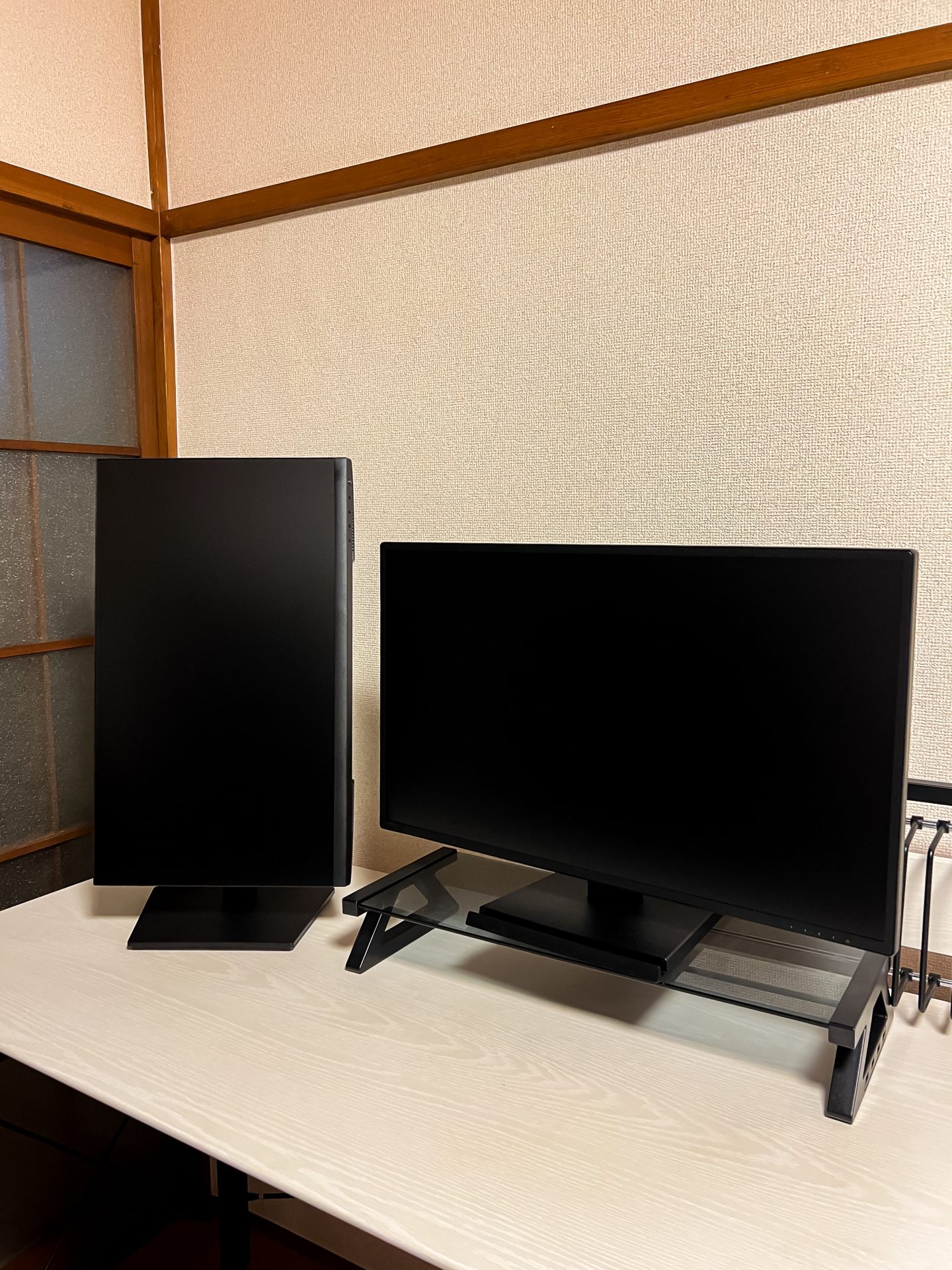
PC、ドック、接続方法が対応する画面数も確認が必要です。設定の『拡張』を何度選び直しても、機器側の条件は変わらないんですね。
ディスプレイの配置と共有する内容を確認する
Windowsの「設定」→「システム」→「ディスプレイ」で「識別」を選ぶと、各画面の番号を確認できます。拡張で使う場合は、画面の並びを机の上の配置に合わせて調整します。マウスを左右へ動かし、意図した画面へ移るか試してください。
人へ画面を見せるときは、複製なら通知や別のウィンドウの写り込みを、拡張なら相手の画面に目的の資料が出ているかを確認します。