ゲーム

PS5のレストモードで充電できないとき|USB給電設定の確認
2026-10-31
この記事には広告・アフィリエイトリンクが含まれます。
PS5をレストモードにして充電するには、USB給電設定を確認します。設定画面への進み方、対応モデルのアダプティブ充電、残量・充電表示の見方を紹介します。
USB給電を「常に」または「3時間」に設定する
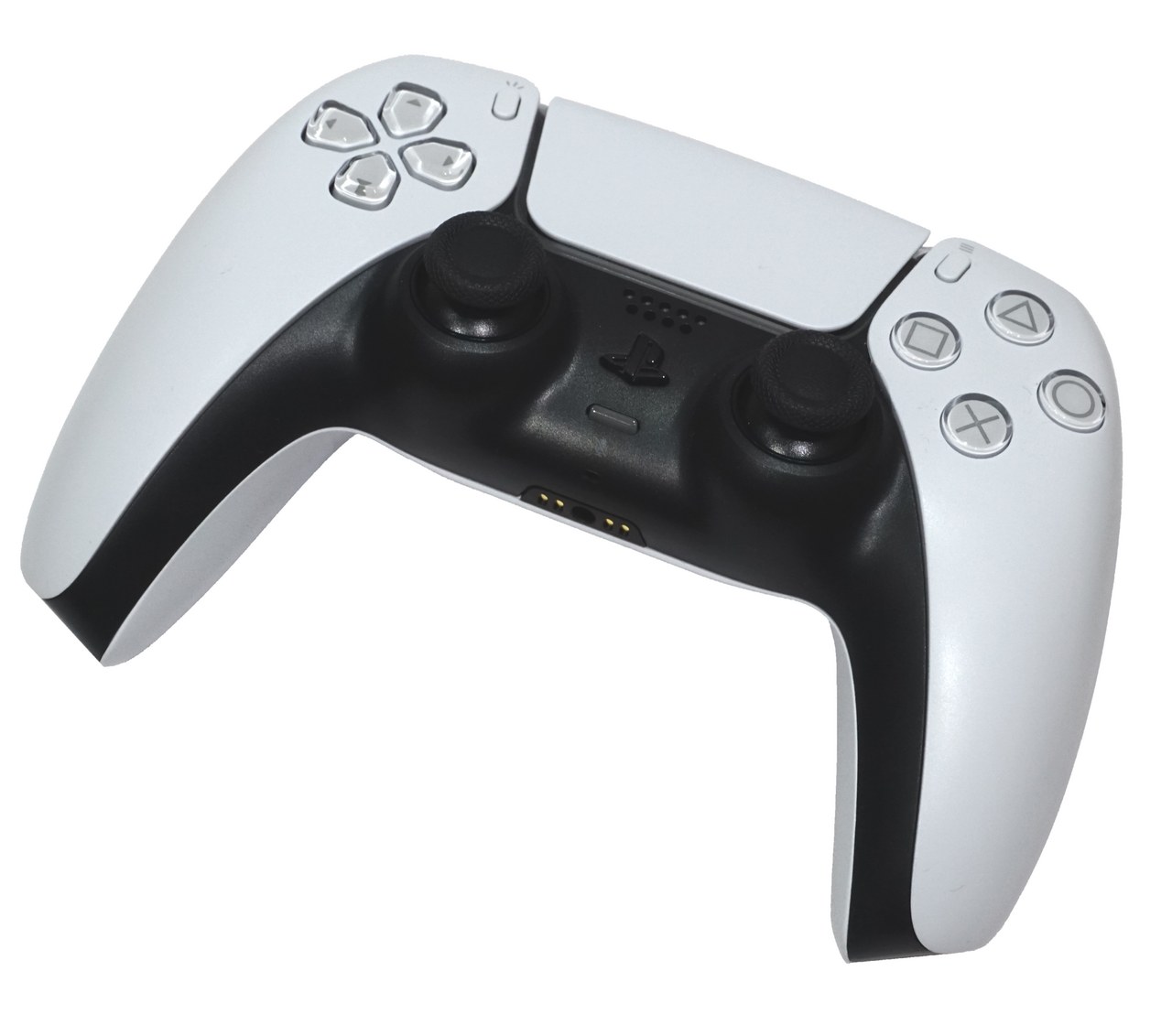
次に遊ぶときには満充電のつもりが、コントローラーの残量が少ない。PS5をレストモードにして充電する場合は、ケーブルだけでなくUSB給電の設定も確認しましょう。
ホーム画面の設定からシステム、省電力、レストモード中に使う機能へ進みます。『USB端子に給電する』を、常に、または3時間に設定する方法が公式に案内されています。
対応モデルと充電表示を確認する
対応モデルでは、残量に合わせて充電時間を調整するアダプティブ充電も選べます。ただし、すべてのPS5で同じ項目が使えるわけではありません。表示されない項目を探し続ける前に、本体のモデルと公式の対応条件を照らし合わせたいですね。
充電状態はコントロールセンターの周辺機器で確認でき、充電中はバッテリーのアイコンが動いて表示されます。設定を変えた直後に、実際に充電へ進んでいるかを見るところまでが確認です。
設定後も充電できなければケーブルと接続機器を確認する
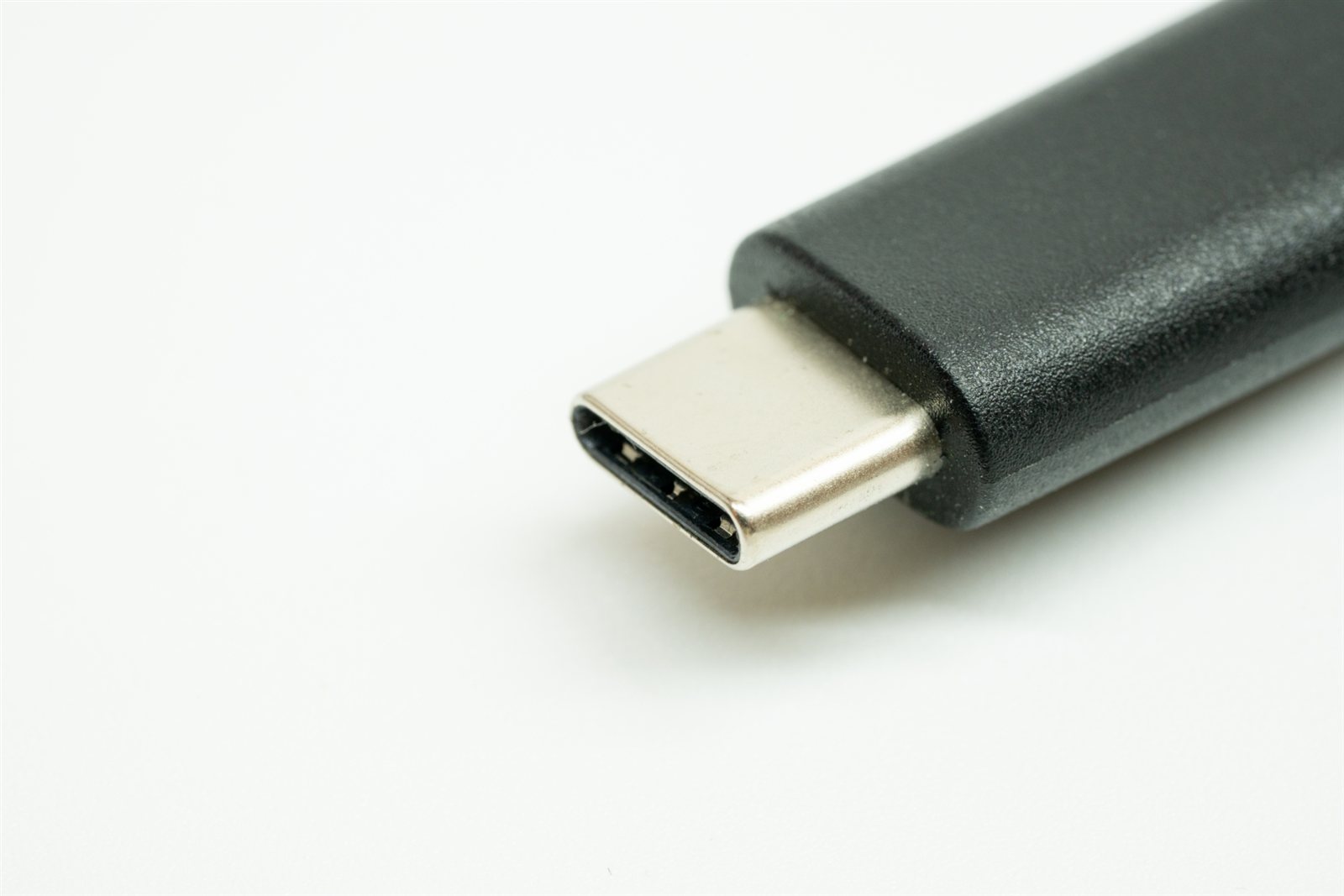
PCなどのUSB機器から充電する方法もありますが、一部の機器では充電できないと公式は案内しています。端子の形が合うことだけで、どの組み合わせも使えるとは判断できません。
私なら、次のゲームの直前ではなく、片付けるときに残量と充電状態を一度見ます。便利な待機機能も、給電されていなければ充電の役割は果たせませんからね。