ゲーム

PS AppでPS5の画像が見られるのは14日間 自動アップロードと保存の違い
2026-11-02
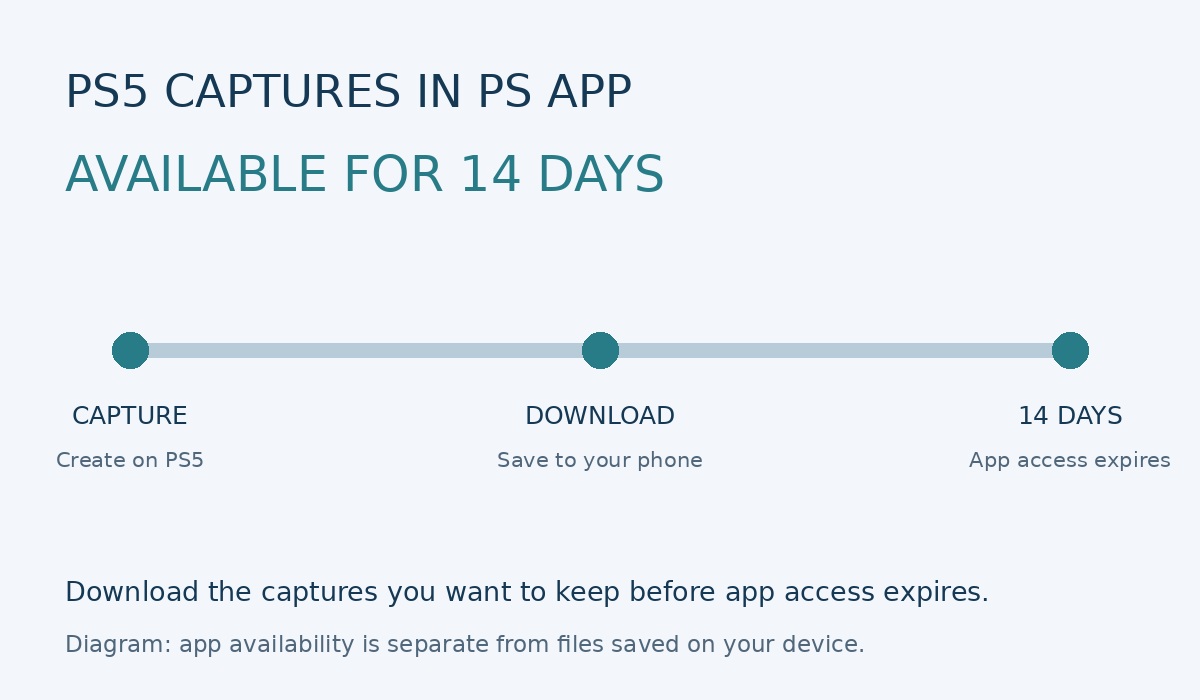
PS5の対応キャプチャーは、撮影後14日間PS Appで利用できます。期限内に端末へ保存する手順と、自動アップロードの対象条件を確認します。
14日間はアプリで利用できる期間
PS5で撮った画像をスマートフォンへ移したいときは、PS Appのキャプチャー機能が使えます。公式サポートでは、対応する画像や動画をPS5で作成してから14日間、アプリで利用できると説明しています。
この期間を、スマートフォンにダウンロード済みのファイルが自動で消える期限と混同しないようにしましょう。残したい一枚はアプリで眺めるだけで終わらせず、利用できる間に端末へ保存しておくと管理しやすくなります。
本体とアプリの両方を設定する
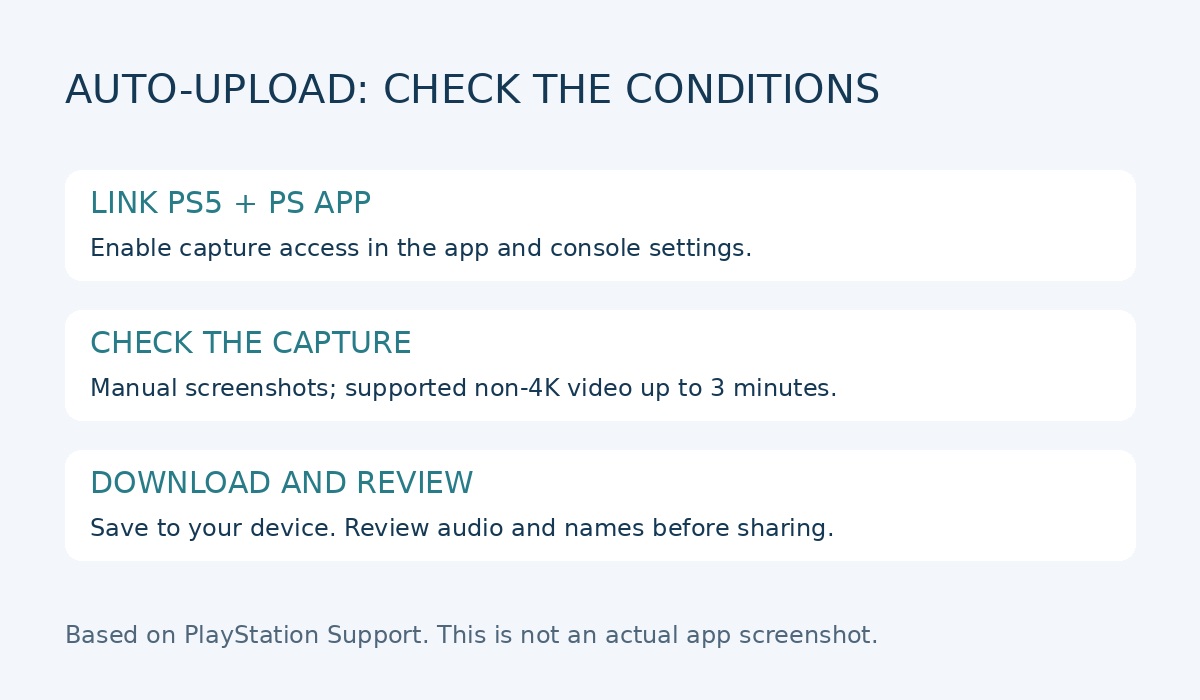
まずPS5とPS Appをリンクします。アプリのライブラリーからキャプチャーを開き、有効にする設定を確認してください。本体では、設定、キャプチャーとブロードキャスト、キャプチャーの順に進み、自動アップロードを有効にします。
公式案内は、レストモードと、インターネットに接続したままにする設定も挙げています。本体の電源状態や通信環境を確かめずに、撮影だけで必ず同期すると考えないことが大切です。
すべての動画が対象になるわけではない
自動アップロードは、クリエイトメニューなどで手動撮影したスクリーンショットや、4Kではない3分以下の対応動画が対象です。トロフィー獲得時などの自動キャプチャーは対象に含まれません。
機能を有効にする前の過去画像も、自動でさかのぼって表示されるわけではありません。対象か迷ったら、PS Appのライブラリー、キャプチャーを開き、表示されたファイルを選んでダウンロードします。保存後はスマートフォンの保存先でも開けるか確認しましょう。
共有する前に音声と写り込みを見る
動画には設定によってマイクやボイスチャットの音声が含まれます。保存したファイルをそのままSNSへ投稿せず、音声やプレイヤー名などを見直してから共有先を選ぶと安心です。
このキャプチャー機能にPS Plusへの加入は必要ありません。画像を取り出したいだけなのか、誰かへ公開したいのかを分けて操作すれば、必要な設定を探しやすくなりますね。